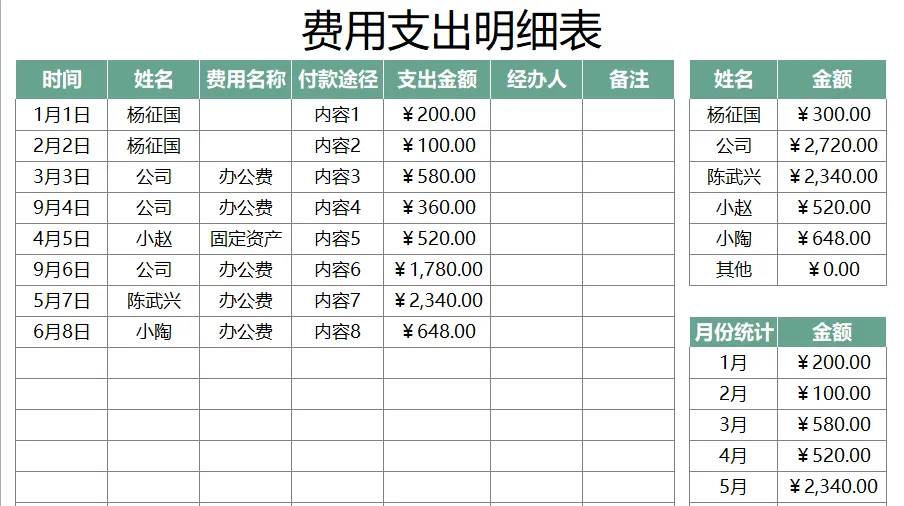
今天给大家拆解一份Excel支出明细表模板。
它不仅记录清晰,还自带姓名汇总和月份统计功能,公式写好自动出数,省心又高效!
📌 模板长什么样?
这份表格主要分为三个区域:
1️⃣ 明细记录区(C3:F22)
这是最核心的数据录入部分,包含:
时间:记录每一笔支出的日期
姓名:支出人(如杨征国、公司、小赵等)
费用名称:如办公费、固定资产等
付款途径:内容1~8(可根据实际情况修改)
支出金额:核心数值字段
经办人、备注:辅助信息
👉 小建议:实际使用时,可以把“内容1~8”改成具体的付款方式,比如微信、支付宝、现金等。
2️⃣ 按姓名统计区(J3:K8)
右侧第一张统计表,自动汇总每个人的支出总额。
公式为:=SUMPRODUCT(($C$3:$C$22=$J3)*$F$3:$F$22)
✅ 原理:判断“姓名列”是否等于当前姓名,是则累加对应金额。
💡 这样写的好处是:即使数据顺序打乱、新增行数,统计依然准确。
3️⃣ 按月统计区(J11:K22)
右侧第二张统计表,自动汇总每个月的支出总额。
公式为:
=SUMPRODUCT((MONTH($B$3:$B$22)&"月"=$J11)*$F$3:$F$22)
✅ 原理:将日期中的月份提取出来,拼接成“1月”“2月”等形式,再与左侧月份名称匹配统计。
✨ 这个Excel支出明细表好在哪
✅ 1. 自动化统计
你只需要在明细区录入数据,右侧的姓名汇总和月份统计自动更新,不用再写第二个公式。
✅ 2. 公式通用性强
用的是SUMPRODUCT,比SUMIF更灵活,支持多条件匹配,后续想增加部门、项目等字段也方便扩展。
✅ 3. 结构清晰
左侧流水账,右侧统计看板,一眼看清支出分布,适合做月度汇报或自用对账。
🎯 总结
这份Excel支出明细表,把“记录”和“统计”结合在一起,减少重复劳动,提高对账效率。如果您需要模板,扫码下载。