你是否遇到过这种情况:同事发来一份表格,打开一看,日期栏写着「明天」,数字栏写着「大约20」——明明设置了格式,却形同虚设。
这就是数据验证功能的用武之地,它就像表格的门卫,只允许符合规则的数据进入,从源头杜绝乱填问题。
什么是数据验证?
数据验证是 Excel 的内置功能,位于「数据」选项卡下。它可以限制单元格只能输入特定类型的数据或值,超出规则的内容会被直接拦截或弹出警告。
典型应用场景:
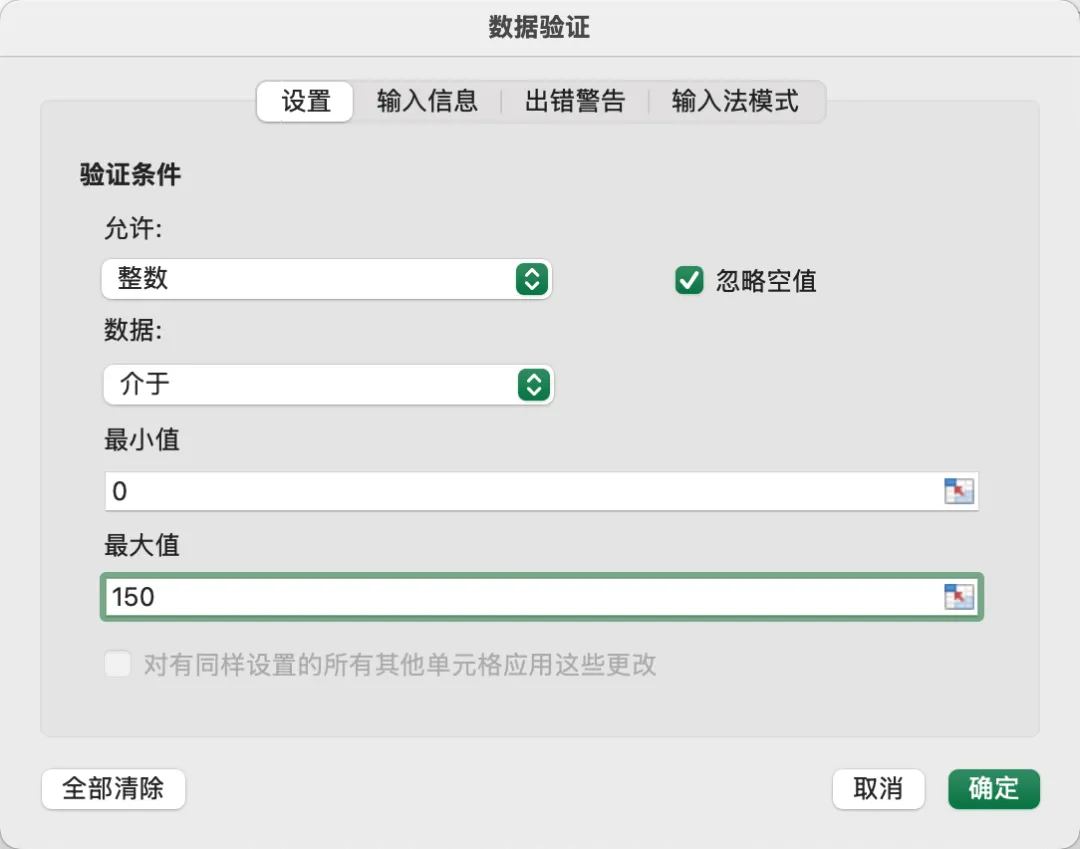
限制输入范围(如年龄 0-150)
只能选择下拉列表中的选项
禁止输入重复值
强制使用特定格式(如日期、手机号)
5 个实用技巧
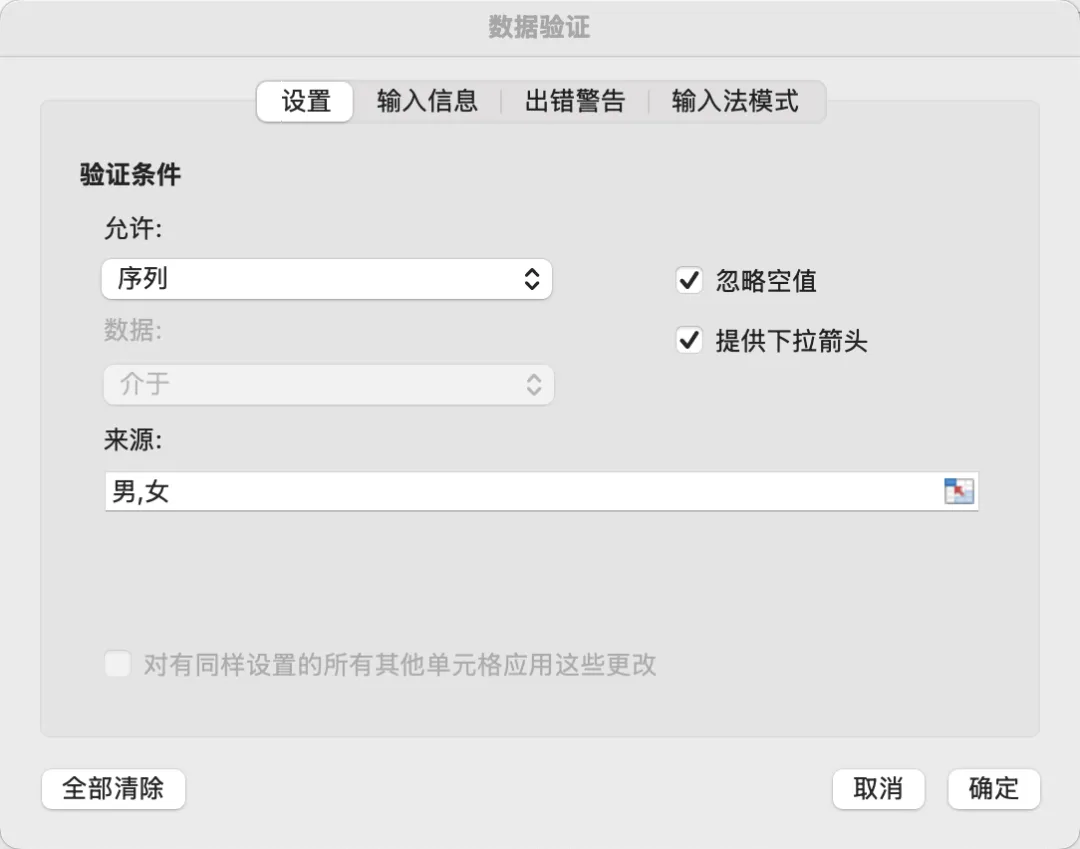
1️⃣ 制作下拉列表
场景: 部门、职位、状态等需要统一选项的字段。
操作步骤:
选中需要设置的单元格
点击「数据」→「数据验证」
允许选择「序列」
在「来源」中输入:男,女(逗号分隔)或引用单元格区域
效果: 单元格右侧出现小箭头,点击即可选择,再也不用手动输入错别字。
2️⃣ 限制数值范围
场景: 输入成绩(0-100)、数量(正整数)、价格等。
操作步骤:
选择单元格
数据验证 → 允许选择「整数」或「小数」
设置最小值、最大值
勾选「输入信息」和「出错警告」,填写提示信息
示例公式验证:
| 验证类型 | 公式示例 | 说明 |
|---|
| 0-100整数 | =AND(A1>=0,A1<=100,INT(A1)=A1) | 使用自定义公式 |
| 正数 | =A1>0 | 简单直接 |
| 限定范围 | =AND(A1>=1,A1<=12) | 1-12月通用 |
3️⃣ 禁止重复输入
场景: 员工编号、订单号等唯一标识不容重复。
操作步骤:
选中整列(如 A 列)
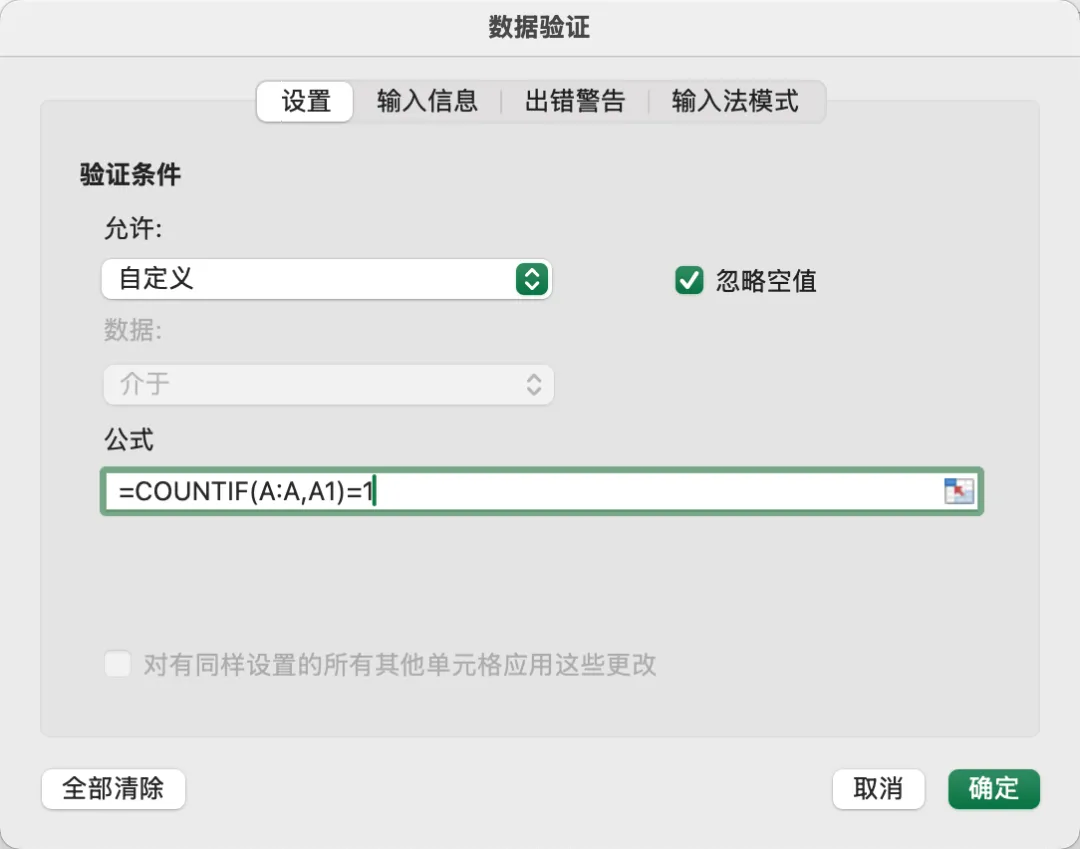
数据验证 → 允许选择「自定义」
输入公式:=COUNTIF(A:A,A1)=1
填写出错警告:「此编号已存在!」
原理: COUNTIF 统计当前值在列中出现的次数,等于1才允许输入。
4️⃣ 身份证号/手机号格式校验
场景: 录入11位手机号、18位身份证号,防止少输或多输。
操作步骤:
选择单元格
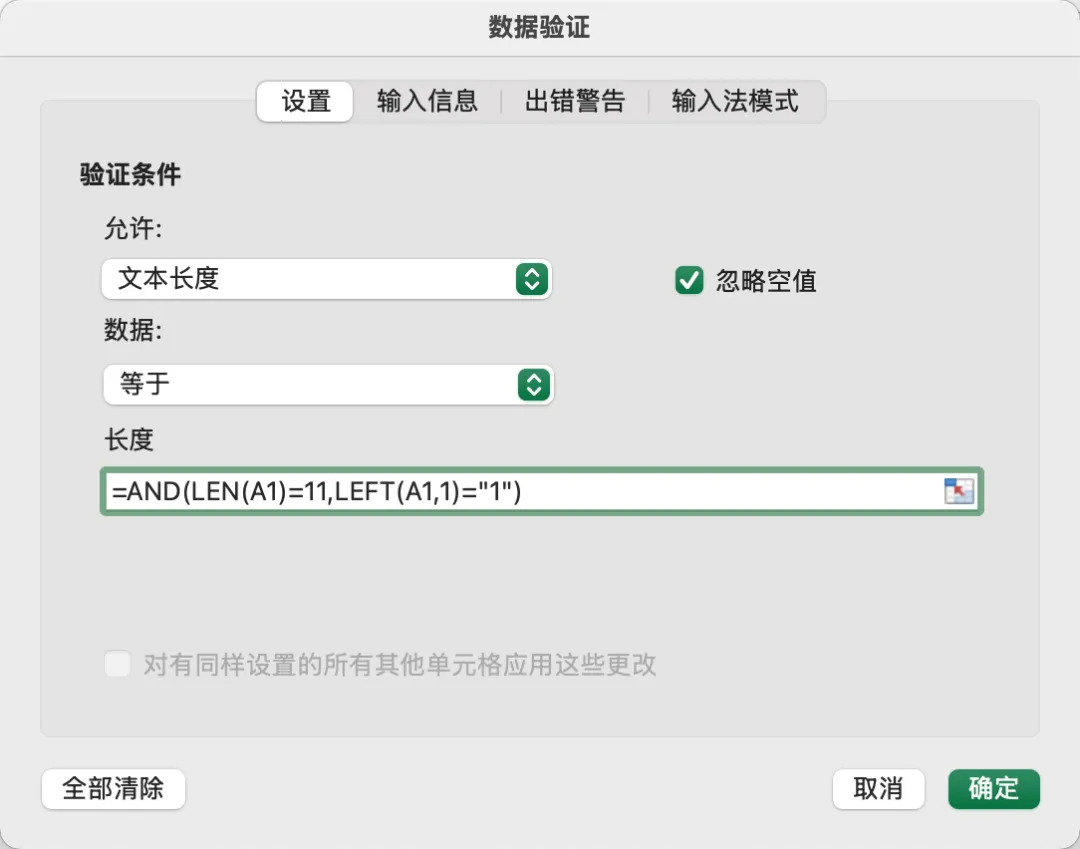
数据验证 → 允许选择「文本长度」
设置等于「11」(手机号)或「18」(身份证)
出错警告提示:「请输入11位手机号」
进阶: 配合 LEN 函数可以做更复杂校验,如手机号必须以1开头:
=AND(LEN(A1)=11,LEFT(A1,1)="1")
5️⃣ 圈释无效数据
当你接手一份「历史遗留」表格,想快速找出不合规的数据:
先设置好数据验证规则
点击「数据」→「数据验证」→「圈释无效数据」
红色椭圆圈出的就是「漏网之鱼」,一目了然
常见错误汇总
| 错误现象 | 原因 | 解决方法 |
|---|
| 下拉箭头不显示 | 单元格合并或被保护 | 取消合并/解除保护 |
| 验证失效 | 复制粘贴时带入了格式 | 选择性粘贴「仅验证」 |
| 提示框不弹出 | 勾选了「忽略空值」 | 取消该选项 |
| 列表来源是空白 | 引用区域有空单元格 | 使用 OFFSET 或动态命名区域 |
数据验证不是「限制」,而是「保护」。它让表格更整洁、协作更顺畅、错误更少。
设置一次,受益无穷。赶紧挑一个常用表格试试吧!
如果你有其他 Excel 问题,欢迎评论区留言,下期见!