PPT素材收纳大法
- 2026-05-22 12:28:13
再多也不乱的素材管理方法
素材整理可不是简单地将同种类型的素材放到同一文件夹中这么简单。
结合PowerPoint软件的特性,可将矢量图、图标、逻辑图类素材适合保存成PowerPoint文件,方便后期调用。
图片、音频、视频、PPT模板这三类素材适合保存在文件夹中。
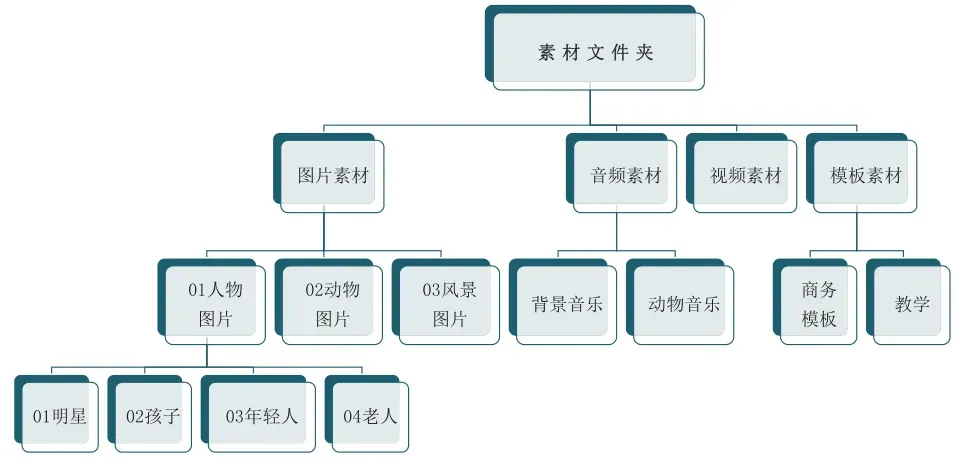
根据每个人的设计需求不同,为文件夹分类。
例如教师的素材会有更多的教学相关类素材,而公司策划专员的素材会有更多与商务图片相关的素材。
越是常用的素材,越应该分类详细。
如行政人员常常用到各类的工作汇报的图表,那么“图表”这个文件夹中肯定会包含很多的图表素材,在“图表”文件夹下面建立“柱形图”、“饼图”这样更详细的文件夹,可以保证常用素材有条不紊。
如果考虑不完全,可以预留一个空文件夹,收集新类型素材。
文件夹数量在3个及以上时,可以编上序号,让文件夹能按照优先级排序,方便素材浏览。
在编号时,将最常用、最重要的素材编号靠前。
文件夹中的素材命名要有统一的规范,并且越详细越好。
例如以“名称-大小-适用场合”的方式命名素材,那么图片名称可以是“苏格兰风景-1600长900宽-适用于PPT背景”。
逻辑图、矢量图和图标类素材可以使用PPT保存,方便在使用时直接调用。
其原因是,这三类图在下载后,需要修改格式、调整颜色或其他细节,才能被PPT使用。
如果每次调用素材时,都打开专门软件进行修改,费时又费力。
在素材下载完成后,就完成所有修改,保存到PPT,可以实现素材的快速调用。
矢量图素材下载时,常见的格式是ai、cdr,这些格式都不能使用PowerPoint进行编辑。
此时可以利用illustrator软件进行矢量化处理,再复制粘贴到PPT中,其步骤如下:
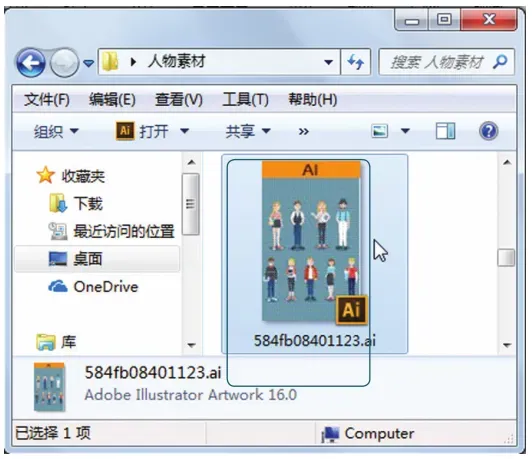
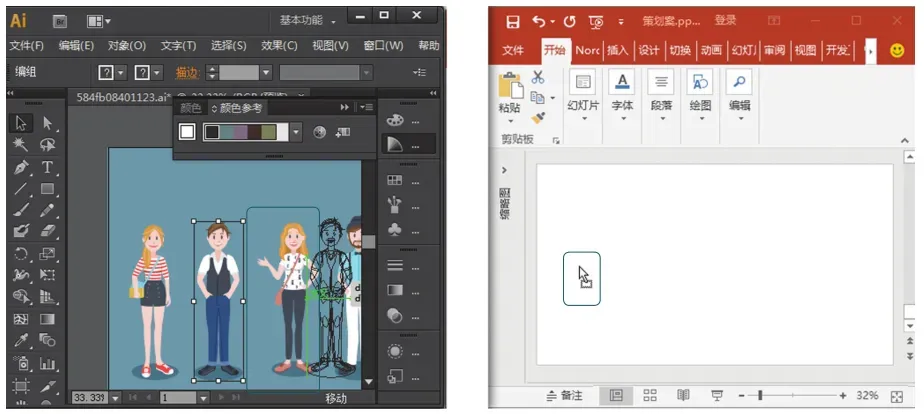
拖动到PowerPoint软件中的图片此时还不能编辑,需要取消组合方能进行编辑。
如左下图所示,右击图片,单击【组合】选项,再单击级联菜单中的【取消组合】选项。
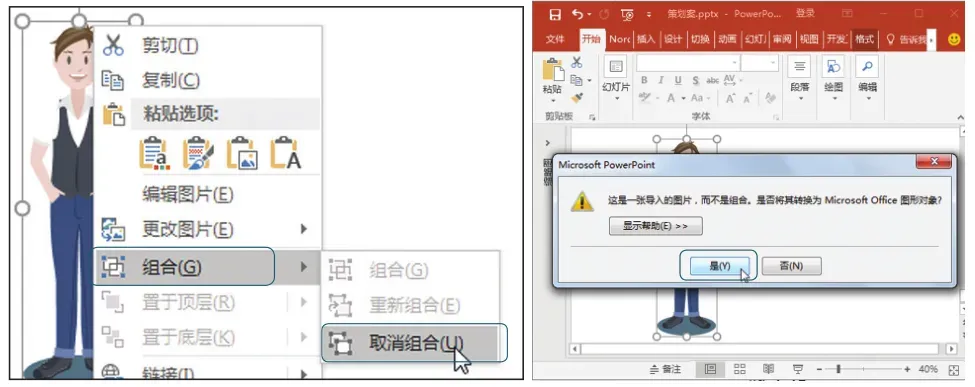
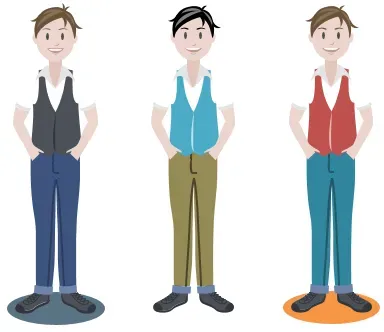
完成转换的图片就可以在PPT中自由编辑了,如下图所示,不仅可以删减图片的元素,还可以随意更改颜色。
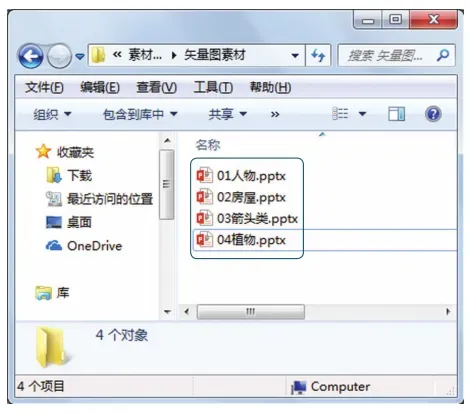
将素材保存在PowerPoint软件中,其原则是同一类型的素材保存在一个PowerPoint文件中。
如下图所示,将相同类型的素材做成一个PPT文件。
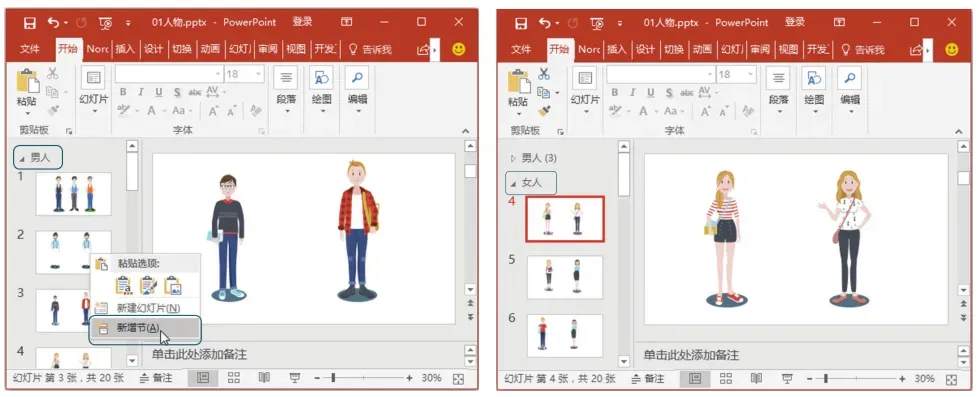
在PowerPoint文件中,素材过多时,为了避免素材过多增加素材搜索时间,可以将素材再进行分类,同种类型的素材归到一个“节”中。
如左下图所示,已经建立了一个名为【男人】的幻灯片“节”。
右击第3张到第4张幻灯片的空隙,单击【新增节】命令,增加一个名为【女人】的素材“节”,效果如右下图所示。
提高效率的素材调用方法
素材收集得再多,也要物尽其用才能显示其价值。不同类型的素材有不同的调用方法,在找不到素材的时候也可以利用一些搜索技巧,快速找到所需素材。
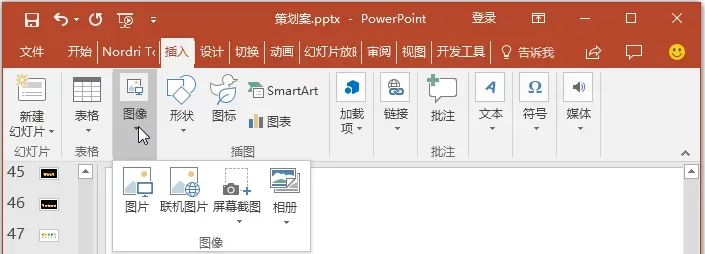
步骤01:执行【重用幻灯片】命令。
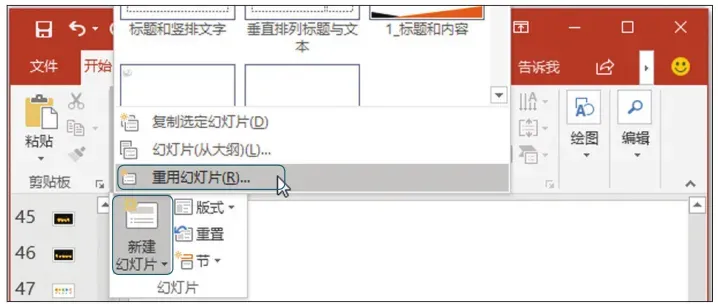
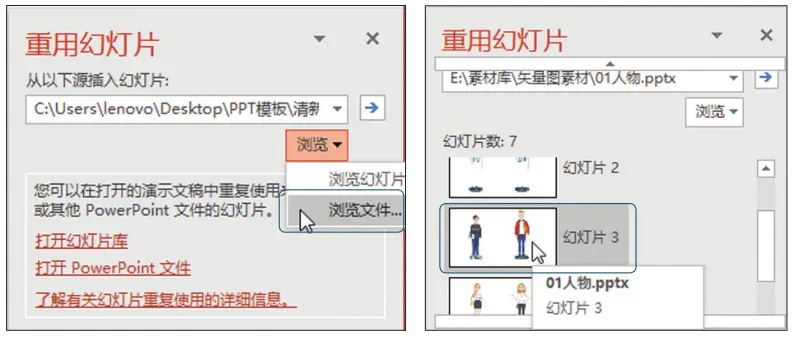
在【重用幻灯片】窗格中单击【浏览】菜单中的【浏览文件】选项,如左下图所示,选择素材文件打开。
此时就在【重用幻灯片】窗格中打开素材PPT文件,浏览幻灯片,单击素材所在的幻灯片,如右下图所示。即可新建一页与素材一模一样的幻灯片,此时就可以使用素材了。
3.素材搜索
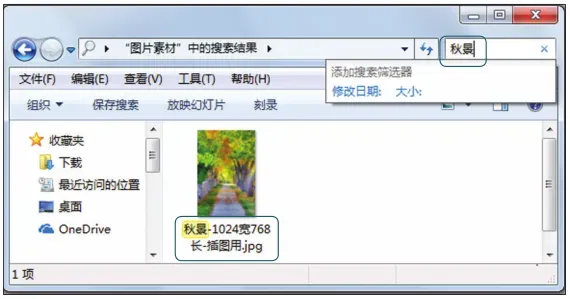
在素材太多,确实找不到的情况下,可以利用文件夹搜索的方法快速找到素材。
如下图所示,在素材可能存在的文件夹右上方的搜索框中,搜索文件可能包含的关键字,就可以搜索出相关文件。
今日推荐好书
本书讲解如何利用AI工具来高效制作和设计PPT,全书共分为 8 章,前面 7 章分别介绍了PPT不同制作内容的相关知识和技巧,包括软件操作层面、设计思维层面、素材应用层面的内容,最后一章模拟了两个真实工作场景下的PPT使用需求,逐步讲解设计的关键环节,旨在帮助读者解决工作中的实际问题,同时能通过各种AI工具高效完成,最终打造出引人入胜的PPT演示。
本书采用图文并茂的方式进行知识讲解,操作过程清晰明了,思维理念简单易懂。不但能帮助读者建立正确的PTT设计思维,而且能教会读者借助AI工具突破局限,快速提升PPT设计能力和制作效率。既适合PPT软件初学者,也适合工作中经常性制作PPT、有一定软件操作能力、渴望提升PPT设计能力的读者学习和参考,同时也可作为广大职业院校、各类社会培训班的学习教材与参考用书。
关联好书推荐
往期内容回顾


