在日常工作中,我们经常需要使用Excel进行数据处理和分析。有时我们面临的情况是,一个Excel表格中包含了大量的数据,但我们仅仅需要打印出其中一小部分啊。本文将向你展示如何在Excel中设置打印区域,以便仅仅打印你所需的部分,节省纸张和墨水,同时提高效率。
正文:
1.启动Excel程序,换句话讲,并打开你想要编辑的表格文件。
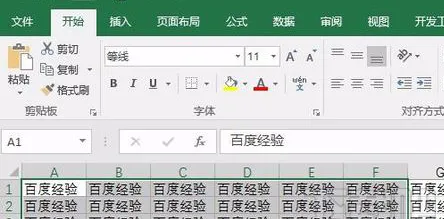
2.使用鼠标点击并拖动,选择你希望打印的单元格区域。这个区域将是你最终打印出来的内容。(
)
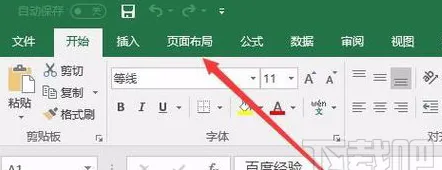
3.处于Excel的界面上方,找到并点击“页面布局”选项卡,也就是说,这个选项卡中包含了与打印设置相关的整个功能。(
)([image3]),退一步说
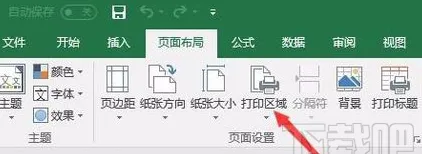
4.正在页面布局工具栏中,找到并点击“打印区域”按钮,这个按钮可以帮助你定义表格的打印区域。真的,(
)([image5])
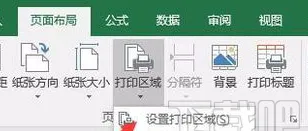
5.点击“打印区域”按钮后,会出现一个下拉菜单嘛。存在这个下拉菜单中,选择“设置打印区域”选项。(
)([image7])
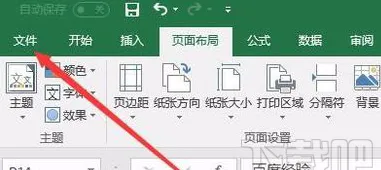
6.接下来,点菜单栏中的“文件”选项。
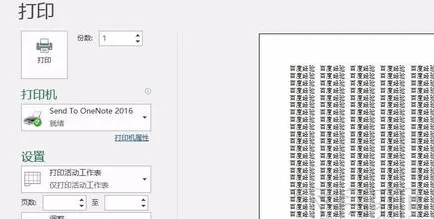
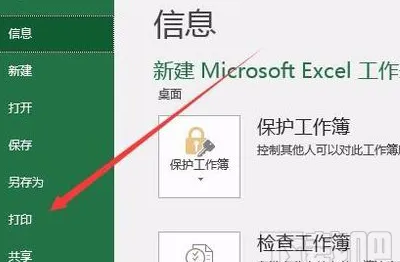
7.在文件菜单中,选择“打印”选项,这将打开打印预览窗口。
8.存在打印预览窗口中,你可以查看到打印效果的预览。如果你需求调整打印区域的位置或设置,说白了,可以点击“页面设置”快捷链接进行详细配置吧。
总结:
通过以上步骤,你可以轻松地在Excel中设置打印区域,确保只打印出表格中你需要的部分。这不仅节省了资源,同样使得打印出的文件更加整洁和专业。希望篇文章能够帮助你更高效地处理Excel打印任务。如果你有任何疑问或需要进一步的协助,欢迎下载我们提供的Excel打印设置指南,里面包含了更详细的步骤和技巧。
【百度网盘】
链接:https://pan.baidu.com/s/1bNmh_gJT-Z-Bh92mHXC7xA?pwd=khnx 提取码: khnx
【移动云盘】
链接: https://yun.139.com/shareweb/#/w/i/2s2xSYzsv009c
【夸克网盘】
链接:https://pan.quark.cn/s/f1d058ba0dd3
【迅雷云盘】
链接:https://pan.xunlei.com/s/VOi1DSAZ4YYrk_cSH4Xuu5CnA1?pwd=7set
【UC网盘】
链接:https://drive.uc.cn/s/2a8f7f9839574?public=1
【悟空网盘】
链接:https://v.wkbrowser.com/s/aADpUR7KBBw/?needS2L=1