别再被 AI 劝退了!用好 PPT 这 4 个黑科技,小白也能手绘高颜值学术机制图
- 2026-05-18 04:55:15
各位 BioGenius 班的同学,设想这样一个场景: 你的组学分析终于跑完了,也做出了极其漂亮的阳性结果。现在,你需要为这篇心血之作画一张机制总结图——比如,展示某个特定的 QTL 是如何在血液的特定细胞类型中调控下游基因表达的。 面对屏幕,你可能有点手足无措:血管怎么画得逼真?巨噬细胞那种不规则的边缘怎么捏?各个转录因子和靶基因的连线怎么才能整齐划一? 放弃去啃晦涩难懂的 Illustrator 教程吧!只要用好 PPT 里的几个隐藏功能,你完全可以像搭积木一样,在 RStudio 里处理完数据后,无缝切换到 PPT 里完成最后一步的艺术升华。
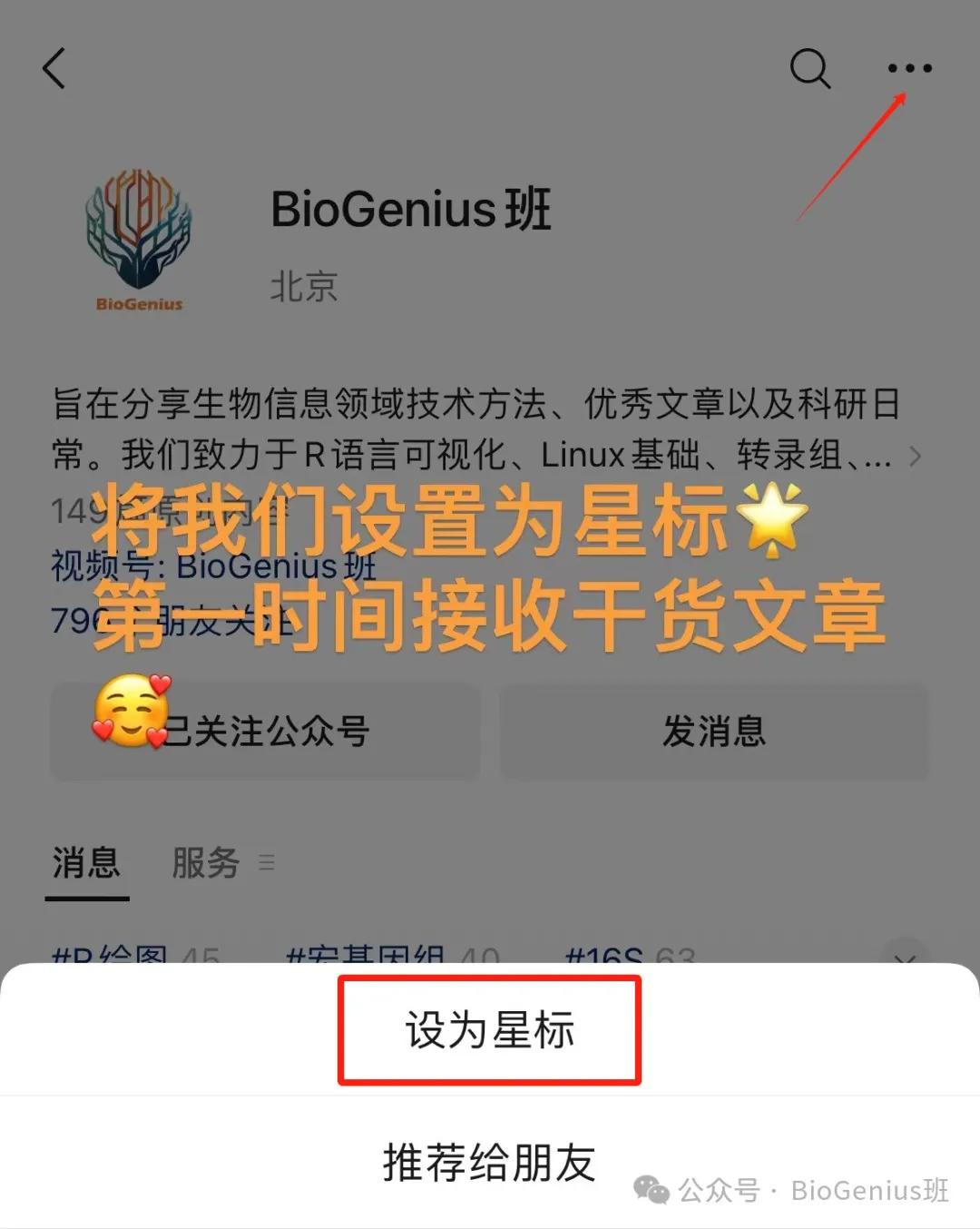
许多朋友们在文章发送后不能第一时间接收到相关通知,强烈建议您将我们公众号设置为星标,步骤为 :进入公众号BioGenius班主页→点击右上角三个点→下方第一个选项就是“设置星标”。
黑科技一:“布尔运算” (Merge Shapes) —— 创造万物的造物主
在绘制血细胞或者特殊的细胞器时,PPT 自带的圆形和方形肯定是不够用的。这时候,我们需要用到顶级黑科技:合并形状(又称布尔运算)。
选中两个及以上的形状,在“形状格式”菜单左侧找到“合并形状”。它包含 5 个魔法:
结合 (Union): 两个圆叠在一起,点击结合,瞬间变成一个拉长的平滑细胞核。 相交 (Intersect): 一个长方形和一个圆相交,能切出完美的半圆形(常用于画细胞膜受体蛋白)。 剪除 (Subtract): 用一个小圆去“咬”一个大圆,能做出极其自然的细胞缺口或吞噬作用的囊泡!
实战用法: 画一条弯曲的血管?画一根粗细均匀的曲线,然后用极其细长的椭圆跟它“结合”,就能做出带有厚度感和血流方向的血管壁。
黑科技二:“编辑顶点” (Edit Points) —— 告别死板的几何体
标准的圆形看起来太生硬,不像真实的生物细胞? 右键点击你的形状,选择“编辑顶点”。
瞬间,形状的边缘会出现黑色的控制点和白色的手柄。拉动这些手柄,你可以随心所欲地扭曲一条曲线。
把它用在圆形上,原本规矩的圆就能变成边缘带有伪足的单核细胞、巨噬细胞或是形态各异的淋巴细胞。 把它用在直线上,就能拉出极其丝滑的、带有 S 型弧度的基因调控箭头。
黑科技三:科研界的高级审美 —— 取色器 (Eyedropper)
一幅机制图好不好看,配色占了 70% 的权重。很多人画出来的图自带一种“浓浓的乡镇风”,就是因为用了 PPT 默认的亮红、亮蓝、亮绿。
顶刊配色偷懒指南:
去 Nature, Cell, Science 上截图几张你觉得极其舒服的机制图,直接粘贴到你的 PPT 旁边。 选中你画的细胞或基因框,点击“形状填充”。 拿起取色器,直接吸取顶刊截图里的高级莫兰迪色系(比如低饱和度的灰蓝、豆沙红、浅青色)。
顺手去掉所有形状自带的“蓝色默认边框”(将形状轮廓设置为“无轮廓”或较深的同系色),你的图瞬间就会拥有极其专业的学术感。
黑科技四:终极避坑 —— 破解 PPT 的“马赛克”魔咒 (导出 300dpi 高清图)
这是无数科研人的血泪史:在 PPT 里看着极其精美,一导出成 TIFF 或 JPEG 图片,放到论文里全是马赛克。为什么?因为 PPT 默认导出的分辨率只有 96 dpi,而学术期刊最低要求 300 dpi!
完美的解决方案(不修改注册表的安全方法):
在 PPT 里画完你的机制图后,全选所有元素( Ctrl + A)。右键点击,选择“另存为图片”。 极其关键的一步: 在弹出的保存窗口中,将保存类型选择为 PDF或SVG(可缩放矢量图形)。矢量图是无限放大的!后续无论你是直接把 PDF 插入排版软件,还是用 PDF 阅读器放大后高清截图,绝对连一个像素的锯齿都看不到!
(进阶:如果你有 Adobe Acrobat 完整版,可以直接将保存的 PDF 另存为 600 dpi 的 TIFF 格式,完美满足任何顶刊的投稿系统要求。)
结语:工具不在多,在于精
好的机制图,不需要多么炫酷的三维渲染,而是贵在逻辑清晰、主次分明、配色高级。 把 PPT 的布尔运算、编辑顶点和取色器用成肌肉记忆,你会发现,它不仅仅是一个展示汇报的工具,更是你科研成果可视化的绝佳画布。
下期内容:气泡图
此文是在自己的理解和参考网络资料后完成的,若有侵权,请联系删除。

END

加我微信拉你进交流群/VIP群。

——往期推荐——
MetaboAnalyst 6.0代谢组学数据分析超详细教程 | 小白也能轻松上手!
Adobe Illustrator(AI)科研组图排版 | 保姆级教程(内附安装包)
投稿经验 | Frontiers in Microbiology
干货 | RNA-seq之R语言富集分析,KEGG、GO和GSEA实战详解
如果对您有帮助,请帮我们点一个在看,或者转发关注哦~这对我们真的很重要