深夜备课的老师们,这个神器真的能救命!👩🏫
以前做个PPT课件,找模板、理思路、填内容,没两三个小时下不来。现在好了,把课题丢给Kimi,3分钟给你整出一份逻辑清晰的大纲,还能自动生成PPT!
不用下载复杂软件,不用花钱买会员,更不用求人帮忙。打开浏览器就能用,操作简单到小白都能上手。
这篇保姆级教程,手把手教你用AI一键生成课件,从此告别熬夜做PPT!👇
第1步:进入PPT助手
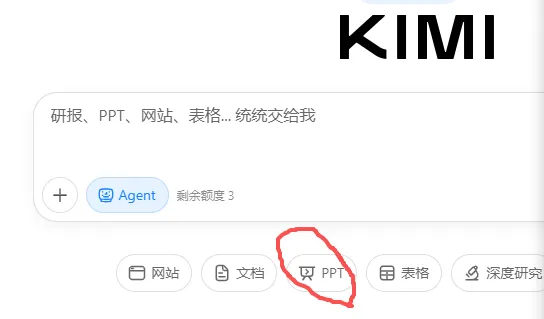
首先打开Kimi官网:https://www.kimi.com。在对话框上方找到并点击“Agent”按钮,进入功能列表后,选择"PPT"助手。这个专用模式能让Kimi后续的生成更贴合PPT格式。
第2步:向AI描述需求
这是决定课件质量的关键。你需要清晰地向PPT助手说明你的需求,一个万能的指令公式是:
“我是[身份],需要做一份关于[主题]的PPT课件,请生成一份包含[具体内容要点]的大纲,风格要[风格要求]。”
例如:“我是一名初中历史老师,需要做一份关于‘秦朝统一六国’的PPT课件,请生成一份包含背景、过程、主要措施和历史意义的大纲,自由风格。”
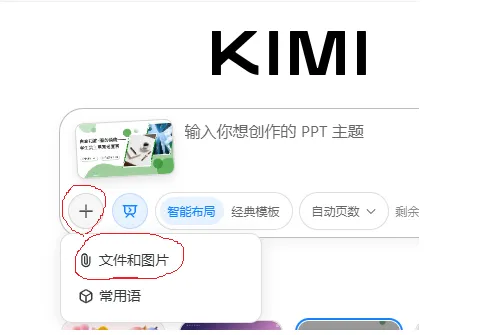
如果你已有教案或文字素材,可以直接复制粘贴到输入框,或者上传文件给Kimi,并补充一句:“请根据以上内容,帮我提炼成PPT大纲。”
第3步:审核与修改大纲
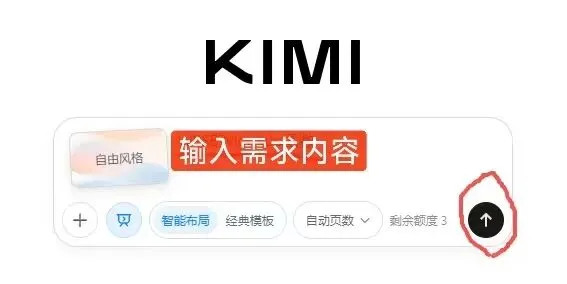
单击“箭头”提交需求后,Kimi会生成一份结构清晰的PPT大纲。这时需要你花一分钟快速审核,看内容是否符合教学思路,结构是否合理。如果需要调整,可以直接告诉AI,比如“把第三点提前,并增加一个课后讨论环节”,直到你满意为止。
第4步:一键生成PPT
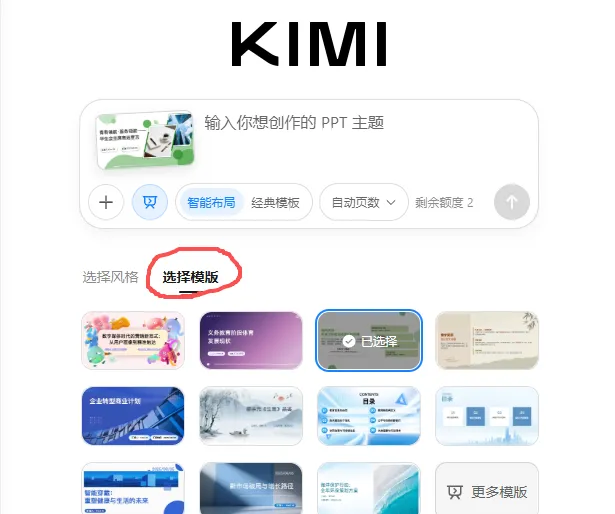
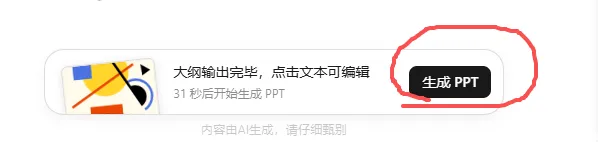
大纲定稿后,在AI回复框的下方会出现一个“一键生成PPT”的红色按钮,点击它进入模板选择界面。你可以根据学科或课堂氛围(如语文选清新、历史选古典)挑选一个合适的模板。选择后,Kimi就会把大纲内容自动填充进去。
第5步:下载与优化
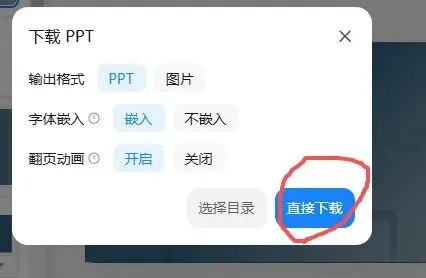
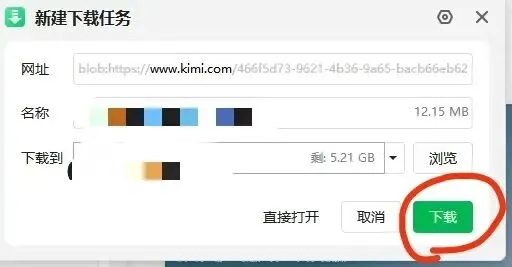
生成完成后,网页的右上角点击“下载”按钮,再选择保存地址就可以得到一个PPTX格式的文件。
用WPS或PowerPoint打开后,建议最后做两步优化:
1. 微调文字:检查是否有断句不合理的地方。
2. 丰富素材:替换AI生成的占位图,加上更贴合内容的课堂图片。