1分钟拿捏:师生通用的PPT万能配色公式,不出错
- 2026-11-10 09:41:53
1分钟拿捏:师生通用的PPT万能配色公式,不出错大家好,我是舒逸,一名专注PPT美化,独立设计师,从业7年,累计帮3000客户比赛获奖,升职加薪。 不少朋友都说,有些 PPT 看着特别舒服,可又说不出具体好在哪。其实大家口中的 “舒服”,大多是因为整体统一感强,而在这其中,色彩的统一协调,起到了至关重要的作用。 说到 PPT 色彩搭配,大多数人毕竟不是专业设计师,很难一下子掌握技巧。没关系,今天舒逸就带大家花几分钟简单学一学,学会之后,你的 PPT 配色也能立刻变得高级又舒服。 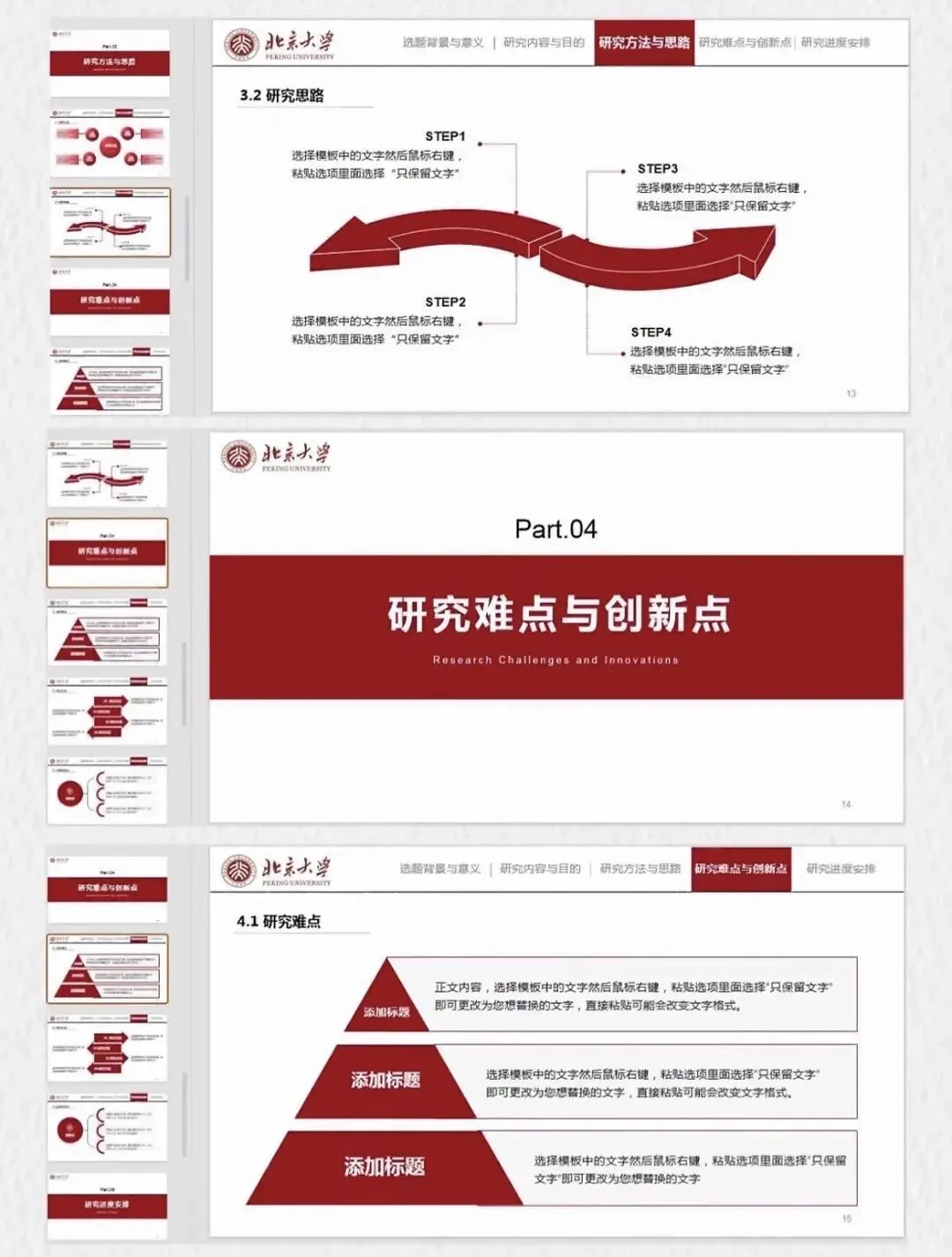
大家不用觉得配色很难,其实 PPT 配色是有规律的。用现在流行的话说,就是有套路。只要掌握了这些方法,就算不是专业设计师,也能轻松做出好看的色彩搭配。 一、单色配色法 
学术型 PPT 配色要避免花哨复杂: 
简洁大方才是王道: 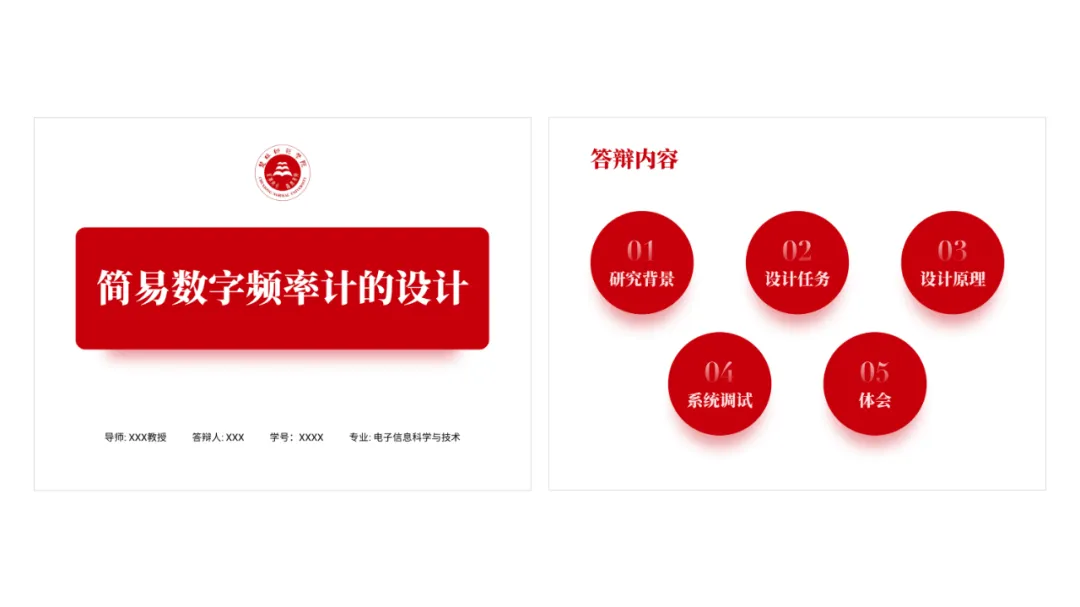
我们在选择 PPT 主色时,可以根据学校校徽的主色调来确定,这样既能保证整体风格统一,又能体现校园特色,显得正式又专业。 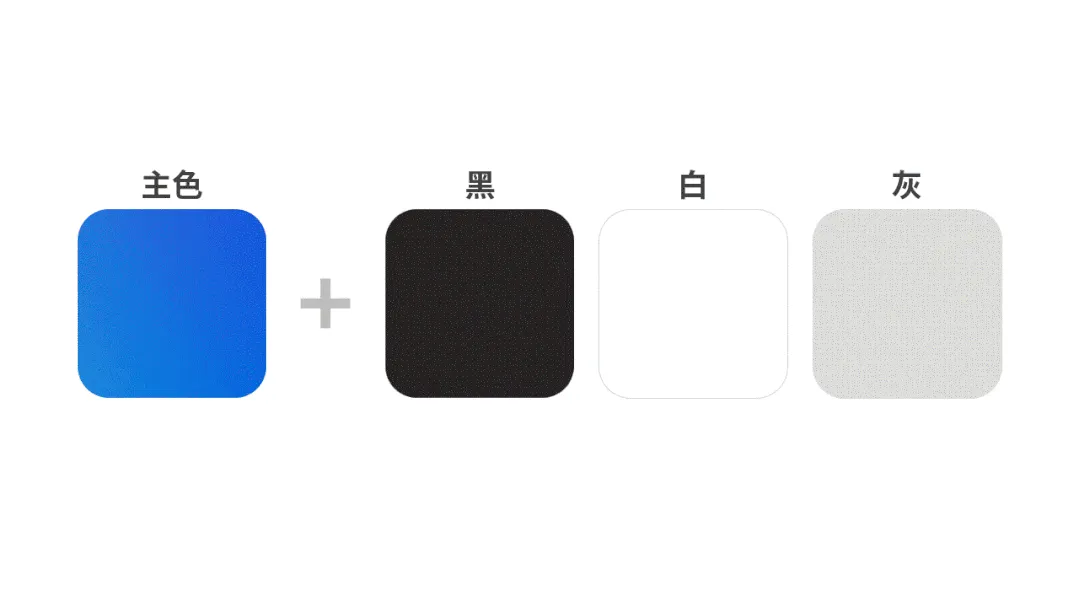
就拿大家熟悉的学校举例:河北工业大学的主色是蓝色,清华大学的主色是紫色,北京大学的主色则是红色。按照校徽颜色来确定 PPT 主色,整体会非常协调、正式。 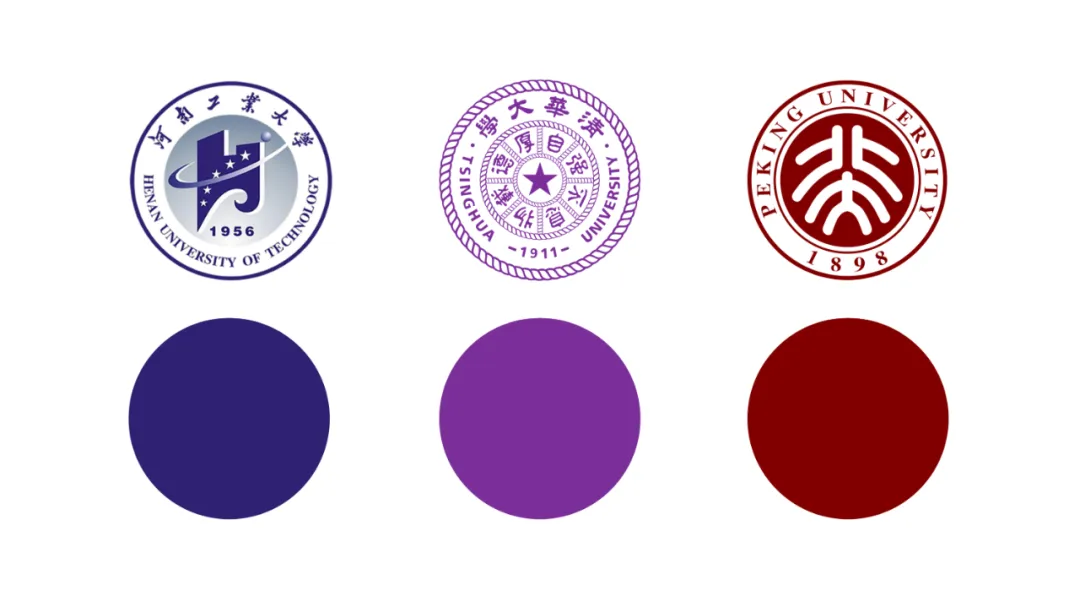
我们只需要把校徽图片插入到 PPT 里,再利用 PPT 中的取色器,就能直接吸取校徽里的标准颜色,方便又精准。 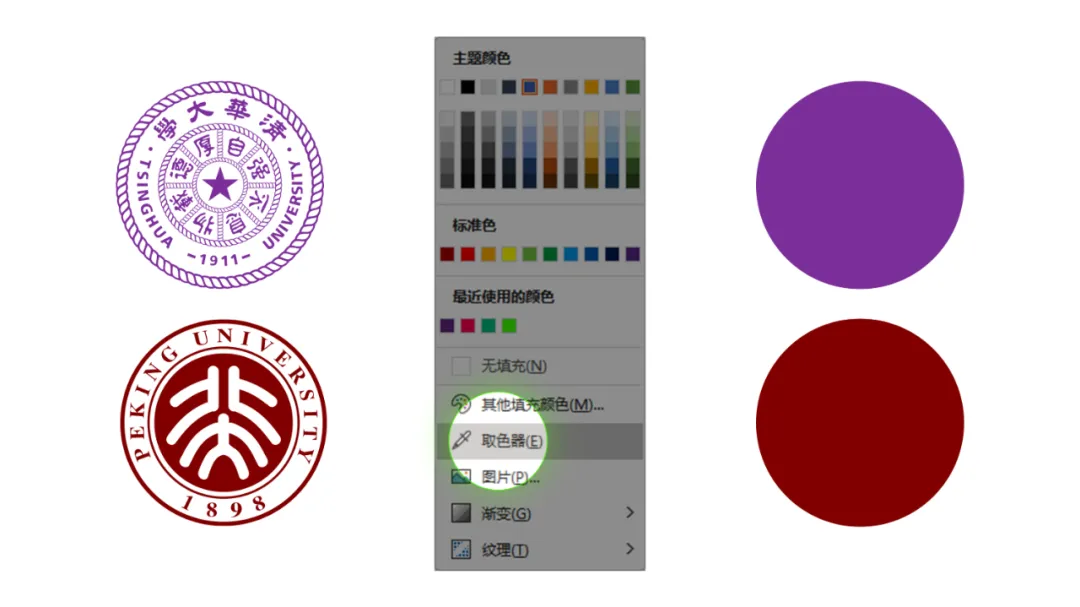
大家看这页 PPT,虽然用了不少颜色,但整体显得比较杂乱,缺乏统一感,观众很难快速抓住重点。 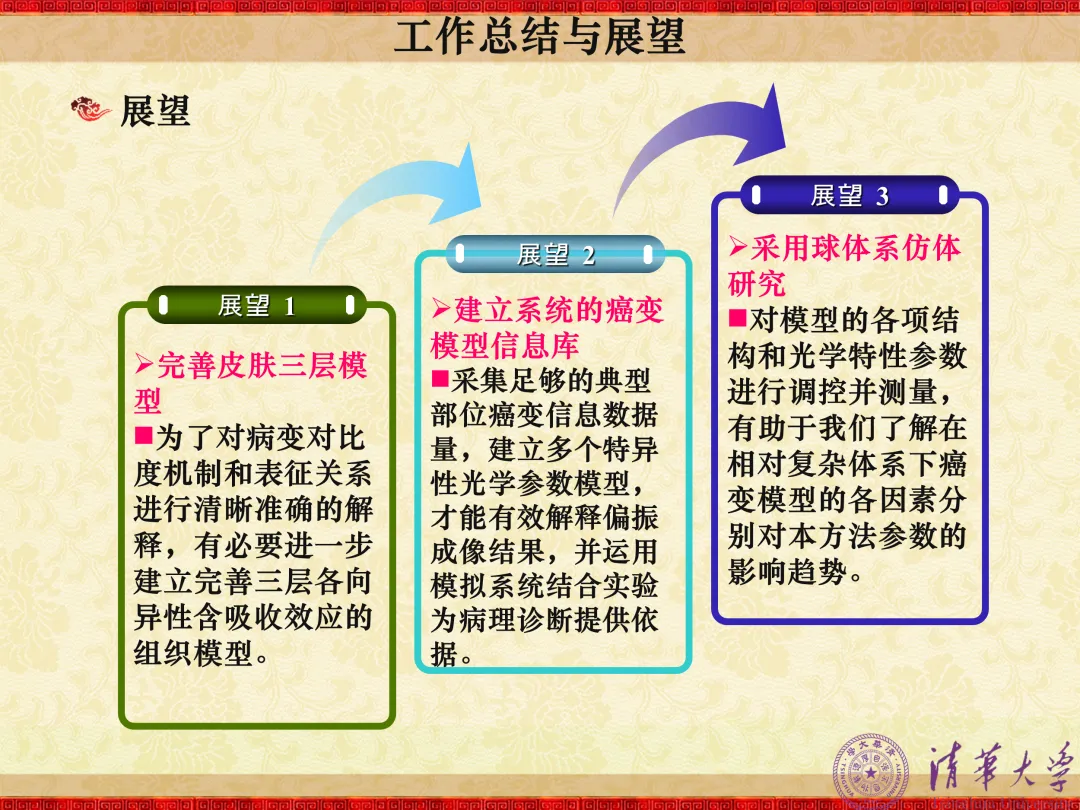
大家看,如果我们只选用清华大学的紫色作为主色调,去掉多余杂色,整个页面是不是立刻变得简洁、统一、高级,重点也更加清晰了? 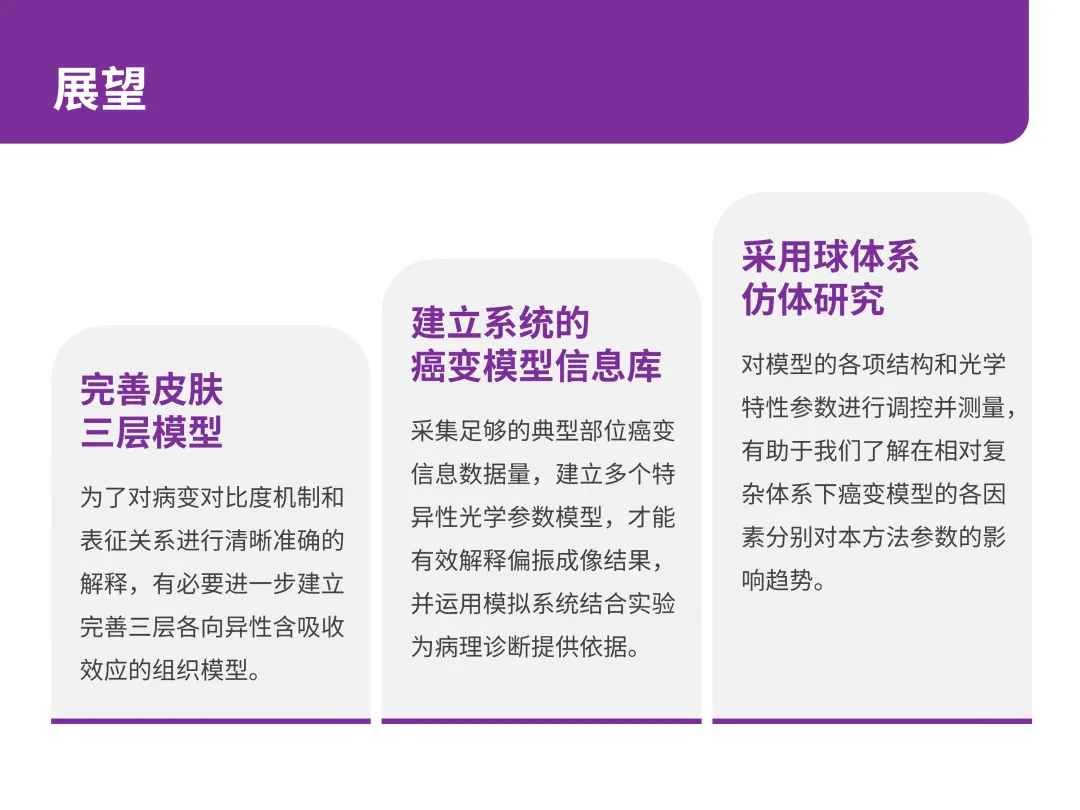
而这一页 PPT,其实也是同样的道理。抓住一个主色,统一配色,页面立刻就会整洁、高级很多。 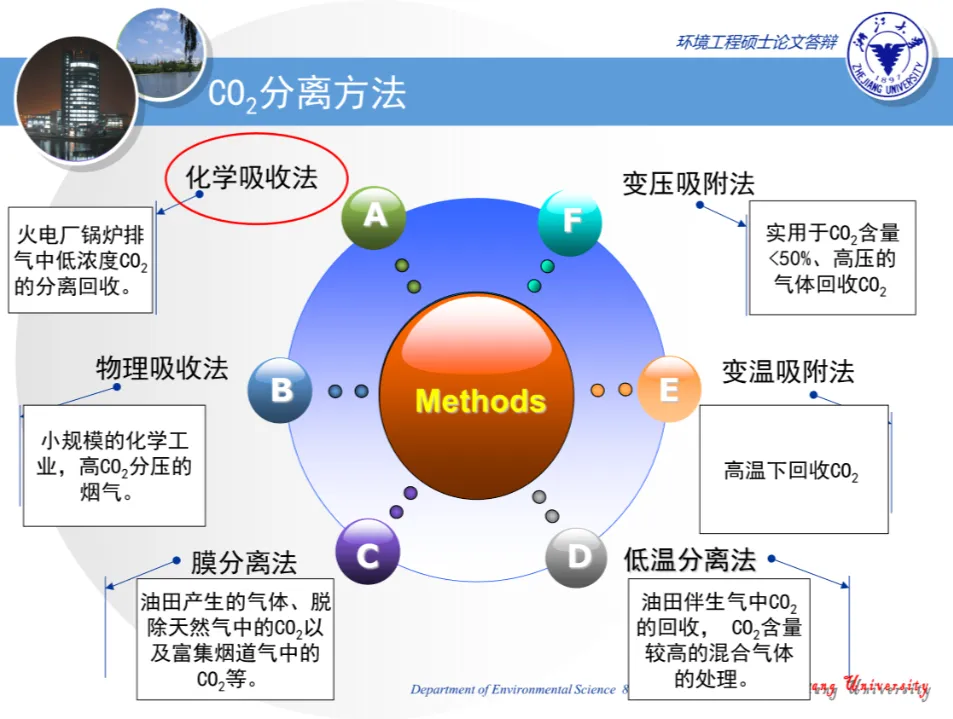
我们只选用浙大专属的校徽蓝色作为页面主色,整体风格立刻统一、简洁又正式。 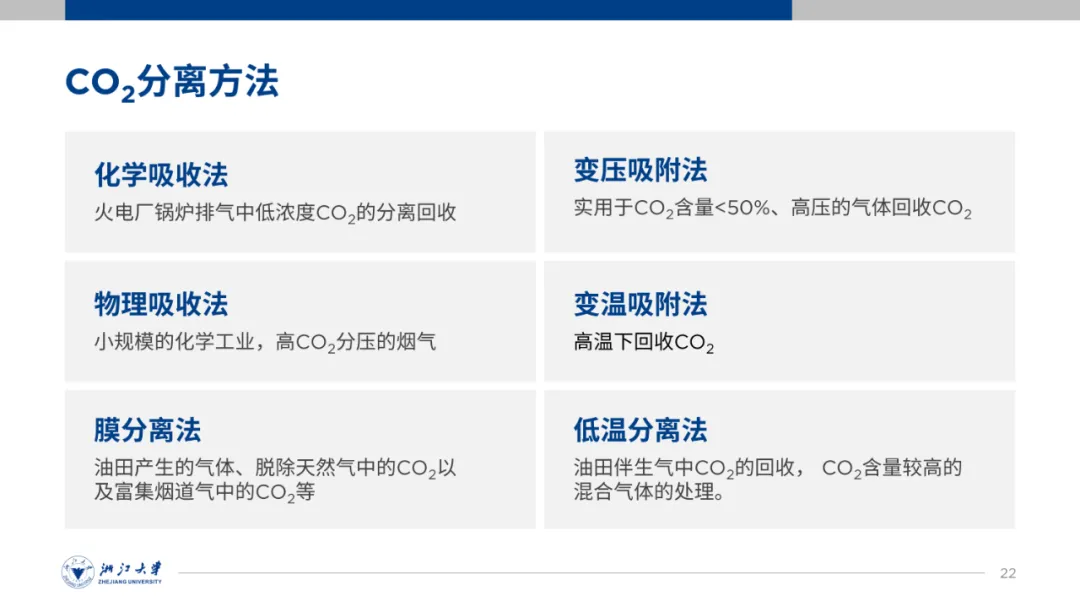
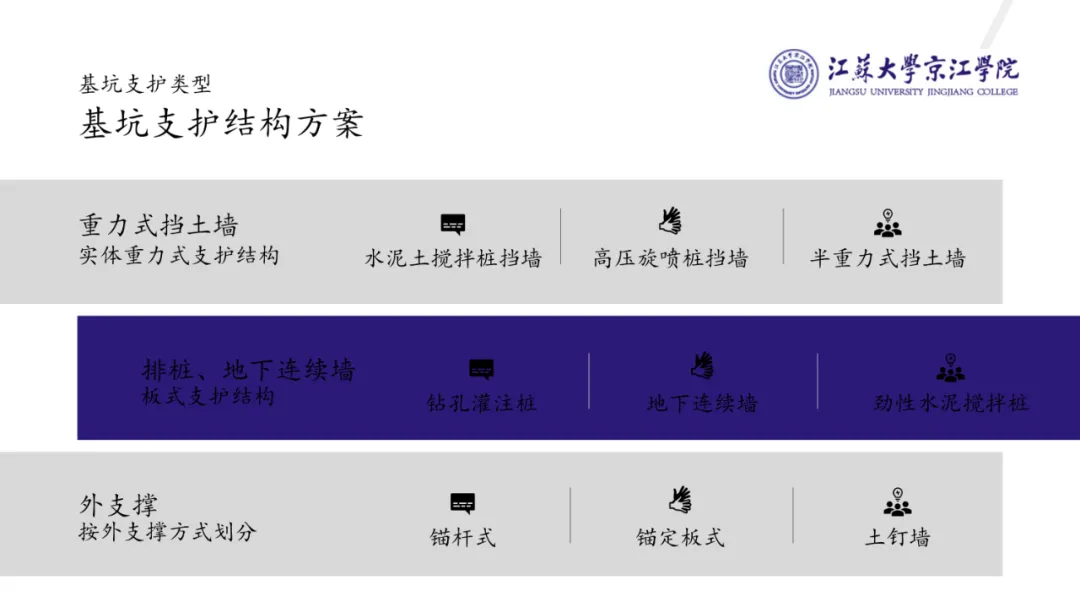

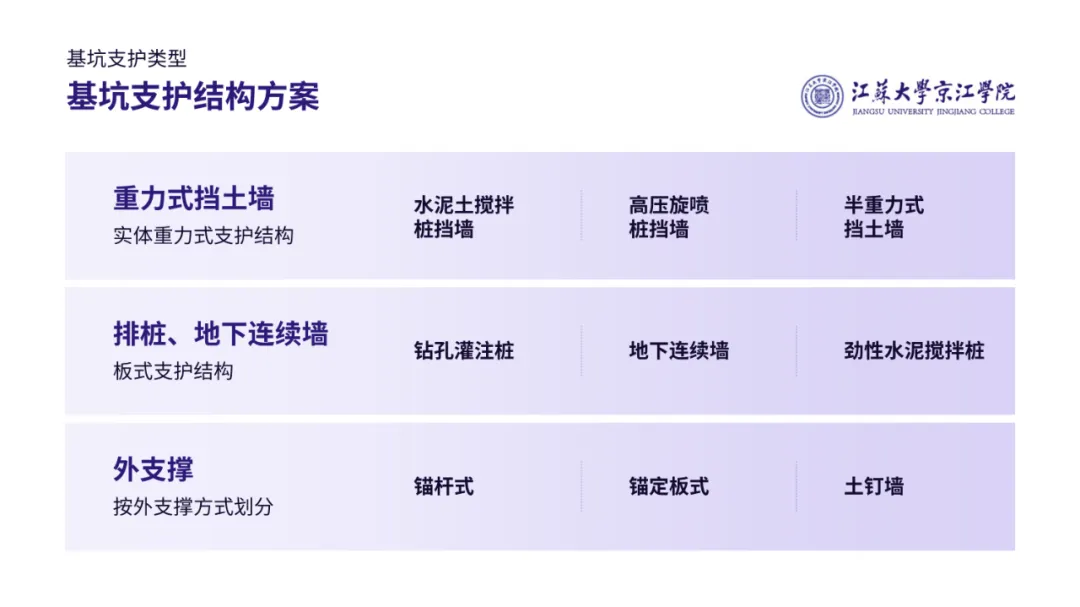

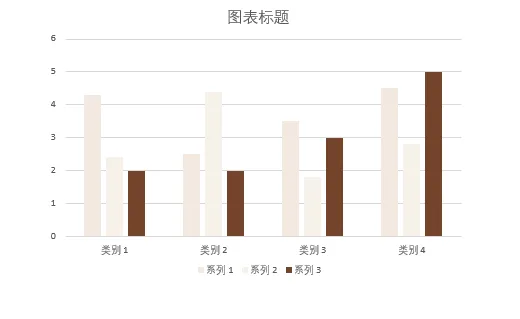
如果觉得单色配色过于单调,且在PPT中又不想使用更多颜色,可以选择与主色相近的颜色,进行搭配。比如像这样: 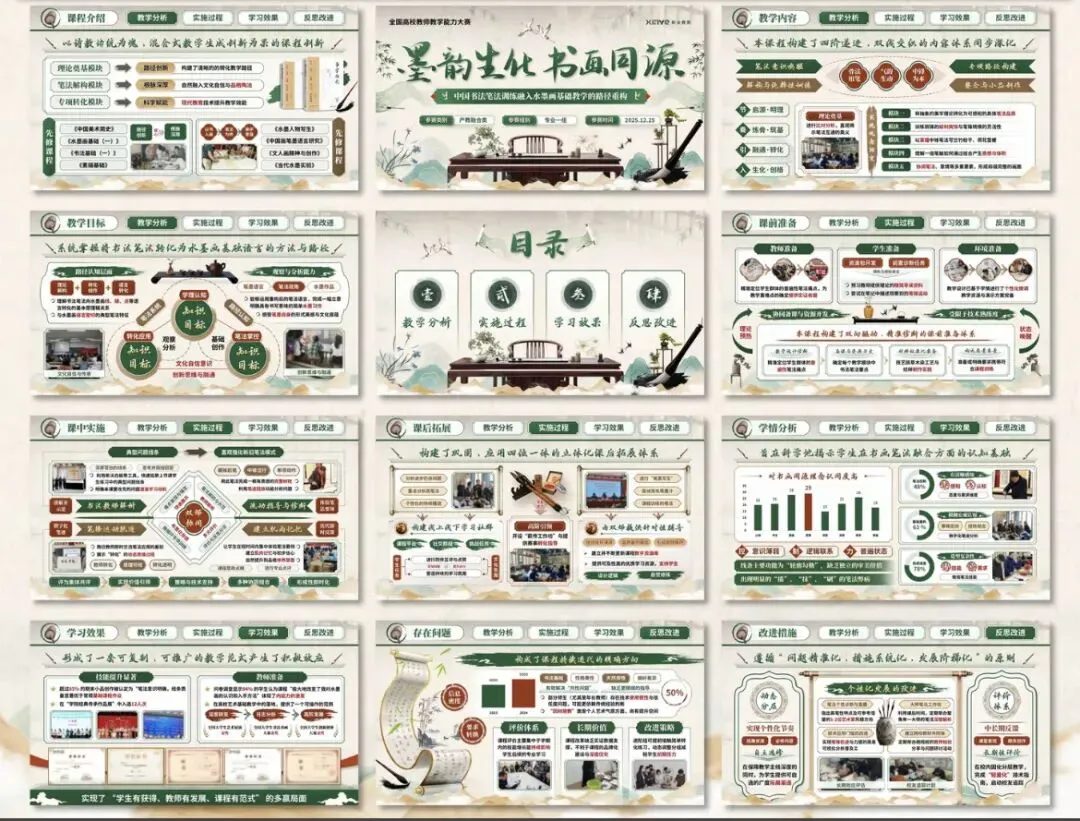
Tips: 点击 “字体颜色小三角形” >> “其他颜色” ,即可看到当前文字的颜色的RGB值。 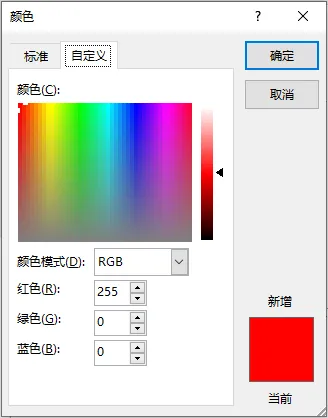
软件自带的配色方案,也是能够解决大多数PPT的配色问题。 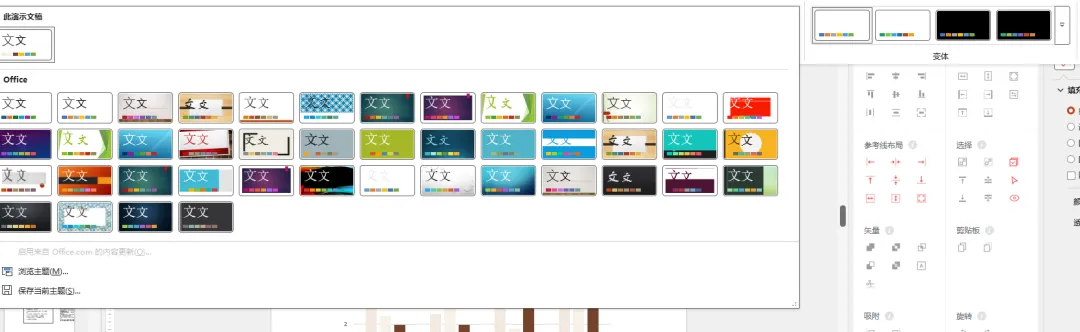
点击"设计" > "变体" > "颜色",即可看到。菜鸟菌带大家来看看几组比较好用的配色方案: 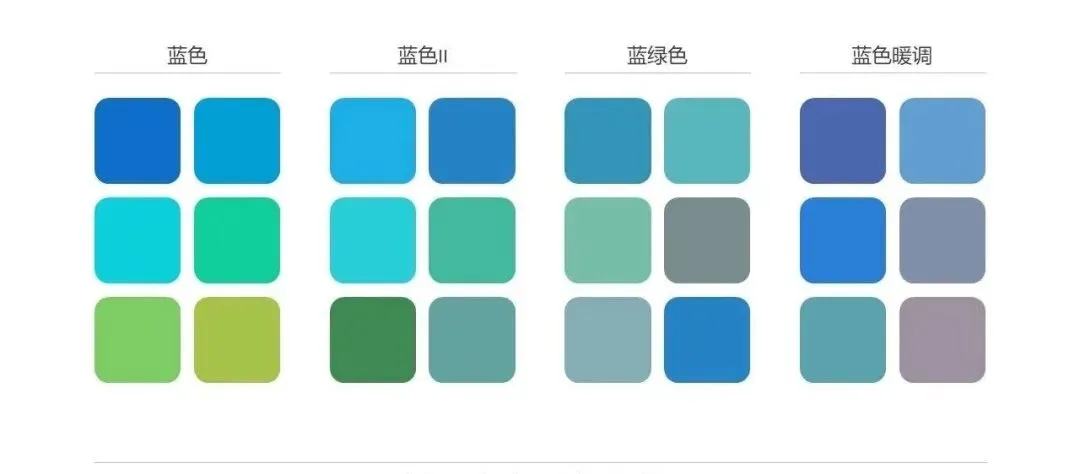
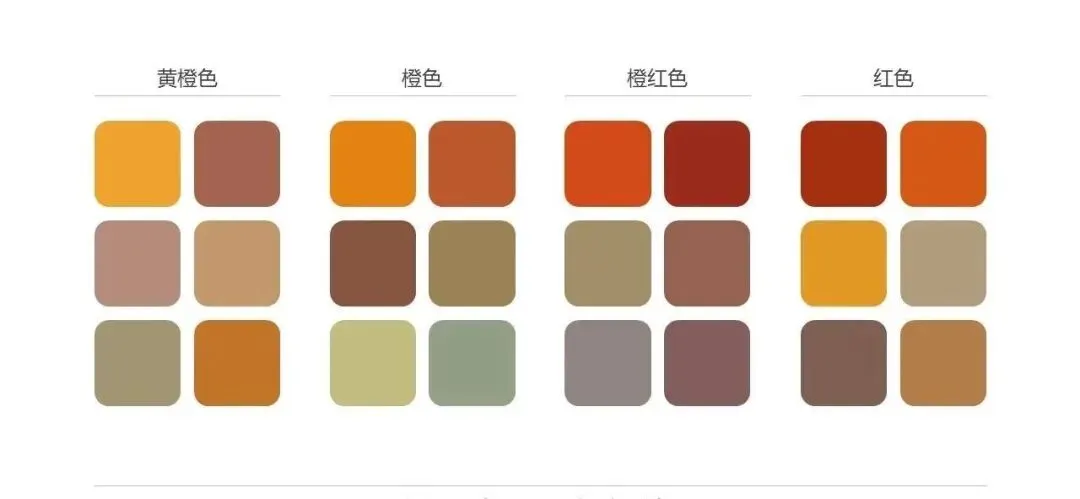


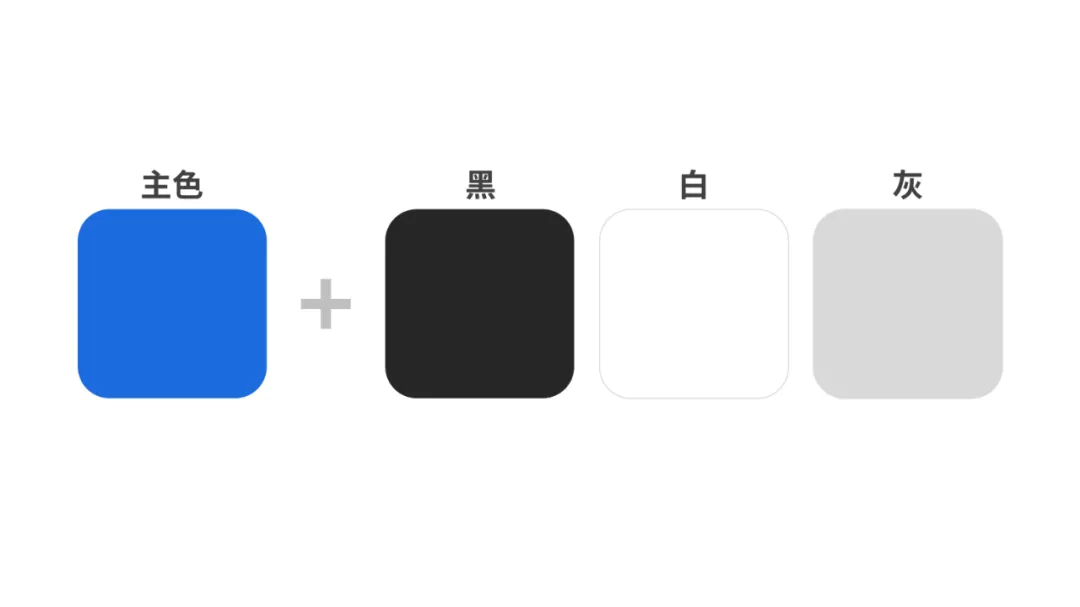
在颜色搭配上,可遵循一个万能的配色方法,使用一个主色,再搭配辅色黑、白、灰就好。
另外还要特别注意一点:PPT 里的字体颜色一定要和背景形成鲜明对比,不然会让观看者看不清页面内容。
大家看这一页,第二行文字就非常不清晰,辨识度很低,这是我们要避免的。
记住一个 4 个字,深浅搭配:
记住一个万能规则:浅底色就用深颜色的字,对比明显,怎么看都清晰。
而深色底用浅色文字:
二、同色系配色法
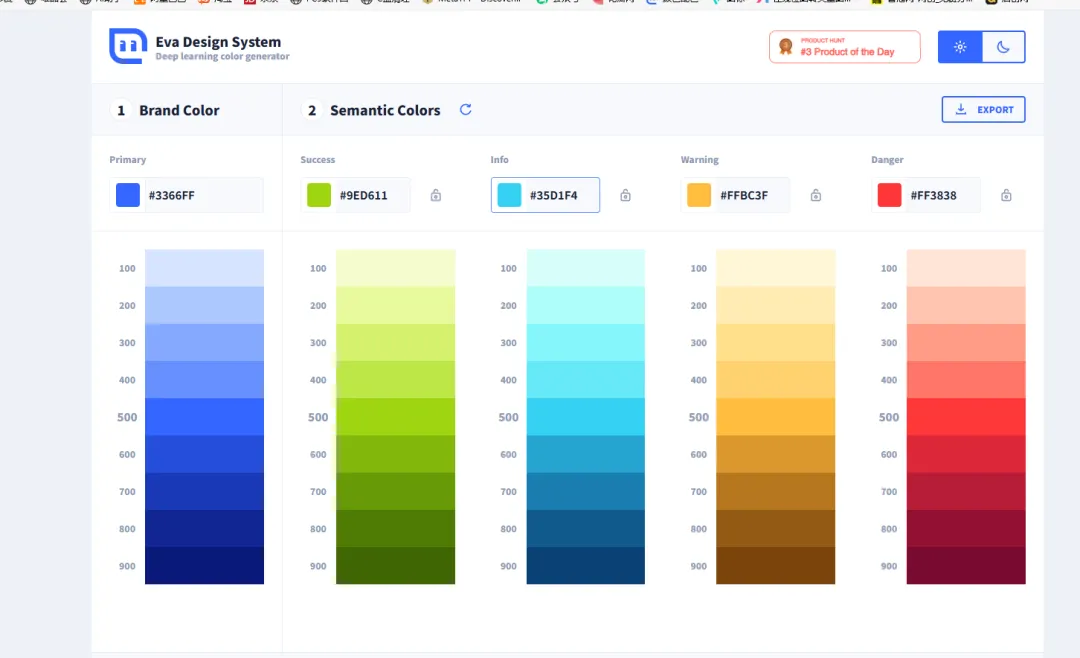
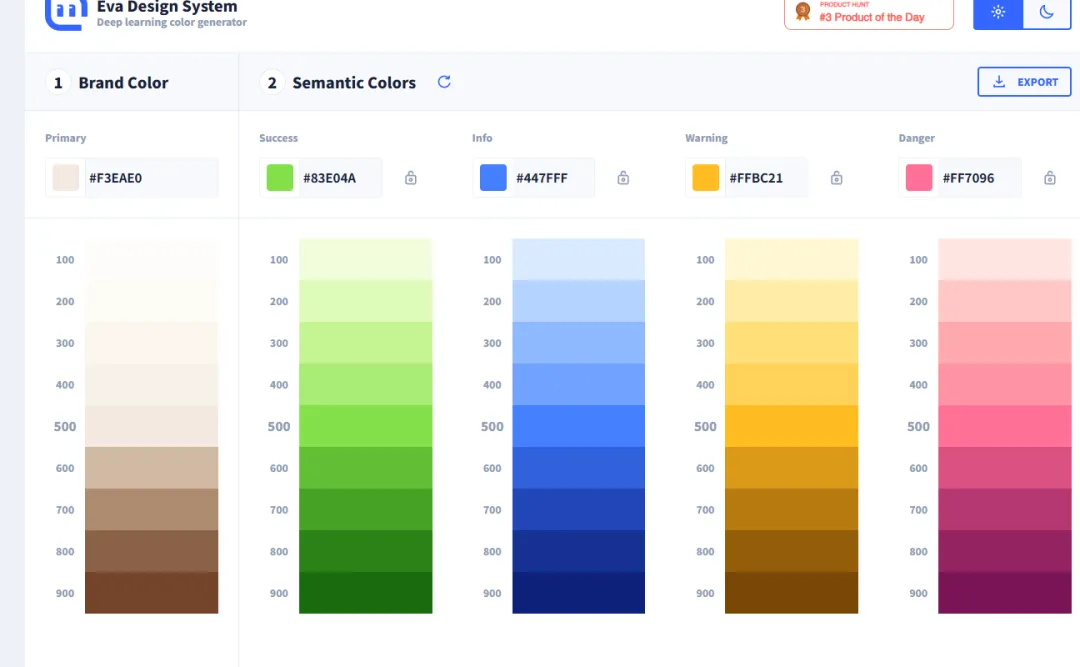
肯定有人会问,主色定好了,去哪找配套的同色系颜色?教大家一个好办法,直接用配色工具就行,比如这个超好用的:https://colors.eva.design/
我们只需要把确定好的主色RGB 数值输入到这个工具中,软件就会自动为我们生成适配的同色系配色方案,省心又精准。
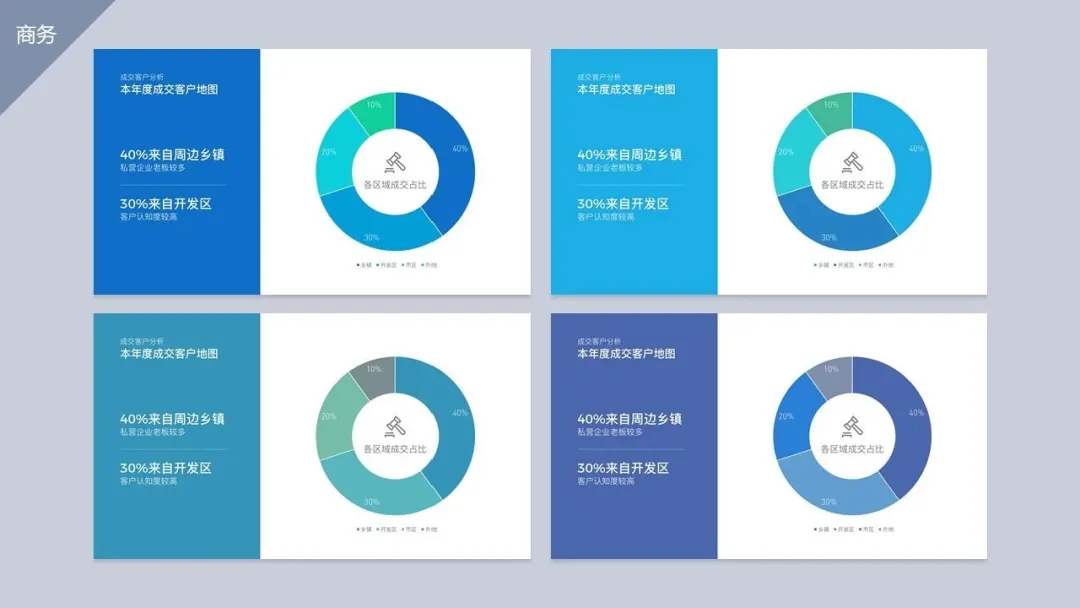
比如我们把这一组颜色,放在一页PPT中,就可以轻松地做出这样色彩搭配的PPT图表了:
另外,这里还有一个小技巧要提醒大家。在配色网站上拿到一组好看的相近色后,怎么用到自己的 PPT 里呢?舒逸给大家推荐一个非常实用的方法:先把配色方案截图,插入到 PPT 中,再使用 PPT 自带的取色器,就能精准提取并应用这些颜色了。
三、使用软件自带色盘
①适用答辩型PPT
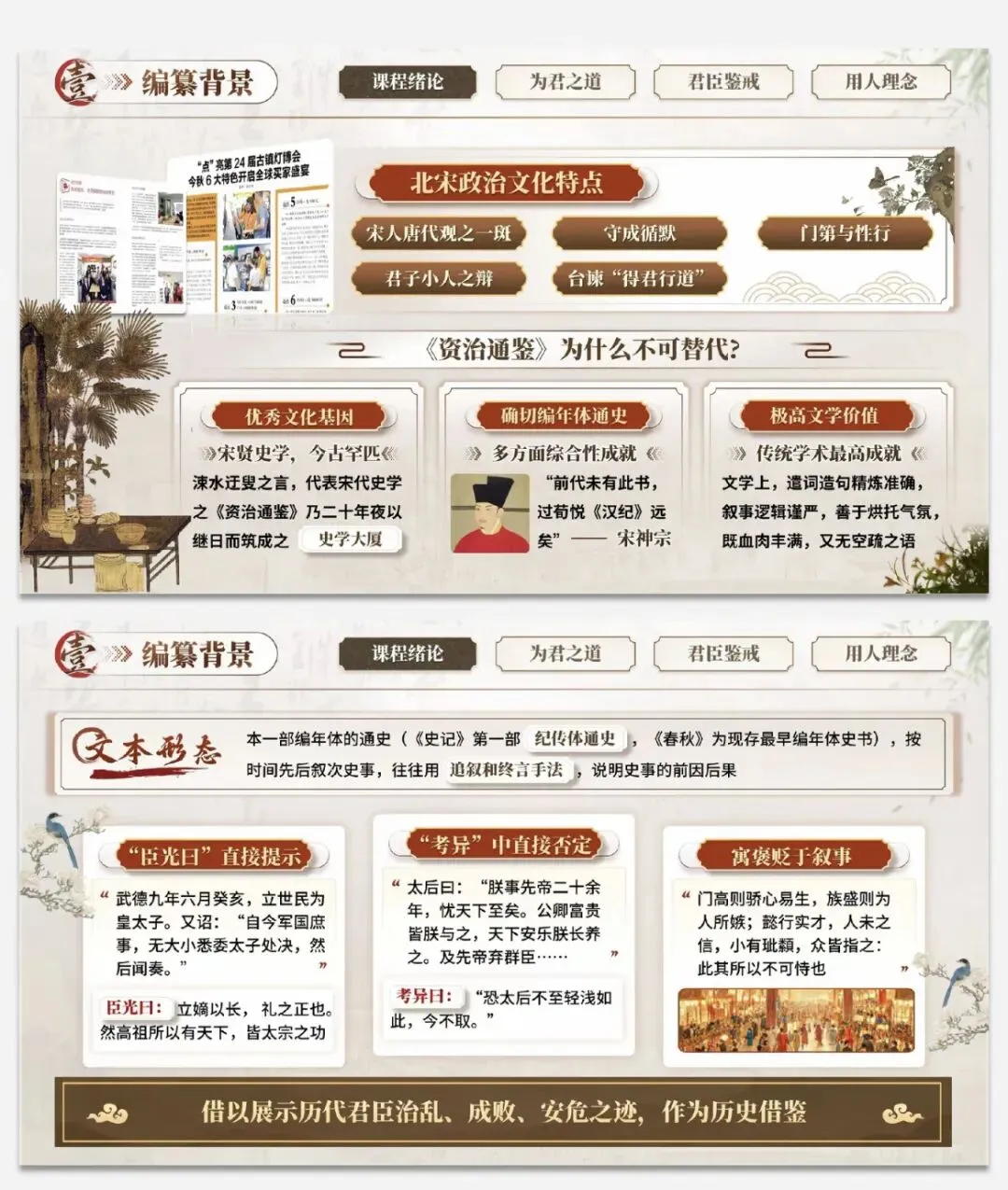
②适用于中国风PPT:
以上这三种配色方法,简单又实用,希望能对大家的 PPT 制作有所帮助。下期,我将教大家套模板避坑指南:90%的师生都踩的5个坑,一招避开 !
本文来自网友投稿或网络内容,如有侵犯您的权益请联系我们删除,联系邮箱:wyl860211@qq.com 。

