接上篇,我们接下来要做的,是在Excel工作簿的“日报看板”工作表中,把“计算过程”工作表中计算好的关键指标数据和动态图表按照构建好的布局整合并组织在一起,下面分步讲解。
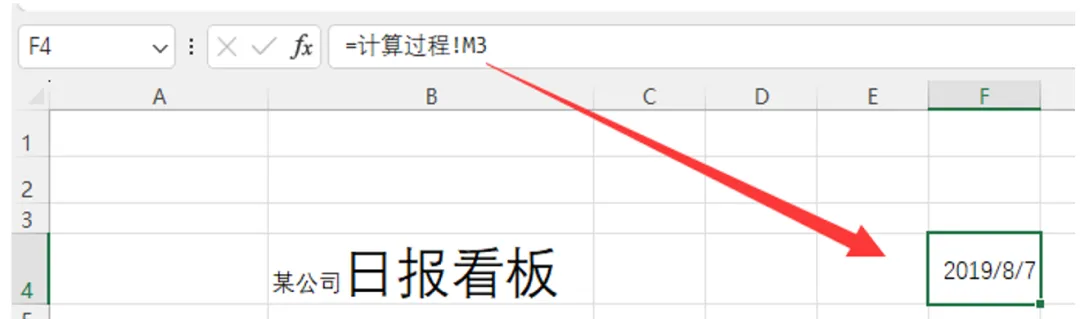
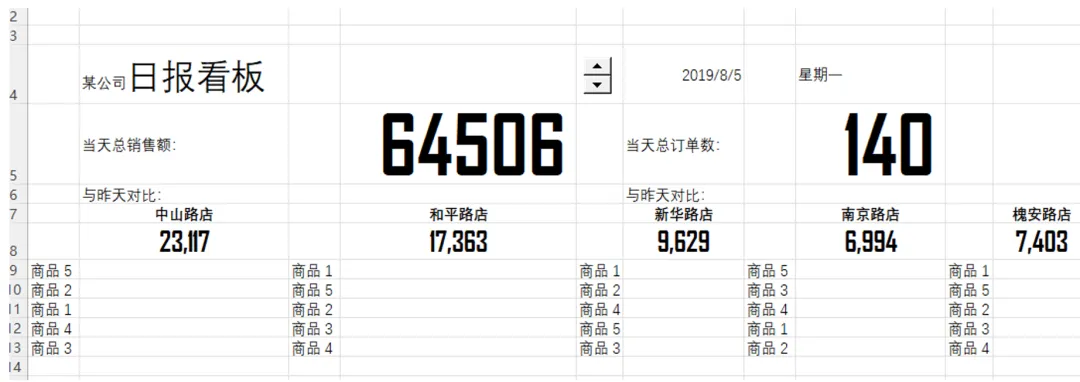
(1)填写日报看板的标题名称和日报日期,使用Excel公式从“计算过程”工作表引用日期,如下:
(2)在“计算过程”工作表中,用公式计算对应是星期几,如下操作:
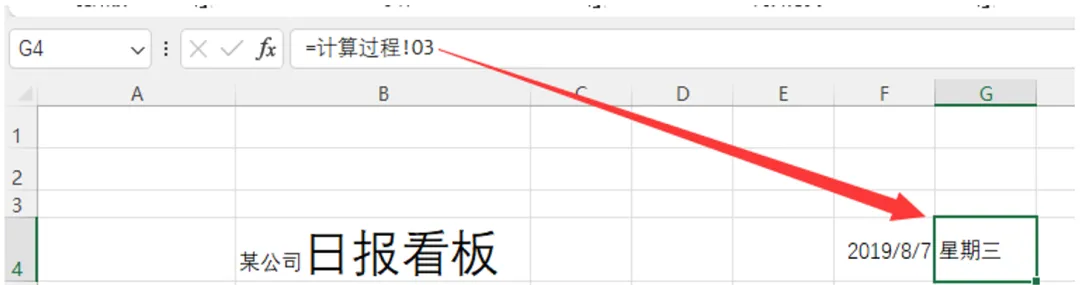
(3)在“日报看板”工作表中,使用公式从”计算过程“工作表中引用对应的星期几。
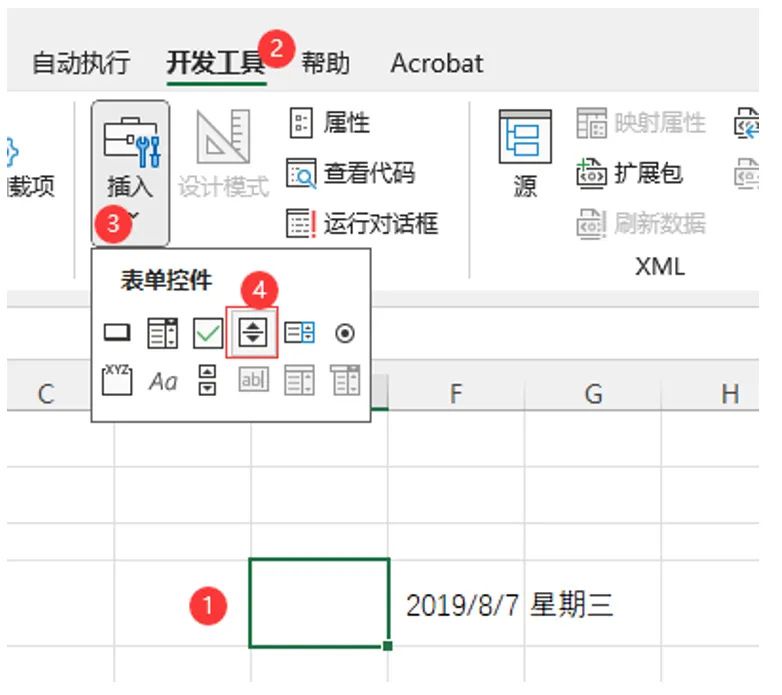
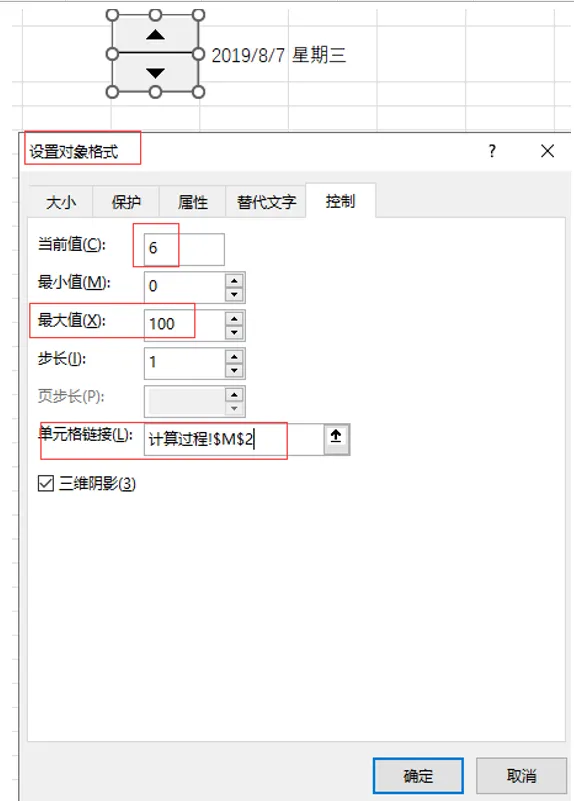
(4)为了便于用户在日报看板中仅用鼠标即可控制日期选择,在E4单元格插入开发工具控件"数值调节钮",操作如下,添加控件按钮之后,继续设置控件按钮的格式和链接单元格,使用户操作该按钮时可以使”计算过程”工作表中的日期数据同步更新:
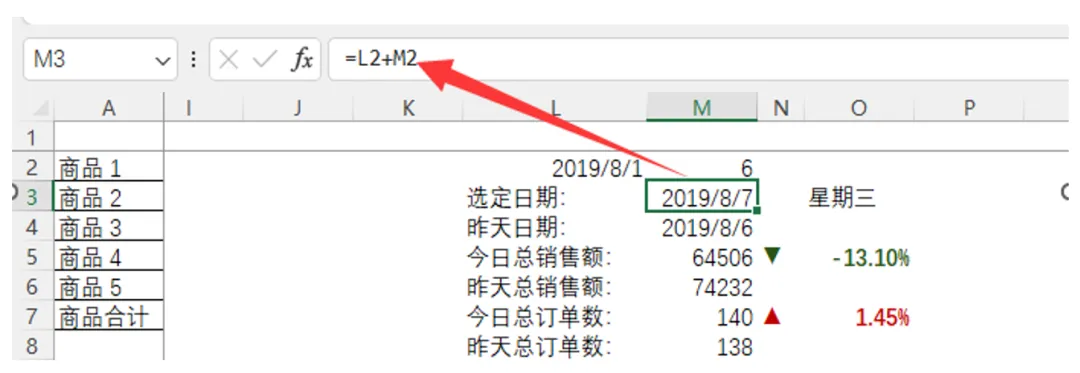
(5)在“计算过程”工作表中 ,M3单元格的日期数据是通过L2单元格的起始日期(这个日期可以自定义)和M2单元格的调节天数生成的。如下:
(6)明确日期数据的构成关系后,在“日报看板”工作表中选中控件按钮,单击鼠标右键,选择“设置控件格式”并在弹出的对话框中设置,操作如下,设置成功后,单击控件按钮中的上下箭头即可同步调节“日报看板”工作表中F4单元格的日期与“计算过程”工作表中M3单元格的日期。
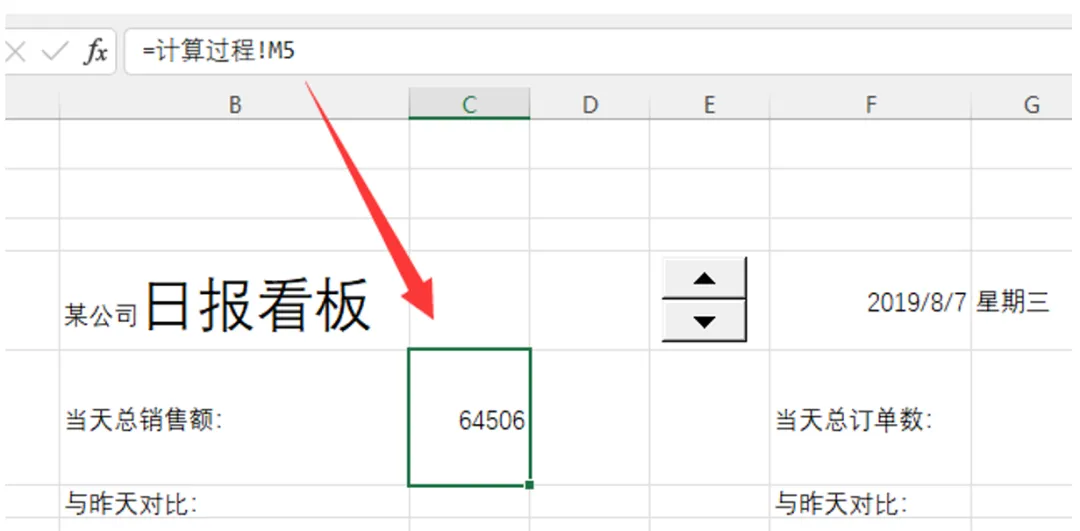
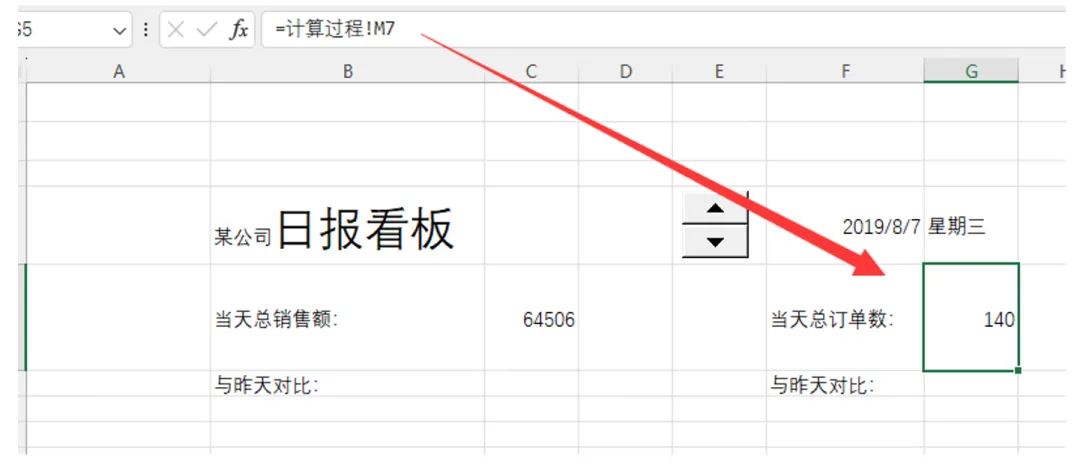
(7)继续从“计算过程”工作表向“日报看板”工作表添加其他关键指标数据。
(8)用公式添加各店铺的销售数据:在B8中输入公式=计算过程!B7;D8中输入公式=计算过程!C7,以此类推,补充完其他几个店铺的数据。
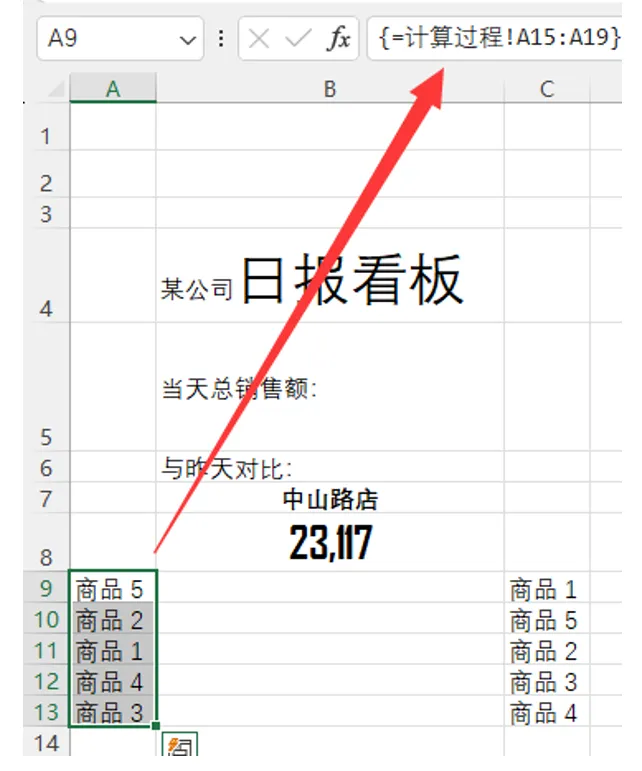
(9)设置好各店铺数据自动更新后,还需要将各店铺中的各商品数据按照从高到低的顺序一次排列并设置其自动更新。也是直接引用“计算过程”工作表里的已有数据。
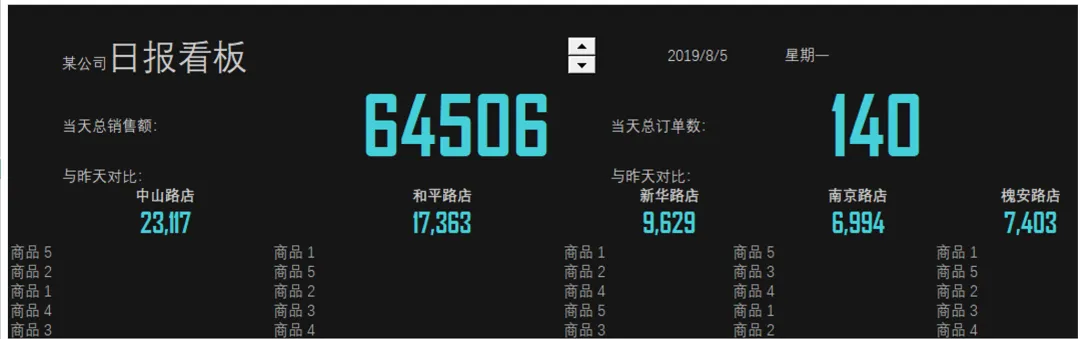
(10)设置好以后,日报整体效果如下图:
(11)设置日报看板的背景颜色和字体颜色,效果如下:
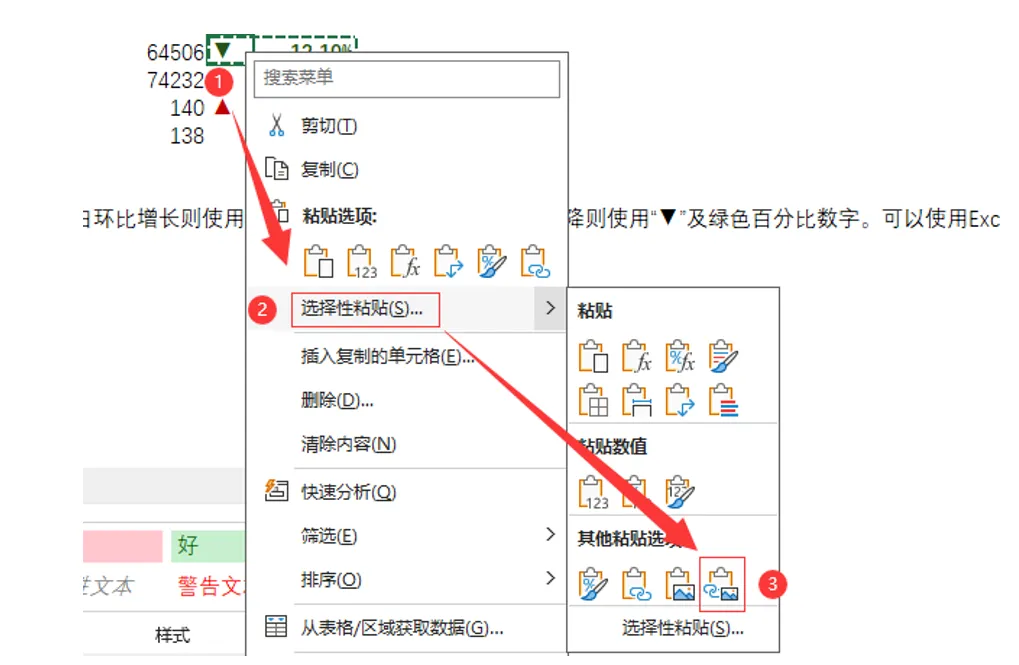
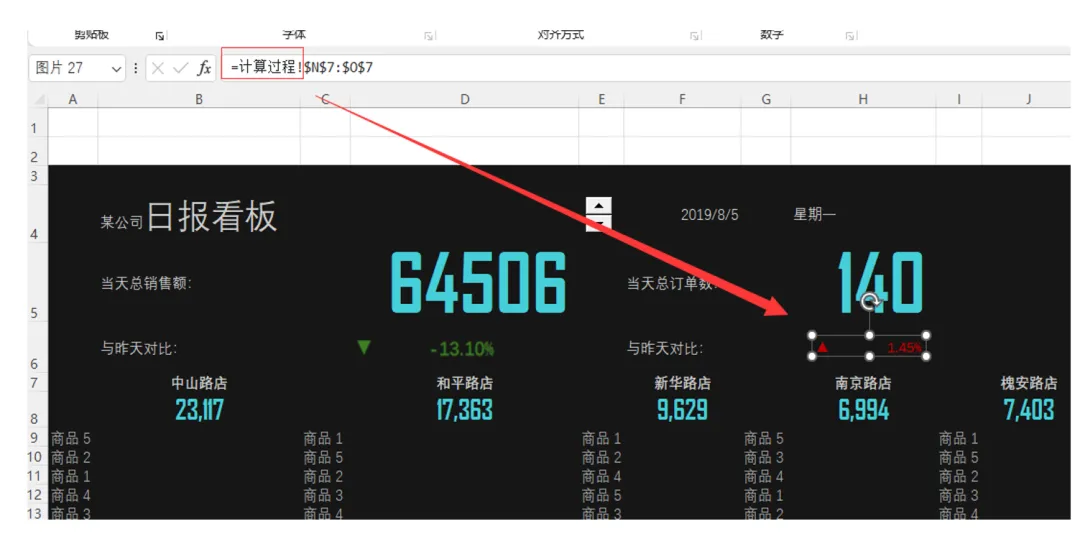
(12)最后添加数据可视化元素和动态图表:在“计算过程”工作表中选中N5:O5单元格区域,按Ctrl+C复制,粘贴为带链接的图片,选中图片,按Ctrl+X剪切,定位到“日报看板”表格里的D6单元格,然后按Ctrl+V粘贴,然后将其锚定到D6单元格。这里需要注意一点的是,需要在粘贴后的图片的公式里加入"计算过程!",这样粘贴的图片才会同步“计算过程”工作表里的内容。
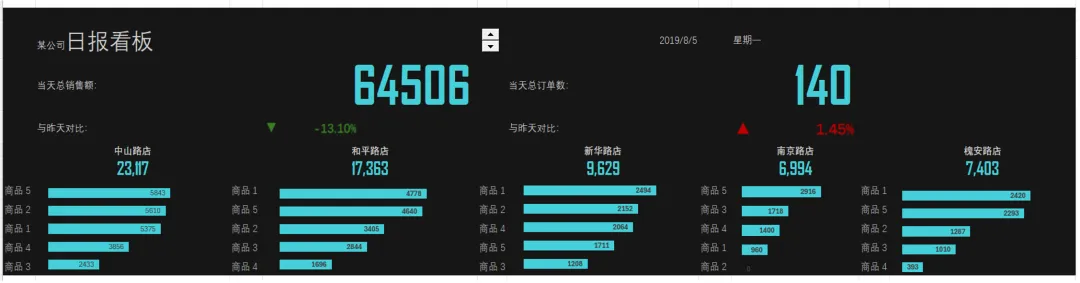
(13)从“计算过程”工作表中复制各店铺各商品销售的动态图表至日报看板中。在“计算过程”工作表中选中“中山路店”的各商品销售条形图,Ctrl+C进行复制,然后定位到日报看板表格里的B9,然后Ctrl+V粘贴。其他几个店铺也按照同样的操作方式,最终效果见如下:
至此,日报看板制作完成。
在实际工作中,可以根据企业的业务需要在日报看板中添加更多的核心指标或商务图表,指标计算及图表制作原理与此案例相同。
日报展示的是某一个时点的数据状态,除了日报,还经常会遇到某一个时段的数据状态展示,如周报,周报制作也是很多企业的必备做工。下一节,我们来介绍周报看板的制作方法。