在日常办公中,我们经常会遇到各种"脏数据",比如:多余的空格、重复的记录、格式不统一的日期... 今天分享 5 个实用的 Excel 数据清洗技巧,帮你快速整理杂乱数据。
技巧一:一键去除多余空格
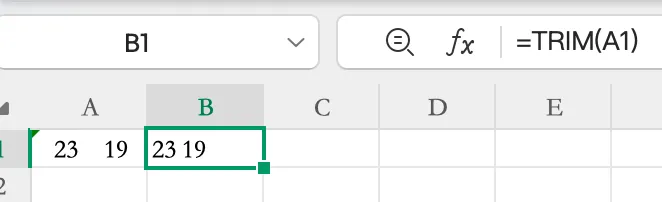
从系统导出的数据常带有隐藏空格,用 TRIM 函数轻松解决:
=TRIM(A2)
这个公式会删除文本开头和结尾的空格,并将中间的多个空格压缩为一个。
进阶用法:批量处理整列数据,复制公式后选择性粘贴为值即可。
技巧二:快速删除重复项
选中数据区域 → 点击"数据"选项卡 → "删除重复项"。Excel 会自动识别并保留唯一值。
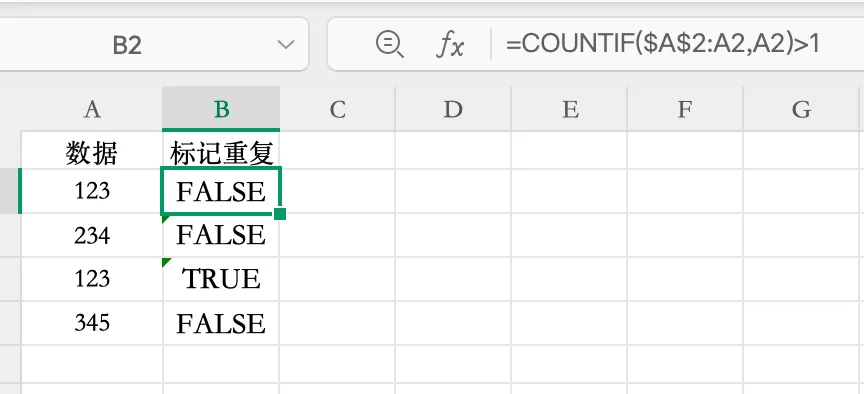
注意:操作前建议备份原数据,或使用公式标记重复项:
=COUNTIF($A$2:A2, A2)>1
返回 TRUE 的即为重复记录。
技巧三:统一日期格式
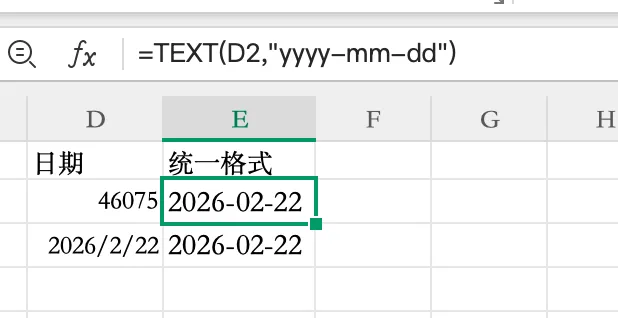
日期格式混乱是常见问题。使用 TEXT 函数统一格式:
=TEXT(D2, "yyyy-mm-dd")
将任意日期转换为标准的 2026-02-22 格式,便于后续筛选和排序。
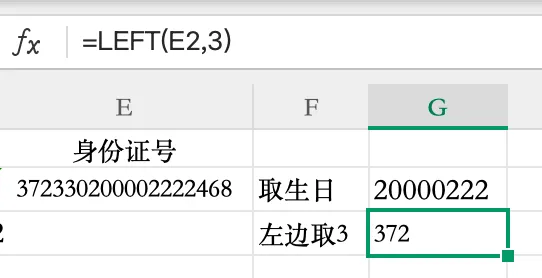
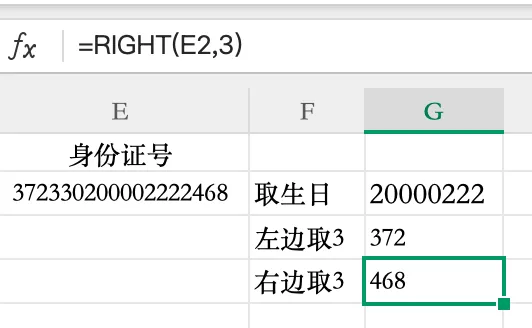
技巧四:提取指定位置字符
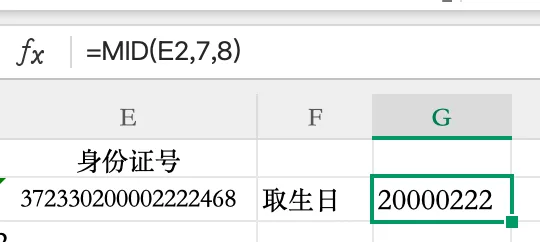
从身份证号、订单号中提取特定信息:
=MID(E2, 7, 8) // 从第 7 位开始提取 8 个字符(出生年月)
=LEFT(E2, 3) // 提取左侧 3 个字符
=RIGHT(E2, 2) // 提取右侧 3 个字符
实用场景:从员工编号中提取部门代码,从订单号中提取日期信息。
技巧五:条件合并数据
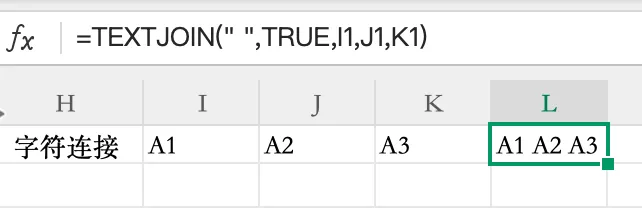
将多列信息合并为一列,使用 TEXTJOIN 函数(Excel 2019+):
=TEXTJOIN(" ", TRUE, I1, J1, K1)
第一个参数是分隔符,第二个参数 TRUE 表示忽略空单元格。
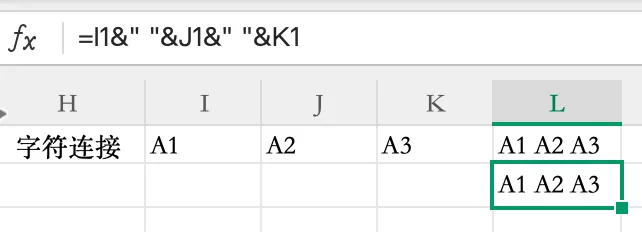
兼容写法(旧版本 Excel):
=A2 & " " & B2 & " " & C2
数据清洗是数据分析的第一步,掌握这5个技巧,能让你在处理 Excel 数据时事半功倍,好的原数据质量 = 准确的分析结果,实际出真知,这话一点不假!