今天,我们学习一下筛选后如何添加序号。
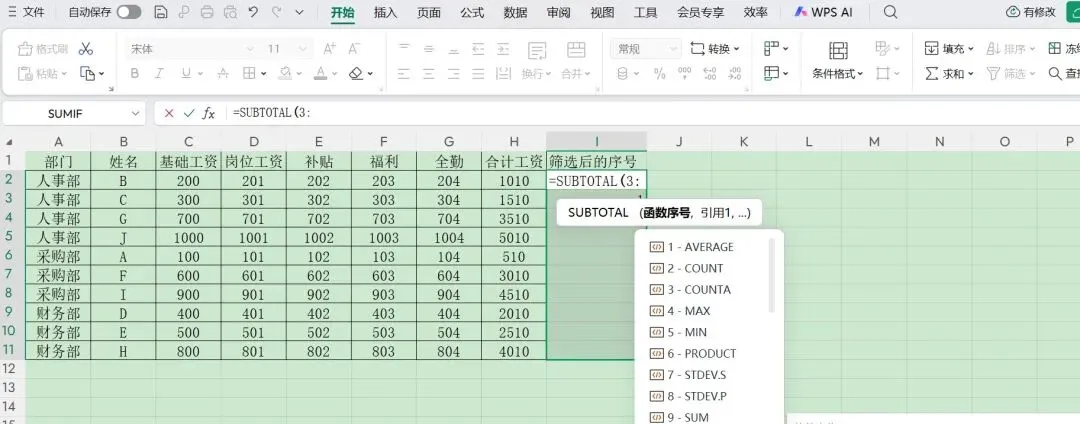
首先,新增一列,作为筛选后的序列,如下图中的“筛选后的序号”一列。接着输入=SUBTOTAL(3:
为什么是3?因为表示计数功能。
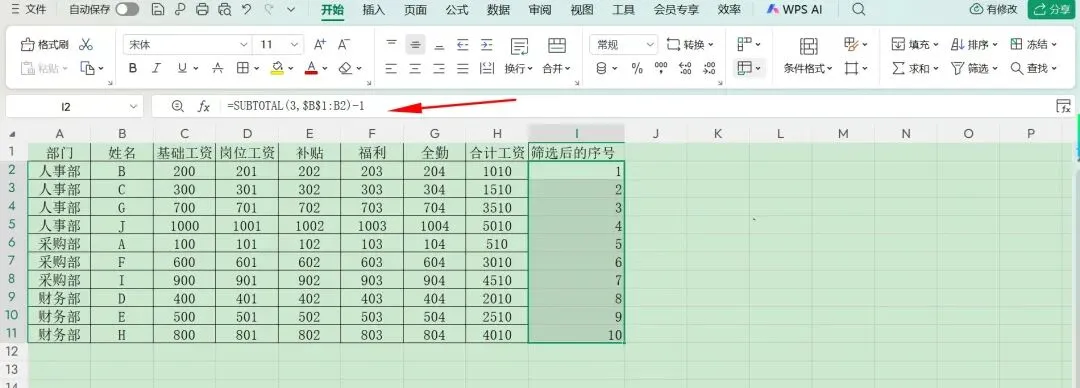
然后选中B1:B2区域,并且把B1进行绝对引用,B1到B2等于2,所以要再减1,再往下拖动,则完成了筛选后的序号。
怎样对B1进行绝对引用呢?如果是笔记本电脑,通常是先选中区域如B1,再按Fn+F4键,如果是台式电脑,只要在选中B1区域后,直接按F4键即可。那么对B1进行绝对引用后,公式则变成了$B$1。
那么为什么要对B1进行绝对引用呢,原因是为了让筛选的起点固定不动,下拉公式时不跑偏,那么我们筛选后的序号自然也不会跑偏。
还有,为什么要-1 ?因为SUBTOTAL 会把「标题行/表头」也算进去 1 个,所以要减掉多算的那 1 个,所以一定要 -1,不然序号会从 2 开始。
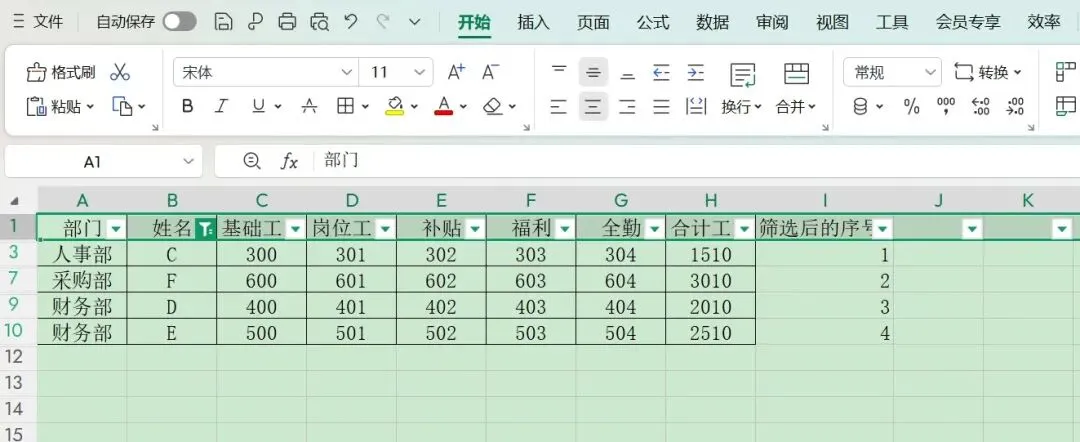
此公式完成后,可以试验一下,比如筛选“姓名”C、F、D、E“,则筛选后的序号会自动变成1、2、3、4。
好了,这就是今天学习的内容,下一次我们接着学习其它的筛选功能。