DeepSeek 生成 Excel 表格:3 个提示词,让 AI 成为你的数据助手
有没有遇到这样的问题:手里一堆乱七八糟的信息,需要进行整理,使用AI直接资料成为Excel表格 ,被整理的乱七八糟的,看起来也特别难受,想将数据做成可视化表图表,也不知如何下手?
十一今天要分享的这个AI实用小技巧,就是解决这个问题的,使用AI制作Excel表格,非常简单,就三步
使用DeepSeek 这个 AI 工具,通过三个简单的提示词,就能生成可下载的 Excel 文档,我们继续向下看
第一步:让 AI 把文字内容整理成表格
第一个提示词的核心任务就是将内容给“结构化”。
你可以把你需要整理的内容发给DeepSeek,然后我们的第一个指令:
“将我发给你的文档里的内容整理成表格形式输出”
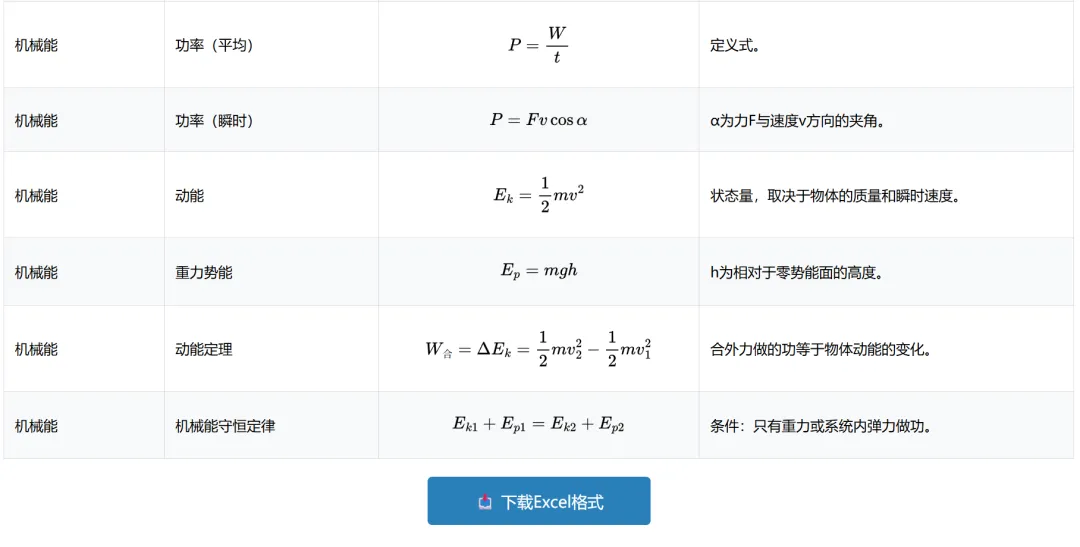
我这个是以为我身边没有适合的内容哈,所以就问AI要了一个公式手册。
这一步提示词的任务在于,它把非结构化的文字信息转化为结构化的数据,方便我们进行下一步处理。这个不需要我们去手动划,不需要反复调整格式,AI 会根据内容的语义自动搞定这些内容。
第二步:生成可下载的 Excel 文件
OK了,第一步,我们已经有了表格内容,第二步就是让它变成真正可用的 Excel文档表格了。
这时候,你需要用到第二个提示词:
“把上述表格内容制作成一个网页形式,并提供可点击下载的按钮,下载的格式为 Excel 格式”
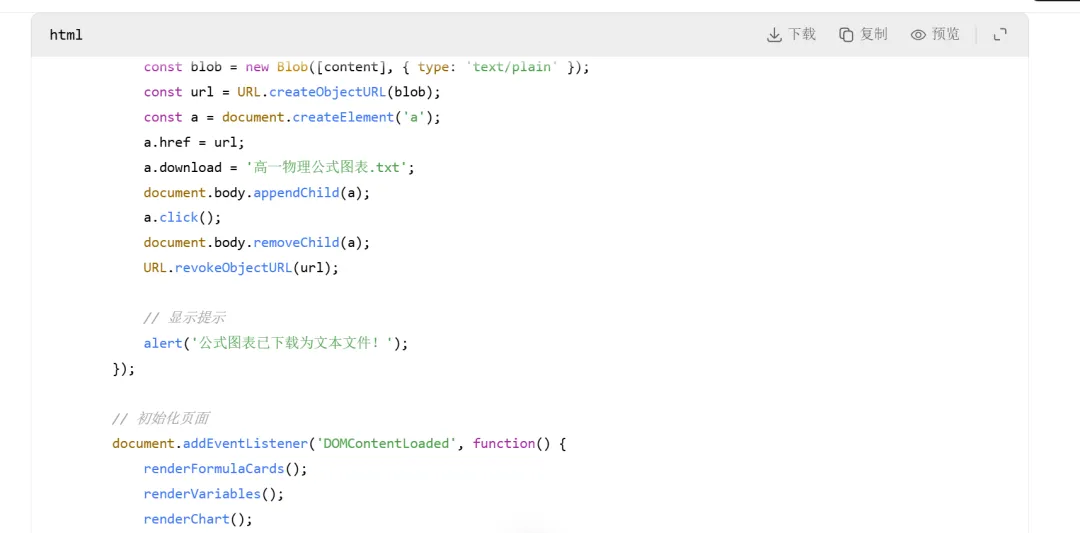
这一个提示词,它不是让 AI 直接生成一个可以直接下载文件(这个对于目前的AI来说还是比较困难的),而是让 AI 生成一个包含下载功能的网页就简单很多了,
这一个思路不错吧,也是我最近学习AI编程,学习到的
(这个给没有使用过html网页的伙伴普及一下,如果你生成代码的话,它是不能够直接下载的,你可以直接将代码复制到任何一个的文档,然后将末尾的内容改为html,即可)
具体来说就是,DeepSeek 会用 HTML 和 JavaScript 代码创建一个简单的网页,这个网页的话,就将你刚才整理好内容给镶嵌在里面。
并且提供了一个“下载为 Excel”的按钮,直接点击下载就可以下载下来了。
这样也是有一定的好处的。
即时生成:不需要我们等待文件上传或转换或者开会员什么的,网页生成后立刻可用
格式标准:下载的 Excel 是符合标准格式,还可以进行再次编辑。
从我们工作者的角度来看,这个流程非常流畅,简单。
你只需要在 DeepSeek 的对话框里输入提示词,等待几秒钟,就能看到一个可交互的网页,点击下载,Excel 文件就下载到你的电脑上面了
第三步:基于表格生成可视化图表
数据整理完了,下载也搞定了,但如果你想让数据更直观,就需要用到第三个提示词:
“基于上面的表格里的信息,帮我生成一个可视化图表,用 html/CSS 网页的形式展示出来”
这一步是整个流程的升华,
AI 会根据表格中的数据类型和数量关系,自动选择合适的图表形式——可能是柱状图、折线图、饼图,或者更复杂的组合图表
更重要的是,这个可视化图表不是静态的图片,而是一个用 HTML/CSS/JavaScript 生成的动态网页。也就是说:
交互性强:鼠标悬停可以看到具体数值,点击可以筛选数据
美观度高: AI 会自动选择配色方案和布局,视觉效果专业,如果你觉得他不符合你的审美,也可以再次进行调整。
可嵌入使用:这个网页可以直接嵌入到 PPT、报告或其他文档中,简洁方便,但是需要你会部署网页,这方面如果不会的话,可以自己搜索一下内容,自己进行学习也很简单,我就不说了
从技术角度看,DeepSeek 通常会使用 Chart.js 或 ECharts 这类成熟的可视化库来生成图表,保证了图表的质量和兼容性。
三个提示词的内在逻辑
如果我们把这三个提示词串联起来看,会发现它们构成了一个完整的数据处理链条:
文字信息 → 结构化表格 → 可下载文件 → 可视化呈现
每一步都是在前一步的基础上进行深化。
第一步解决的是“有序化”的问题,
第二步解决的是“可用化”的问题,
第三步解决的是“可读化”的问题。
这种递进式的设计,让整个流程既灵活又高效。
你可以根据实际需求,只用前两个提示词快速生成 Excel,也可以完整走完三步,得到一套包含原始数据、下载文件和可视化图表的完整方案。
不过这个制作PPT的话,我感觉还是我们AI成长联盟的notebooklm制作的PPT颜值比较高,也比较好看。
实际应用场景
这套方法的适用场景非常广泛:
上面我给你提供的方法的话,它的应用场景有非常多,无论是你说将用户的反馈活动数据,又或者说将你的会议纪要任务分配,再或者就是说账单记录他都可以整理,
主要是使用AI制作HTML网页这个思路。
希望十一今天分享的内容对你有用,可以的话给十一点一个小小的赞,感谢你的支持
感兴趣可以看看AI成长联盟,感谢你的支持
AI成长联盟介绍