哈喽,我是高效蜗牛君!每天2个Excel函数组合,帮你摆脱繁琐操作,轻松提升办公效率~
你是不是也被这些办公难题困扰:
批量计算每行数据时,还要下拉填充,数据一多就卡顿;
多表数据汇总,复制粘贴到崩溃,还容易漏行错行;
想一键实现整行逻辑计算,却只会写复杂嵌套公式?
别愁!这2组超好用的函数组合,几分钟就能学会,轻松搞定批量计算+数据合并,效率直接起飞!
技巧 1:BYROW + LAMBDA —逐行批量计算,不用下拉填充,整列一键出结果
BYROW 搭配 LAMBDA,可以逐行遍历数据,自定义每行计算逻辑,再也不用拖动公式,数据增减自动适配,做业绩核算、评分计算、整行判断超好用。
操作步骤:
选中结果单元格,输入公式
=BYROW(数据区域,LAMBDA(行,自定义计算逻辑))
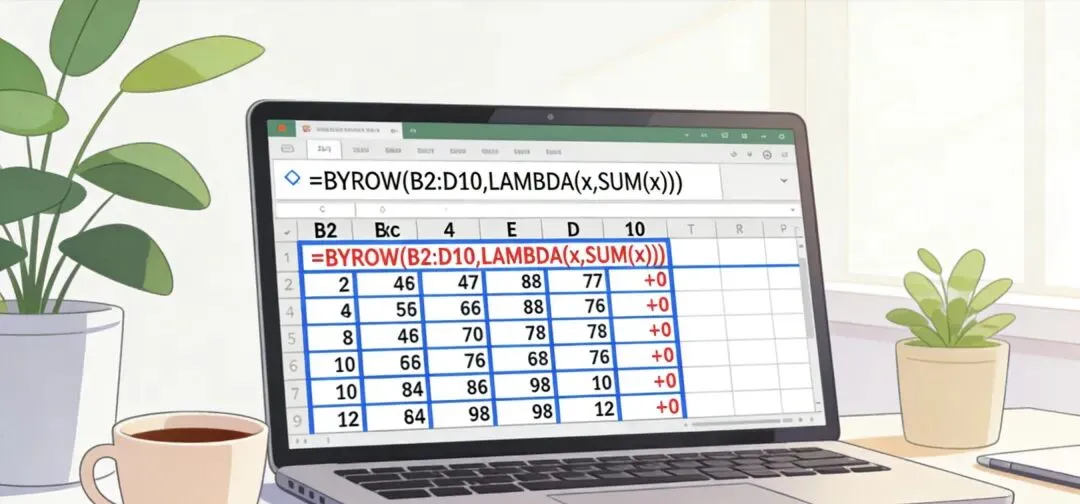
比如: =BYROW(B2:D10,LAMBDA(x,SUM(x)))
B2:D10 是每行需要求和的区域,回车后整列自动算出每行总和,不用下拉。
也可以写判断逻辑,例如:
=BYROW(B2:B10,LAMBDA(x,IF(x>10000,"达标","未达标")))
一键批量标记整列状态,整洁又高效。
技巧 2:REDUCE + VSTACK—多区域/多表数据合并,一键汇总不复制
REDUCE 负责循环累加,VSTACK 负责垂直拼接,两个组合就是最强自动合并神器,多列数据、多个区域、多张表格,直接一键堆叠汇总,再也不用手动复制粘贴。
操作步骤:
选中结果单元格,输入公式
=REDUCE(,区域1:区域N,LAMBDA(合计,当前区域,VSTACK(合计,当前区域)))
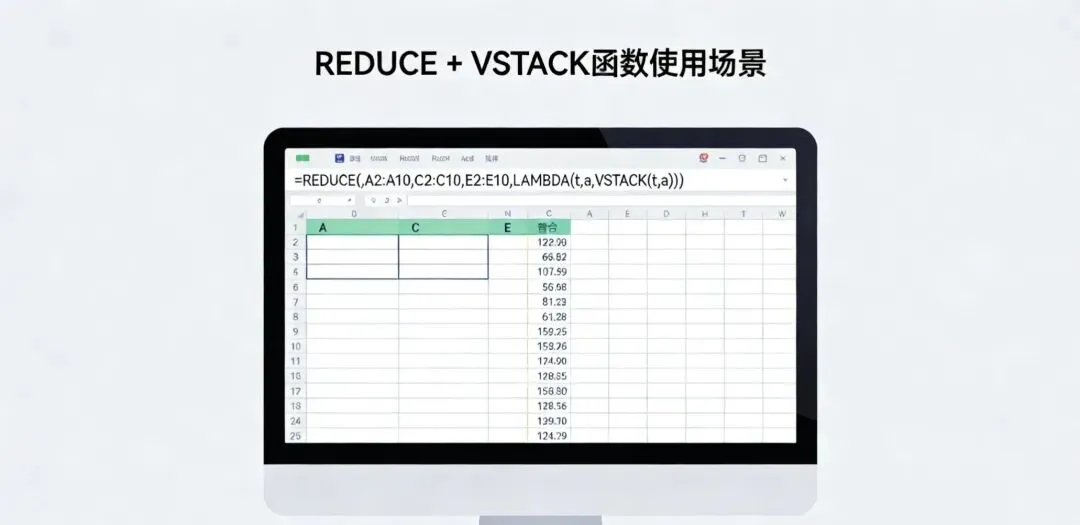
例如: =REDUCE(,A2:A10,C2:C10,E2:E10,LAMBDA(t,a,VSTACK(t,a)))
可以把 A、C、E 三列数据从上到下合并成一列。
多表汇总、多部门数据合并,用它一步到位,自动更新不重复。
今天的2组Excel高效函数组合你get了吗?逻辑简单、实用性拉满,新手也能快速上手,赶紧收藏起来下次直接用!
关注高效蜗牛君,每天2个高效办公小妙招,助力你轻松搞定工作~