电脑办公必备技能,这份电脑与Excel快捷键大全,真的很详细
你是否有过这样的经历?
做表格时,鼠标点来点去,手都酸了,活还没干完
隔壁同事“噼里啪啦”一顿操作,你还没找到“筛选”在哪
别慌!这本《快捷键大全》就是你的救星!
这里整理了超实用的93 个电脑快捷键 + 73 个 Excel 快捷键,涵盖:
✅ Excel操作(从入门到精通)
✅ Windows系统操作(摸鱼必备)
✅ 浏览器技巧(查资料快人一步)
✅ 截图录屏(告别第三方软件)
效率提升之路,从此刻的指尖开始~
第一部分:💻电脑快捷键大全
⚡通用操作(10个)
🪟窗口管理(14个)
⚙️系统设置(2个)
📝文本编辑(11个)
🌐浏览器(15个)
📂文件操作(12个)
📸 截图录屏(9个)
📊办公软件(9个)
🚀 效率神器(11个)
第二部分:📊Excel快捷键大全
🔥基础操作(6个)
🧭导航与选择类(11个)
✏️单元格快速编辑(15个)
🎨格式美化类(16个)
📊公式与函数类(6个)
🔄数据处理类(8个)
📑工作表与窗口管理(4个)
🖨️文件与打印类(7个)
摸鱼三连:Win+D(藏窗口)、Win+L(锁屏)、Win+.(表情包)
| 快捷键 | 功能 | 场景案例 |
| Win/Cmd | 打开开始菜单/启动台 | 想找计算器但忘了在哪,按一下全看到 |
| Win+D/F11 | 显示/隐藏桌面 | 老板路过时1秒隐藏所有窗口(摸鱼保命键) |
| Win+L/Ctrl+Cmd+Q | 锁定电脑 | 离开工位买咖啡,3秒锁屏防偷看 |
| Win+. | 调出表情符号面板 | 给同事发消息加个😂缓解尴尬气氛 |
| Win+H/Fn+Cmd+F5 | 语音输入 | 手受伤时用嘴打字写邮件 |
| Ctrl+C/Ctrl+X/Ctrl+V | 复制 / 剪切 / 粘贴 | 整理文档时,复制一段文字到另一处 |
| Ctrl+Z/Ctrl+Y | 撤销 / 重做 | 手滑删错了文件/文字,按Ctrl+Z立即恢复 |
| Ctrl+S | 保存(强烈建议随时按) | 写文档、做表格、剪视频时,随时按一下防丢失 |
| F5 | 刷新 | 网页加载不全 / 文件夹内容变了,按一下重载 |
| Delete/Shift+Delete | 删除到回收站 / 彻底删除 | 清理敏感文件时,Shift+Delete直接粉碎 |
窗口魔术师:让屏幕空间翻倍
| 快捷键 | 功能 | 场景案例 |
| Win+Tab | 窗口 3D 视图 | 打开窗口太多时,直观选择要使用的界面 |
| Win+E | 打开【文件资源管理器】 | 要找"我的电脑"里的D盘文件,最快的方式 |
| Win+↑/↓ | 窗口最大化 / 还原 / 最小化 | 快速全屏看视频,再按↓恢复窗口 |
| Win+←/→ | 分屏,窗口贴靠左/右屏 | 写方案时左边Word右边浏览器对照参考 |
| Alt+Tab/Cmd+Tab | 切换正在运行的应用程序 | 在Excel和微信之间来回切换查数据 |
| Win+Home | 最小化/还原除当前外所有窗口 | 专注当前任务,其他窗口一键收起 |
| Alt+F4/Cmd+W | 关闭当前窗口 | 关掉弹窗广告比找×按钮快3倍 |
| Win+T | 预览任务栏程序 | 不用鼠标悬停,键盘预览任务栏图标 |
| Win+M/Cmd+Option+M | 最小化所有窗口 | 会议开始前1秒清空桌面杂乱窗口 |
| Win+P | 投影/扩展屏幕模式 | 接投影仪时快速选"仅第二屏幕"防隐私泄露 |
| Alt+Space | 打开窗口控制菜单 | 用键盘移动/缩放卡在屏幕外的窗口 |
| Win+数字键 | 打开任务栏对应程序 | 任务栏1是Chrome→Win+1秒开浏览器 |
| Win+, | 临时显示桌面(松开恢复) | 快速瞄一眼桌面文件名,不用真最小化 |
| Ctrl+Shift+Esc | 直接打开【任务管理器】 | 电脑卡死,想结束某个进程时 |
| 快捷键 | 功能 | 场景案例 |
| Win+I | 打开【Windows设置】 | 调网络、音量、蓝牙、显示等系统参数一键直达 |
| Win+A | 打开【操作中心】 | 开蓝牙、连VPN、开夜间模式 |
| 快捷键 | 功能 | 场景案例 |
| Ctrl+A/Cmd+A | 全选 | 一键选中整篇文档改字体 |
| Ctrl+F/Cmd+F | 查找 | 在长文档 / 网页里快速找关键词 |
| Ctrl+H/Cmd+Option+F | 替换 | 把文档里所有"2025"批量改成"2026" |
| Ctrl+Home/End/Cmd+↑/↓ | 跳到文档首/尾 | 万字长文写完直接跳结尾加落款 |
| Ctrl+Backspace/Option+Delete | 删除前一个词 | 打错"XLOKUP" → 一键删整个词重打 |
| F2(文件重命名) | 重命名文件 | 选中文件按F2,比右键快2倍 |
| Shift+Delete/Cmd+Option+Delete | 永久删除 | 清理大文件时跳过回收站省空间 |
| Ctrl+B/Ctrl+I/Ctrl+U | 加粗 / 斜体 / 下划线 | 写Word/发邮件时,强调重点内容 |
| Ctrl+←/Ctrl+→ | 光标按单词跳跃 | 修改长句子时,不用按着方向键慢慢移 |
| Ctrl+Shift+←/→ | 按单词选中文字 | 快速选中一个词组,直接删掉或修改 |
| Home/End | 光标跳转到行首 / 行尾 | 在一行很长的文字里,快速定位到开头或结尾 |
上网冲浪:比别人快一步的感觉真爽
| 快捷键 | 功能 | 场景案例 |
| Ctrl+T/Cmd+T | 新建标签页 | 查资料时保留原页面开新标签 |
| Ctrl+W/Cmd+W | 关闭当前标签 | 关掉看完的购物页,保留工作页 |
| Ctrl+Shift+T/Cmd+Shift+T | 恢复关闭的标签 | 误关重要页面 → 连按3次找回历史记录 |
| Ctrl+L/Cmd+L | 定位地址栏 | 快速输入新网址不用碰鼠标 |
| Ctrl+R/Cmd+R | 刷新页面 | 网页加载不全时强制重载 |
| Ctrl+Shift+R/Cmd+Shift+R | 强制刷新(清缓存) | 改了网站代码看不到效果,硬刷新生效 |
| Ctrl+Tab | 切换到下一个标签 | 5个标签页间快速轮巡查信息 |
| Ctrl+Shift+B/Cmd+Shift+B | 显示/隐藏书签栏 | 写教程时临时调出书签找参考链接 |
| Ctrl+D/Cmd+D | 收藏当前页 | 看到好教程1秒存书签防丢失 |
| Ctrl+P/Cmd+P | 打印/保存为PDF | 把网页教程存为PDF离线看 |
| Ctrl+H/Ctrl+J | 打开历史记录 / 下载记录 | 想找回昨天看的那个网页,或者刚下的文件在哪 |
| F11 | 全屏/退出全屏 | 看视频或展示PPT时,让内容占满整个屏幕 |
| Ctrl++/Ctrl+- | 放大 / 缩小页面 | 给视力不好的领导演示时,把字放大 |
| Ctrl+0 | 恢复默认缩放 | 放大过头了,一键回到100% |
| Ctrl+F5 | 强制刷新 | 清除缓存刷新,解决网页显示异常 |
| 快捷键 | 功能 | 场景案例 |
| F2 | 重命名文件 | 批量改文件名时,比鼠标右键快很多 |
| Shift+Delete | 永久删除 | 彻底删除文件,不进入回收站 |
| Ctrl+N | 新建窗口 | 当前文件夹想再开一个,方便两边拖拽文件 |
| Alt+←/Alt+→ | 后退 / 前进 | 像浏览器一样,在文件夹历史记录里进退 |
| F11 | 全屏查看文件夹 | 在文件少的时候,隐藏菜单栏看得更清 |
| Alt+Enter/Cmd+I | 查看文件属性 | 快速确认视频文件大小/时长 |
| Ctrl+Shift+N/Cmd+Shift+N | 新建文件夹 | 整理下载文件时秒建"2月素材"文件夹 |
| Alt+↑/Cmd+↑ | 返回上一级文件夹 | 迷路时快速回到上级目录 |
| Ctrl+E/Cmd+F | 聚焦搜索框 | 在千个文件里搜"报价单" |
| Alt+D | 定位地址栏 | 快速输入"\server\share"访问共享盘 |
| Ctrl+鼠标拖拽 | 复制文件(非剪切) | 拖文件时按住Ctrl实现复制而非移动 |
| Win+E/Cmd+N | 打开文件资源管理器 | 比点开始菜单快5倍找文件 |
截图达人:电脑自带的功能就够用了
| 快捷键 | 功能 | 场景案例 |
| Win+G | 打开游戏栏 | 电脑自带录屏、截图工具面板 |
| Win+Alt+R | 开始 / 停止录屏 | 不用第三方软件,快速录制屏幕操作 |
| PrintScreen | 全屏截图 | 截取整个电脑屏幕,保存到剪贴板 |
| Win+Shift+S/Cmd+Shift+4 | 区域截图 | 截取错误提示发给IT同事(最好用的截图键) |
| PrtSc/Cmd+Shift+3 | 全屏截图 | 保存整个桌面状态作证据 |
| Alt+PrtSc/Cmd+Shift+4+Space | 窗口截图 | 只截当前Word窗口,不含桌面杂乱 |
| Win+Alt+G | 录制最近30秒 | 游戏精彩瞬间自动保存(需提前开启) |
| SnippingTool→Ctrl+N | 新建截图(Win11) | 用系统自带工具标注截图重点 |
| Cmd+Shift+5(Mac) | 高级截图/录屏 | 录制指定区域+倒计时+保存到剪贴板 |
| 快捷键 | 功能 | 场景案例 |
| Ctrl+B/I/U/Cmd+B/I/U | 粗体/斜体/下划线 | 标题加粗突出重点 |
| Ctrl+Enter | 插入分页符 | 报告写到一半强制从新页开始 |
| F7/Cmd+Option+L | 拼写检查 | 交报告前10秒快速查错别字 |
| Ctrl+Shift+L | 添加项目符号 | 快速把段落转成清单式排版 |
| Alt+= | Excel自动求和 | 选中一列数字下方空格,按此键秒出SUM |
| F4(Excel) | 切换引用方式 | 写VLOOKUP时锁定区域$A$1 |
| Ctrl+M(PPT) | 新建幻灯片 | 做PPT时比点"+"快3倍 |
| F5(PPT) | 从当前页开始放映 | 演示时跳过前面直接讲重点页 |
| Ctrl+Alt+V/Cmd+Ctrl+V | 选择性粘贴 | 粘贴时只保留数值,去掉公式/格式 |
终极奥义:这些键学会了,你就是办公室最靓的仔
| 快捷键 | 功能 | 场景案例 |
| Win | 打开【开始菜单】 | 想打开"计算器"但找不到图标,按Win直接搜 |
| Win+R | 打开【运行】对话框 | 输入cmd进命令行,输入\server连公司服务器 |
| Win+S | 打开【搜索】 | 搜本地的文件、设置、应用 |
| Win+V | 剪贴板历史 | 复制了5段文字,找回第3段不用重复制 |
| Win+H | 语音输入 | 手受伤时用嘴打字写邮件 |
| Win+Ctrl+D | 新建虚拟桌面 | 工作用桌面1,娱乐用桌面2互不干扰 |
| Win+Ctrl+←/→ | 切换虚拟桌面 | 会议中快速切到干净桌面演示 |
| Win+Q | 全局搜索 | 不记得软件名,搜"画图"秒开 |
| Win+X | 快速访问菜单 | 快速打开设备管理器、磁盘管理、电源选项 |
| Alt+Tab+↓ | 预览分组窗口 | 同时开5个Chrome窗口,快速选目标页 |
| Win+Z | Snap Layouts(Win11) | 拖窗口到角落自动弹出布局模板 |
江湖传言:这6个键学会了,你已经打败了50%的Excel小白
| 快捷键 | 功能 | 场景案例 |
| Ctrl+C | 复制 | 复制表格数据、公式、格式 |
| Ctrl+V | 粘贴 | 粘贴数据 / 公式 / 格式 |
| Ctrl+Z | 撤销操作 | 删错行、改坏公式,一键回退 |
| Ctrl+Y | 恢复撤销 | 撤销多了,把操作还原回来 |
| Ctrl+F | 查找内容 | 几百行数据里快速找订单号、姓名 |
| Ctrl+H | 替换内容 | 把表格里所有空格用替换的方式批量删除 |
省流版:从此告别鼠标拖拽,手指不离键盘
| 快捷键 | 功能 | 场景案例 |
| Ctrl+↑/↓/←/→ | 跳至数据区域边界 | 快速从10万行数据底部跳回表头 |
| Ctrl+Shift+↑/↓ | 选中连续数据区域 | 选中A列1000个客户姓名(不用拖动) |
| Ctrl+A | 全选(按2次选整个表) | 第1次:选当前区域;第2次:选整张工作表 |
| Shift+↑/↓/←/→ | 扩展选择单元格 | 选中相邻5个单元格做批量修改 |
| Ctrl+G/F5 | 定位(Go To) | 快速跳转到Z10000:输入"Z10000"→Enter |
| Alt+; | 仅选可见单元格 | 筛选后复制数据(避免粘贴到隐藏行) |
| Ctrl+Home | 跳至A1单元格 | 从任意位置快速回到表格起点 |
| Ctrl+End | 跳至最后使用单元格 | 快速定位数据表右下角(含格式区域) |
| Tab | 向右移动 | 在选定区域中从左向右移动。如果选定单列中的单元格,则向下移动。 |
| Shift+Enter | 向上移动 | 完成单元格输入并向上选取上一个单元格 |
| Shift+Tab | 向左移动 | 完成单元格输入并向左选取下一个单元格 |
打工人福音:别人录入1小时,你20分钟搞定
| 快捷键 | 功能 | 场景案例 |
| Esc | 取消单元格输入 | 手滑输错了?按ESC秒取消 |
| F2 | 编辑当前单元格 | 修改公式/文本不用双击,直接按F2 |
| Ctrl+Enter | 批量填充相同内容 | 选中100个单元格,输入"待处理",Ctrl+Enter,一键批量填充 |
| Alt+Enter | 单元格内换行 | 地址分多行显示:"北京市↵朝阳区↵建国路88号" |
| Delete | 清空单元格内容 | 快速删数据,保留单元格格式 |
| Ctrl+- | 删除单元格 / 行 / 列 | 选中行,一键删除整行空白 / 无用数据 |
| Ctrl+Shift++ | 快速插入一行 | 选中位置,快速插一行空白 |
| Ctrl+D | 向下填充(复制上一行) | 第2行有公式 → 选中2:100行 → Ctrl+D |
| Ctrl+R | 向右填充(复制左侧) | 第1列有标题 → 选中A1:E1 → Ctrl+R |
| Ctrl+; | 输入当前日期 | 记账时快速录入"2026-02-13" |
| Ctrl+Shift+: | 输入当前时间 | 会议记录快速标记时间戳"14:30:22" |
| F4 | 切换引用方式 | 公式中A1 → $A$1 → A$1 → $A1 循环切换 |
| Shift+F2 | 插入/编辑批注 | 给复杂公式添加说明"=SUMIF(…)" |
| Ctrl+9 | 隐藏选定行 | 敏感数据不想让别人看到?一键隐藏 |
颜值担当:让丑表格秒变高大上
| 快捷键 | 功能 | 场景案例 |
| Ctrl+1 | 打开"设置单元格格式" | 一键调出数字/对齐/边框/填充全设置 |
| Ctrl+B | 粗体 | 标题加粗:选中 → Ctrl+B |
| Ctrl+2 | 粗体 | 加粗格式(和Ctrl+B是双胞胎) |
| Ctrl+I | 斜体 | 字体倾斜格式 |
| Ctrl+3 | 斜体 | 字体倾斜格式(Ctrl+I的替身) |
| Ctrl+U | 文字加下划线 | 标注重点字段(如合同号) |
| Ctrl+4 | 下划线 | 文字加下划线(CtrlU的兄弟) |
| Ctrl+5 | 删除线 | 删除线格式(打勾已完成任务) |
| Alt+H+H | 快速填充背景色 | 选中表头 → Alt+H+H → 选红色 |
| Ctrl+Shift+$ | 货币 | 销售额列 → Ctrl+Shift+$ = ¥1,234.00 |
| Ctrl+Shift+% | 设为百分比格式 | 转化率、占比快速转百分比 |
| Ctrl+Shift+# | 日期格式 | 含年、月、日的“日期”格式 |
| Ctrl+Shift+@ | 时间格式 | 含小时、分钟并标明上午下午 |
| Ctrl+Shift+~ | 清除数字格式 | 误设为日期的数字 → 恢复为常规格式 |
| Ctrl+Shift+& | 添加外边框 | 选中数据区 → 一键加粗外框 |
| F7 | 拼写检查 | 交表前快速检查有没有拼写错误 |
| 快捷键 | 功能 | 场景案例 |
| Alt+= | 自动求和(SUM) | 选中求和区域下方 → Alt+=,自动生成=SUM() |
| F4(公式编辑中) | 切换绝对/相对引用 | 公式中引用,如:VLOOKUP(A2,$D$2:$F$100,2,0) ,中的$D$2:$F$100锁定查找表 |
| F9(公式编辑中) | 计算选中部分 | 公式中,如:SUM(A1:A100) → 选中A1:A100 →按 F9 = 查看实际值 |
| Ctrl+~ | 显示/隐藏公式 | 检查全表公式分布(代替逐个点单元格) |
| Shift+F3 | 插入函数向导 | 忘记XLOOKUP参数 → 选中函数名 → Shift+F3 |
| Ctrl+Shift+U | 展开/折叠公式栏 | 编辑长公式时扩展编辑区 |
数据魔法师:让杂乱的数据听话
| 快捷键 | 功能 | 场景案例 |
| Ctrl+Shift+L | 切换筛选 | 一键开启/关闭筛选(比点"数据→筛选"快5倍) |
| Alt+↓ | 打开筛选/数据验证下拉 | 筛选状态下快速选择"北京"客户 |
| Alt+D+F+F | 清除筛选 | 快速重置所有筛选条件 |
| Alt+D+S | 排序对话框 | 多条件排序:先按部门,再按销售额降序 |
| Alt+N+V | 插入透视表 | 选中数据 → Alt+N+V = 3秒创建透视表 |
| Alt+A+M | 文本分列 | "张三-北京-销售" → 拆成3列 |
| Ctrl+T | 转换为智能表格 | 选中区域 → Ctrl+T = 自动扩展公式/筛选/格式 |
| Ctrl+E | Flash Fill(快速填充) | A列"张三" → B列输入"张先生" → Ctrl+E = 自动填充全列 |
多表操作:再也不用一个个点了
| 快捷键 | 功能 | 场景案例 |
| Shift+F11 | 插入新工作表 | 比右键"插入"快3倍 |
| Ctrl+Shift+PageUp | 选中多个工作表 | 选中"1月~12月"表 → 统一设置格式 |
| Alt+O+H+H | 隐藏当前工作表 | 临时隐藏敏感数据表 |
| Alt+W+F+R | 冻结首行 | 滚动时表头始终可见 |
保命必备:Ctrl+S按得勤,下班走得早
| 快捷键 | 功能 | 场景案例 |
| Ctrl+S | 保存(每5分钟养成习惯) | 避免断电/崩溃丢失数据 |
| F12 | 另存为 | 保存副本避免覆盖原文件 |
| Ctrl+P | 打印 | 快速进入打印预览 |
| Ctrl+O | 打开文件 | 快速打开历史文件 |
| Ctrl+N | 新建工作簿 | 比点击"文件→新建"快2倍 |
| Ctrl+W | 关闭当前工作簿 | 多文件操作时快速切换 |
| Alt+F4 | 退出Excel | 下班关机前一键全关 |
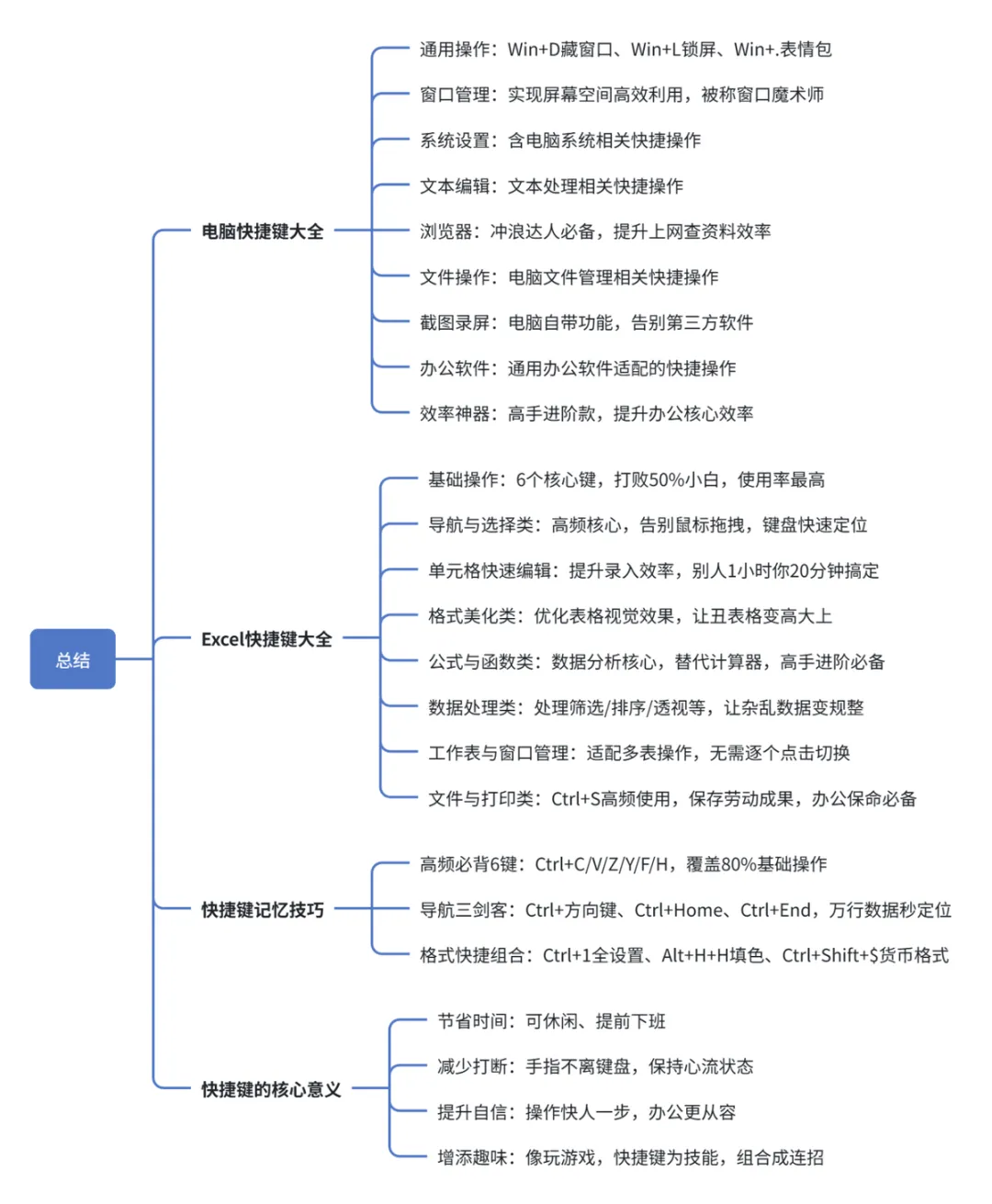
✅ 高频必背6键:Ctrl+C/V/Z/Y/F/H —— 覆盖80%基础操作
✅ 导航三剑客:Ctrl+方向键 / Ctrl+Home / Ctrl+End —— 万行数据秒定位
✅ 格式快捷组合:Ctrl+1(全设置) + Alt+H+H(填色) + Ctrl+Shift+$(货币)
🎬 结语:快捷键,不只是快
- 做表格时手酸 → 现在你有了Ctrl+D、Ctrl+R
- 老板路过还在找按钮 → 现在你有了Win+D
- 隔壁同事比你快 → 现在你可以比他更快了
但是,快捷键的意义不只是“快”。
它意味着:
- ⏰ 更多时间:省下来的时间,可以喝杯咖啡,可以早点下班
- 🧠 更少打断:手指不离键盘,思路不断,心流状态更持久
- 💪 更自信:当别人还在找菜单,你已经操作完了,那种感觉,很爽
- 🎮 更像玩游戏:每个快捷键都是一个技能,组合起来就是连招,工作变得有趣了
Ctrl+S:保存的不只是文件,还有你的劳动成果 Ctrl+Z:撤销的不只是操作,还有你的小失误 Win+D:隐藏的不只是窗口,还有你的小秘密 😉


































































 10个月宝宝每天需要喝多少奶粉?

