WPS本地转换法
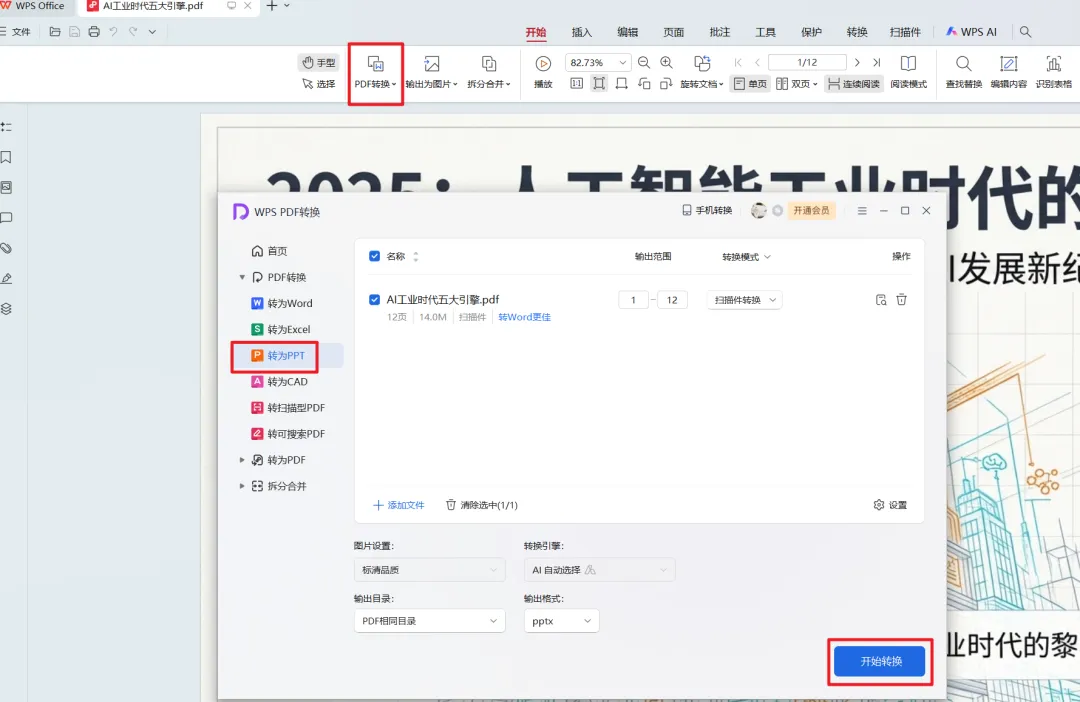
WPS 自带强大的 PDF 转换功能,适合已经是 WPS 会员的用户,功能最稳健。
操作步骤:
1. 右键点击 PDF 文件,选择“用 WPS 打开”。
2. 在菜单栏找到【PDF 转换】,选择【转为 PPT】,点击开始转换。
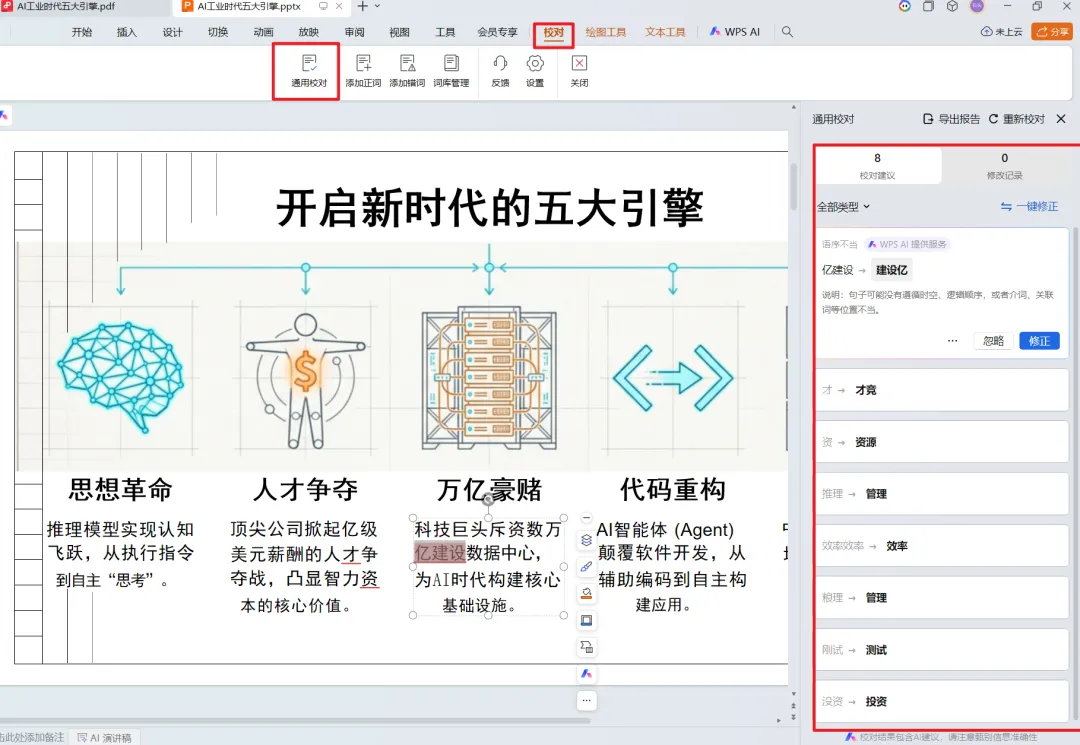
转换后三步走(必做):1. 校对文字: 使用【审阅】-【文档校对】,快速修正 AI 识别可能产生的错别字。
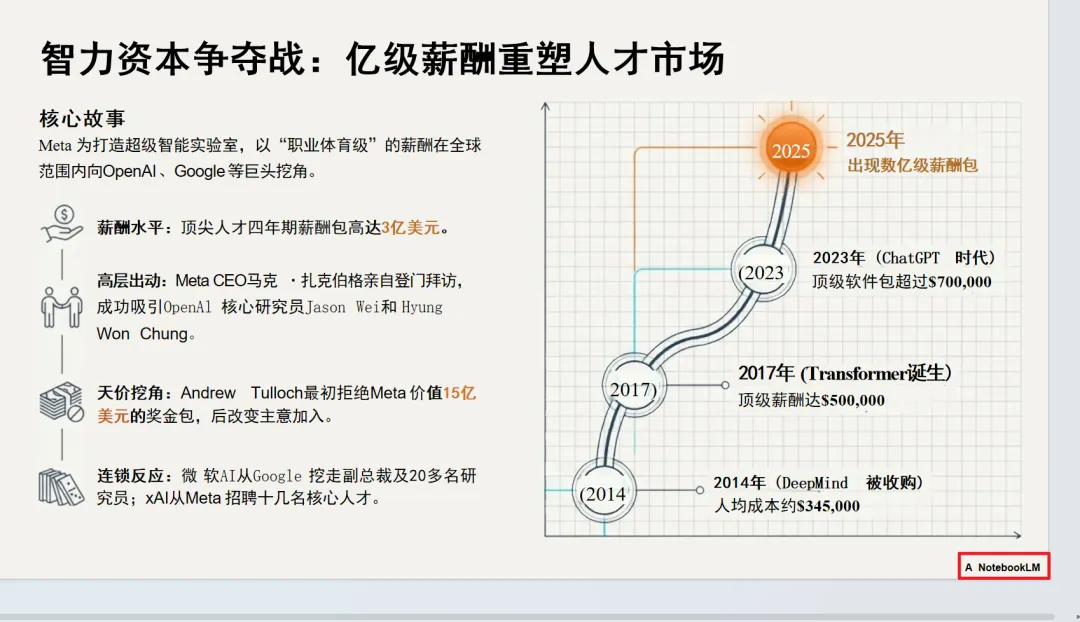
2. 去除水印: 部分 AI 生成的 PDF 带有水印,汇报前务必在母版或背景中将其删除,避免尴尬。
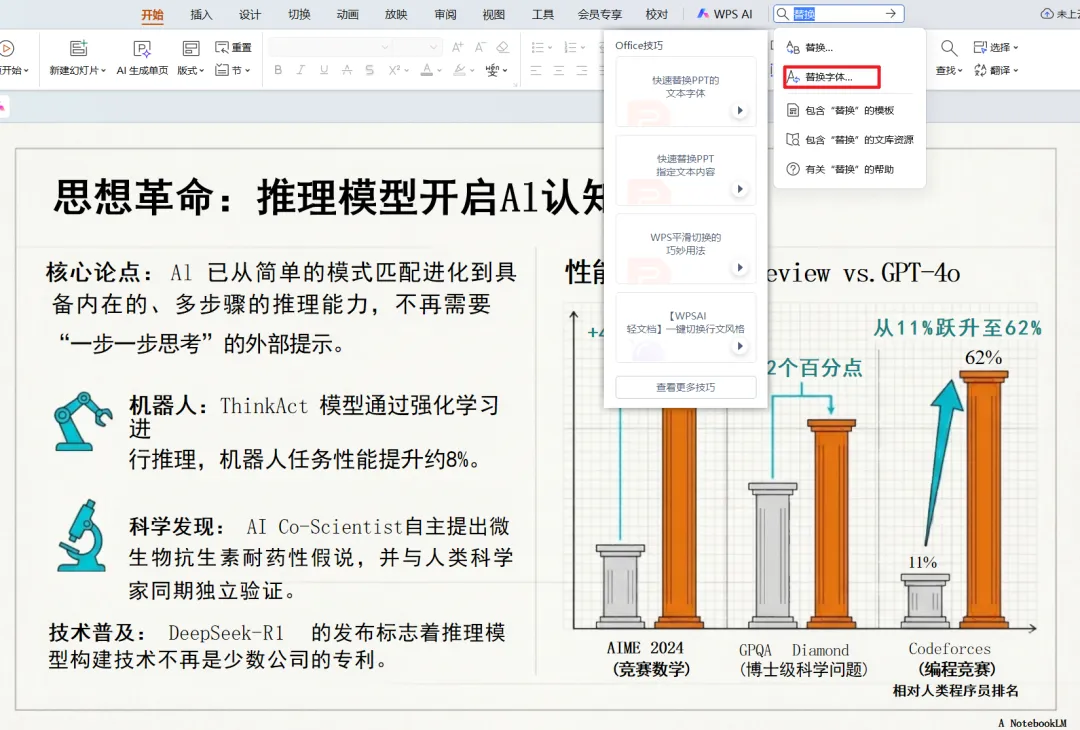
3. 统一字体: 转换后的字体可能杂乱,利用 WPS 的【替换字体】功能,一键统一全文档样式。
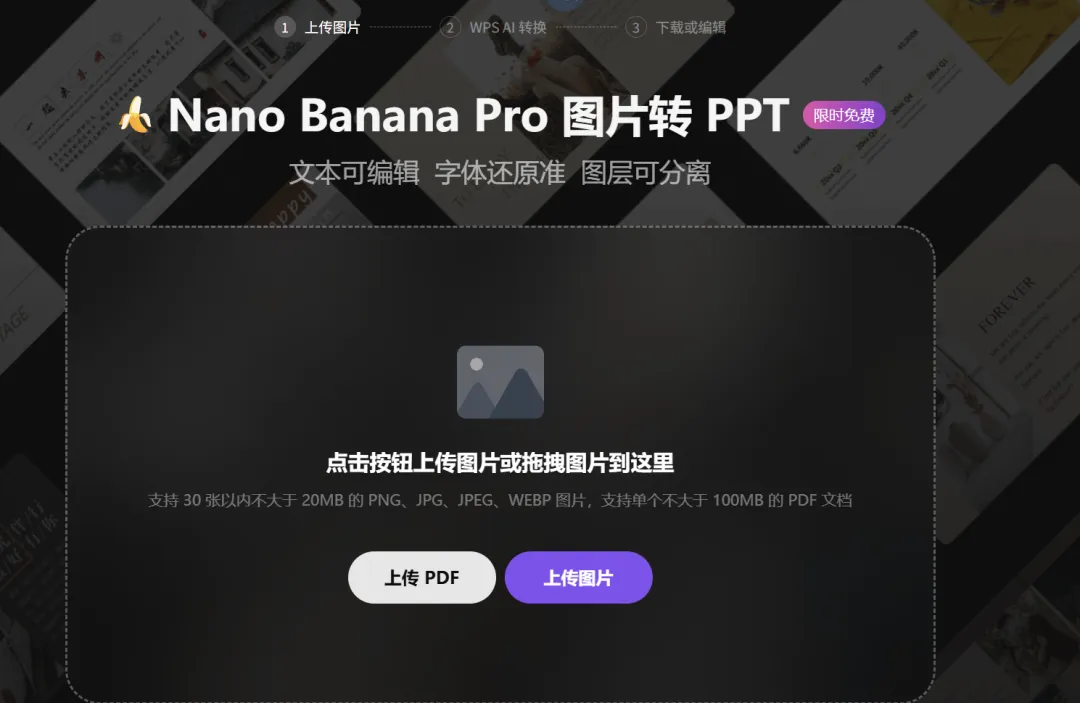
WPS AI 在线转换
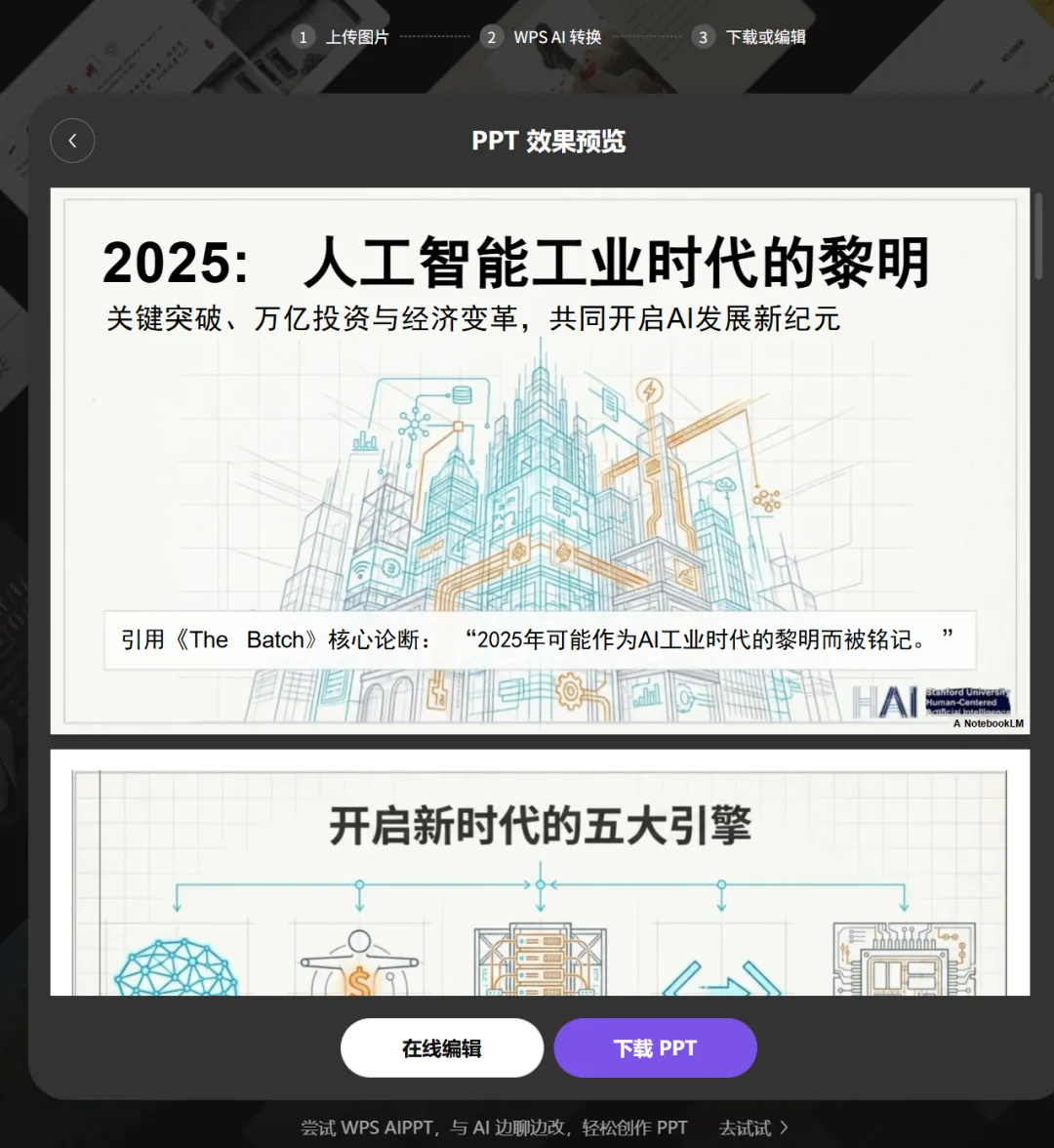
对于不想使用wps或非氪金用户,WPS其实有个官方转换网站,没会员也能用,目前体验非常好,网址如下:
https://aippt.wps.cn/aippt/convert-ppt/home
操作步骤:直接上传 PDF 或图片,点击转换即可。
转换后的效果其实和WPS会员一样,效果很不错,趁未收费抓紧用!
Manus 智能重绘法
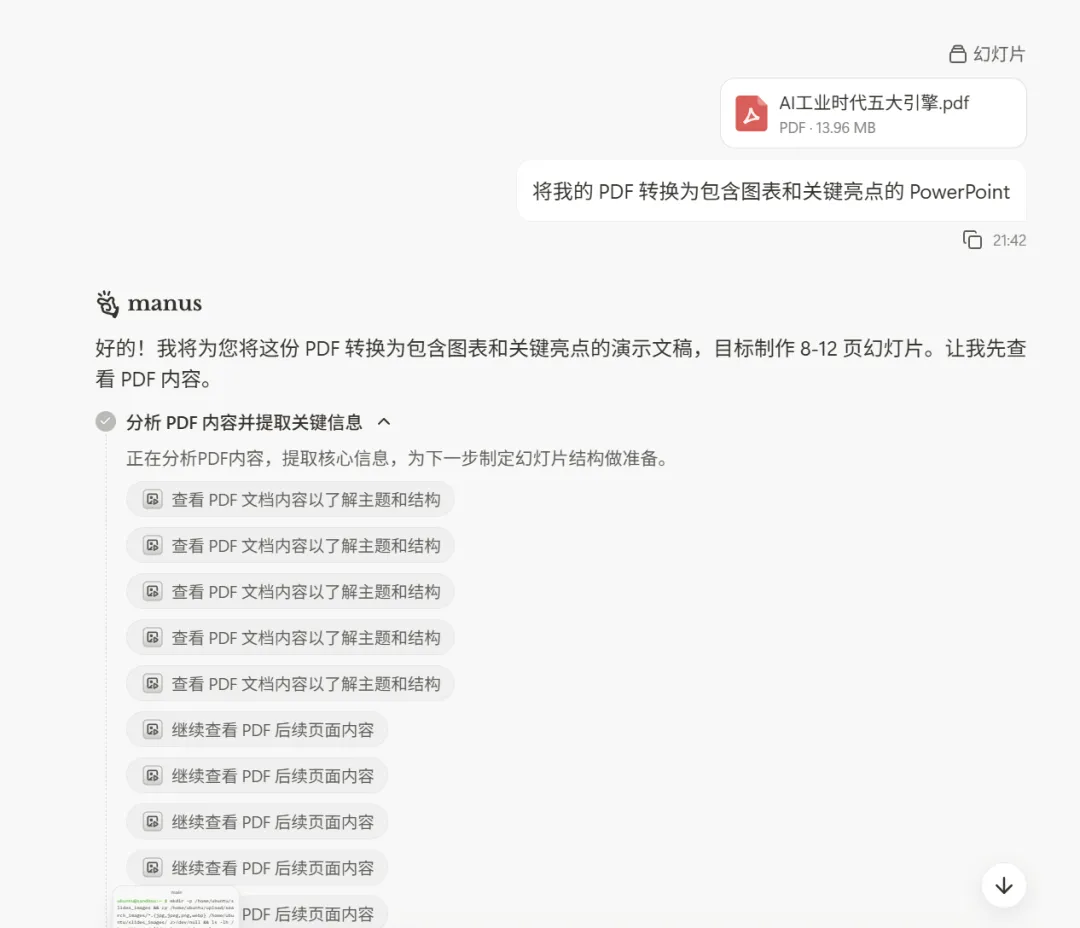
如果你不只是想转换格式,还想优化内容,可以尝试全能 AI 代理——Manus。
使用地址:https://manus.im/
Prompt (提示词) 参考:"请将我上传的 PDF 转换为包含图表和关键亮点的 PowerPoint 文件。"
优缺点分析:
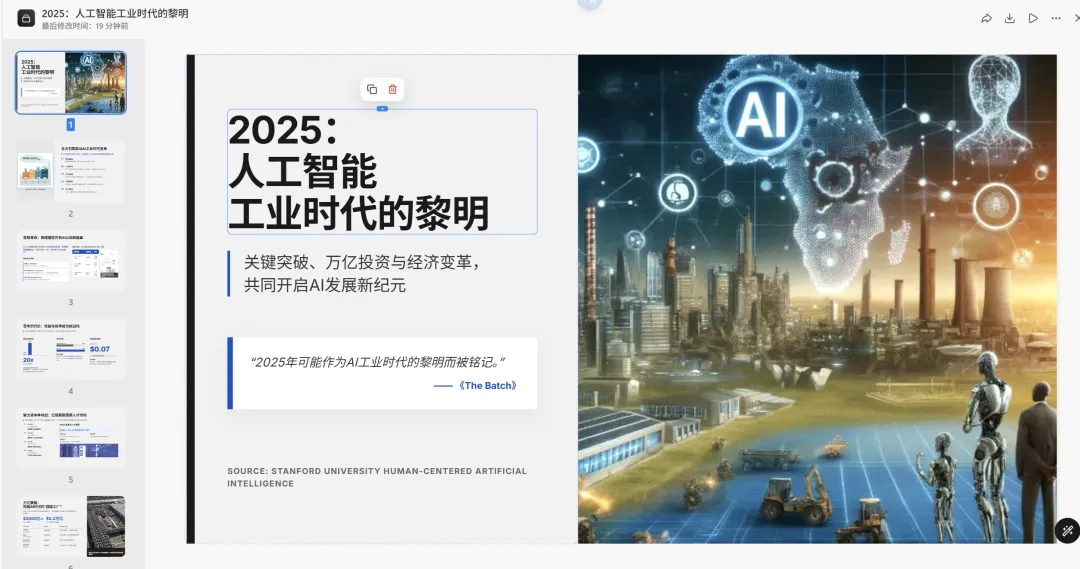
- 优点: 生成的 PPT 结构性强,文字逻辑一致,是真正的“原生 PPT”,完全可编辑。
- 缺点: 这更像是“重绘”而非“转换”,排版和图片可能与原 PDF 不完全一致。适合需要对原稿进行二次优化的情况。
NotebookLM2PPT
既想要本地处理,又不想花钱买会员?可以使用 GitHub 上的开源项目,结合微软电脑管家实现“智能截屏转换”。哨兵尝试过很多种开源方案,目前这个方案相对来说效果最好。
项目地址:NotebookLM2PPT GitHub 仓库
前置准备:
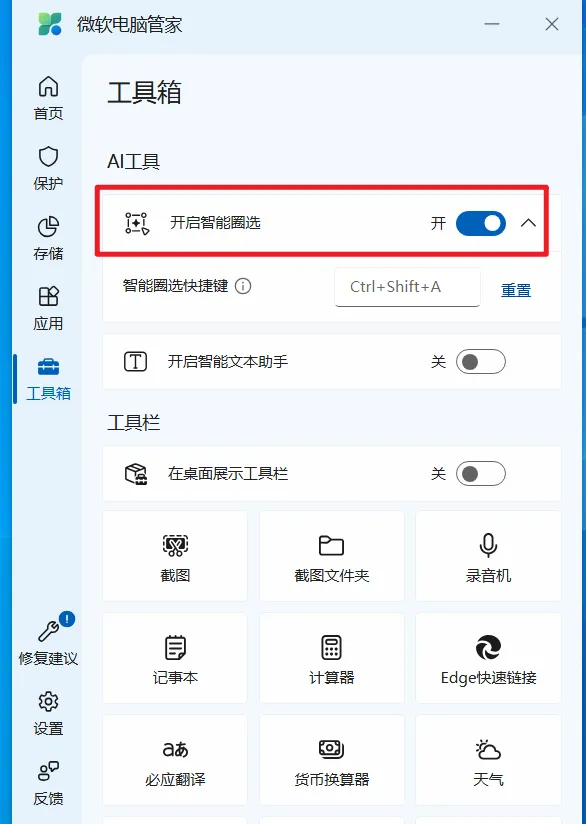
- 在微软商店下载安装 Microsoft 电脑管家。
- 打开
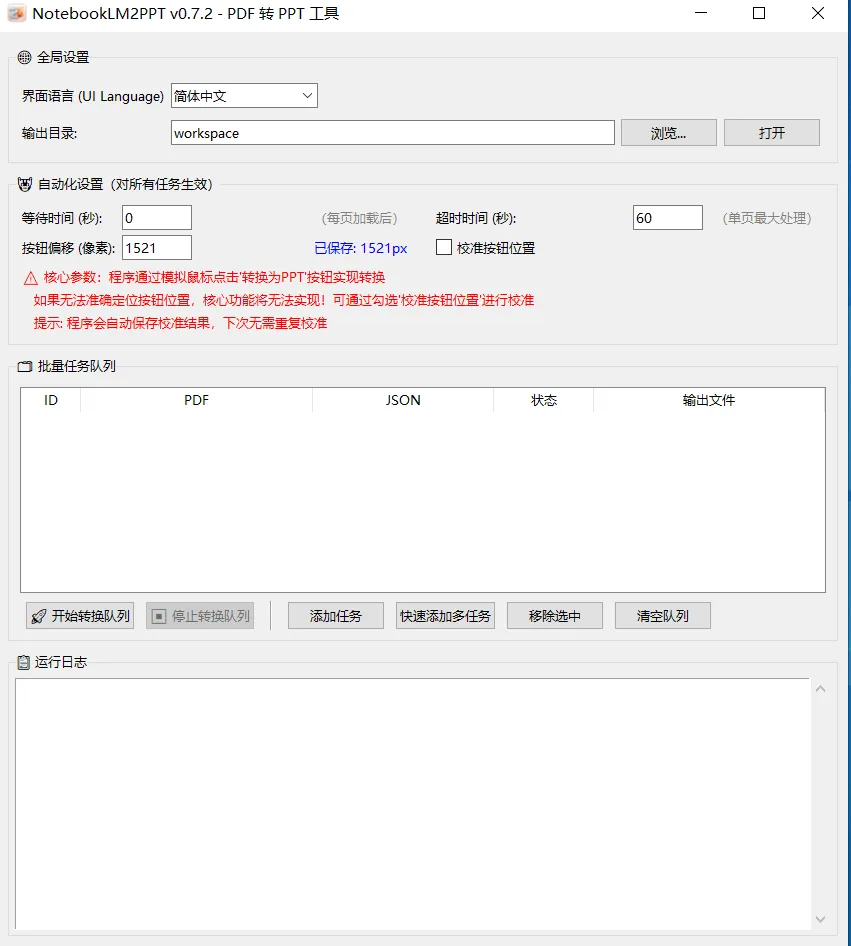
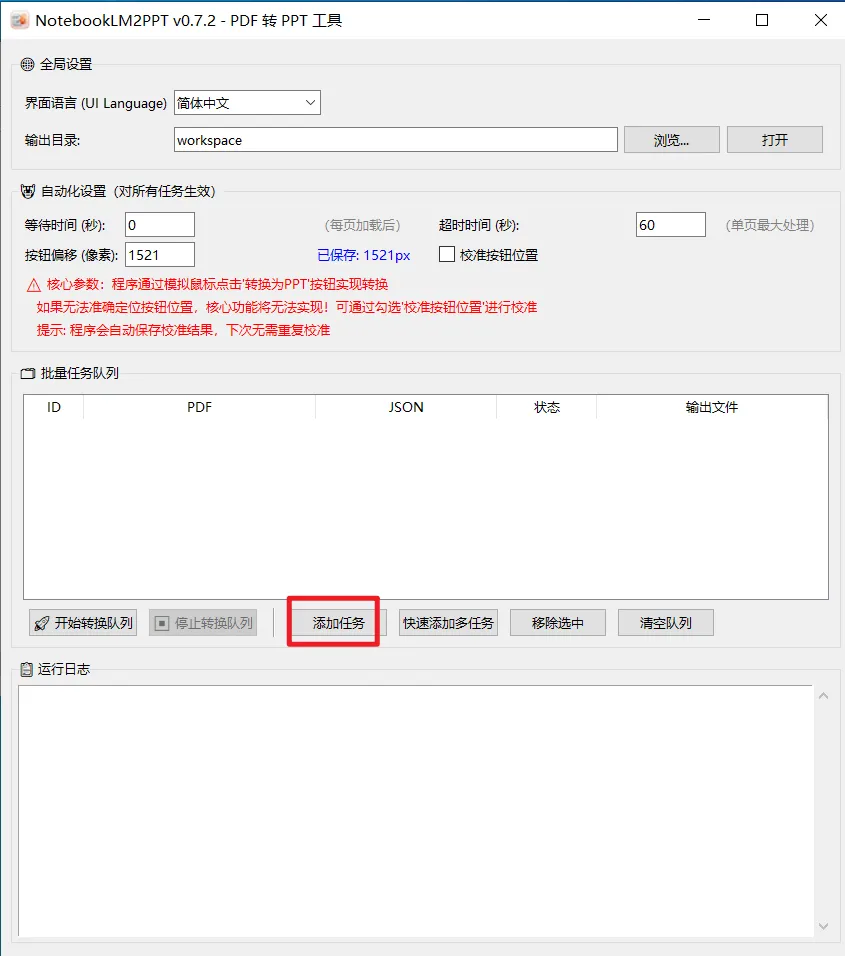
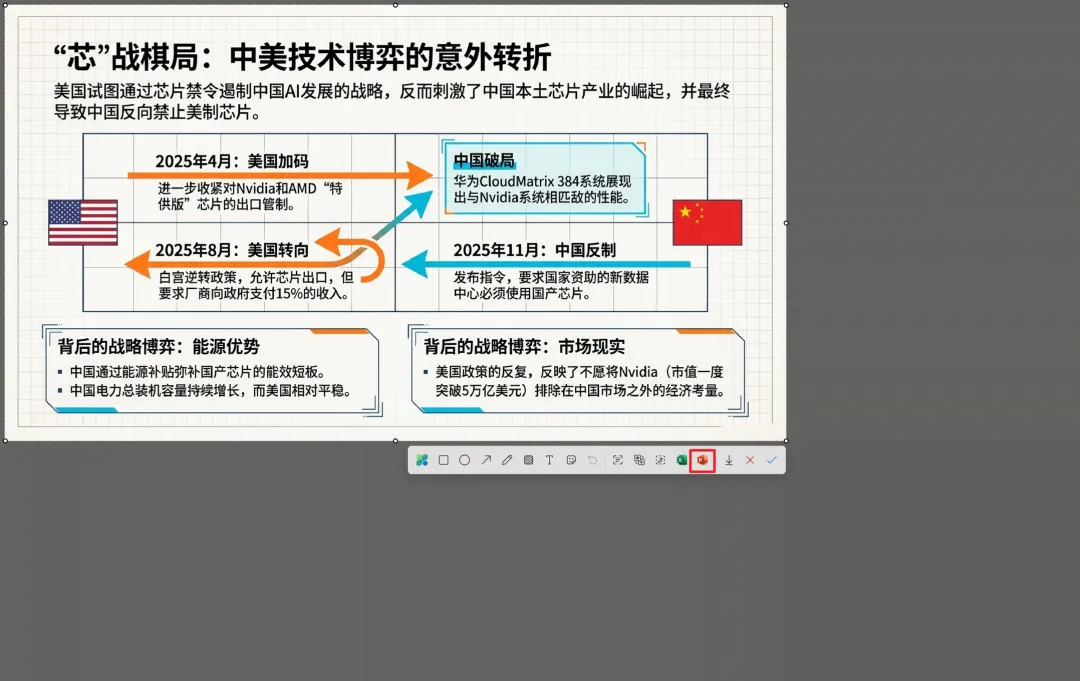
NotebookLM2PPT 工具(https://github.com/elliottzheng/NotebookLM2PPT)。 - 关键步骤: 点击【开始转换队列】。工具会自动利用微软的 OCR 功能框选图片。这时候我们需要保持鼠标静止等待自动点击转换。等工具自动框选,然后我们点击转换成PPT的图标。这时候软件会记住我们点击的位置,后续就会自动点击该位置转换。遇到识别卡住的情况,我们也可以使用esc退出,然后手动使用ctrl+shift+a快捷键框选图片部分,再点击输出为PPT格式。最终输出结果在输出目录(默认为workspace)下。
该方法的优势在于不依赖于第三方网站,适用于爱折腾的相对注重隐私的用户,虽然效率略低且偶有 BUG,但胜在免费且隐私性较好。
如果你觉得这篇文章有用,记得点赞、收藏、转发! 关注我,后续分享更多 AI 办公实战技巧~