Excel函数查找封神组合-VLOOKUP+IF{1,0}:反向/多条件一键搞定!
昨天我们分享了一些实用的小技巧,有朋友后台咨询VLOOKUP+IF{1,0}这对Excel查找封神组合的实用方法和原理。今天我们就来扒扒这对组合的前世和今生!只能从左往右查、不能反向取数、多条件查找要插辅助列……今天我们聊聊VLOOKUP+IF{1,0}这对神级结构,不用改数据源、不用辅助列,反向查找、多条件匹配直接搞定,公式一写,效率翻倍!一、先搞懂:IF{1,0}到底是什么?
很多人看到 IF({1,0}) 就头大,其实它超简单:= IF({1,0},列1,列2)=虚拟重组两列:把列2、列1拼成新区域- 本质:给VLOOKUP“造”一个符合规则的查找首列,绕开原表结构限制一句话总结:IF{1,0}=虚拟列重组,让VLOOKUP想怎么查就怎么查。二、王牌场景1:反向查找(从右往左查)
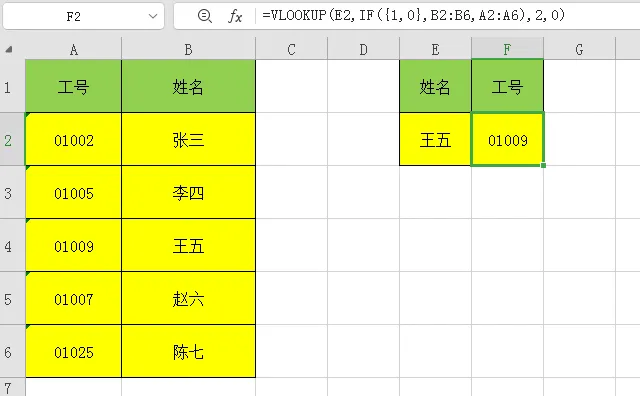
VLOOKUP天生缺陷:查找值必须在区域首列,想根据姓名查工号,原表顺序不对就出错?=VLOOKUP(查找值,IF({1,0},被查找列,返回列),2,0)=VLOOKUP(E2,IF({1,0},B2:B6,A2:A6),2,0)三、王牌场景2:多条件查找(双条件/多条件匹配)
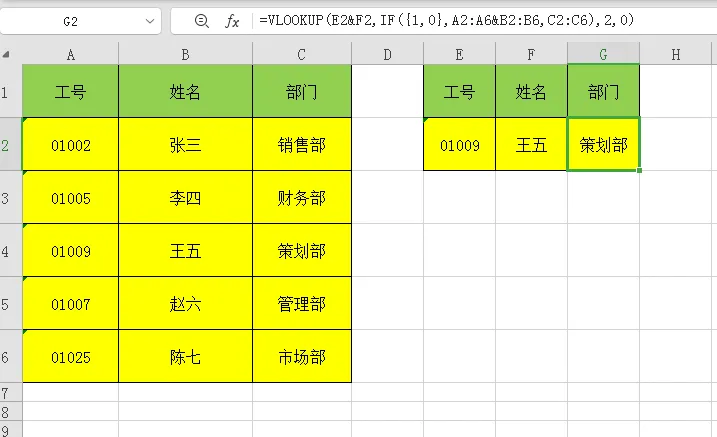
=VLOOKUP(条件1&条件2,IF({1,0},列1&列2,返回列),2,0)=VLOOKUP(E2&F2,IF({1,0},A2:A6&B2:B6,C2:C6),2,0)⚠ 旧版Excel需按 Ctrl+Shift+Enter 三键结束数组公式四、必记3个避坑要点
- 绝对引用:查找区域必须加 $ 锁定,下拉公式不跑偏
- 精确匹配:第四参数固定写0/FALSE,杜绝模糊匹配错误
- 数组公式:旧版Excel三键结束,Office 365直接回车即可
五、总结:这个组合为什么必学?
❌ 普通VLOOKUP:列序受限、多条件麻烦、反向查找难✅ VLOOKUP+IF{1,0}:虚拟重组列、兼容反向/多条件、不改动原表职场数据核对、报表汇总、信息匹配,一个公式全覆盖,告别手动复制粘贴!六、XLOOKUP,大神级查找函数(有了他,就没VLOOKUP啥事了),以后再讲。💡 收藏这篇,下次查找数据直接抄公式,准点下班不是梦~