哈喽大家好,我是一名办公达人实操课程的搬运工。接下来将搬运Excel、Word、PPT、思维导图和PS等实操课程。
由于微信平台算法改版,公号内容将不再以时间排序展示,如果您想第一时间看到我的推送,强烈建议星标我的公众号。
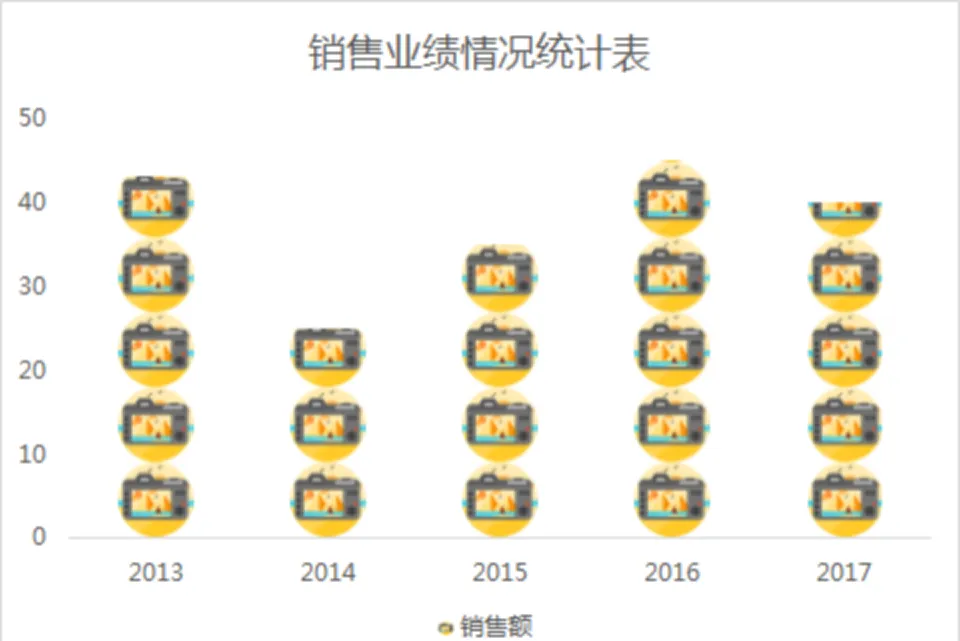
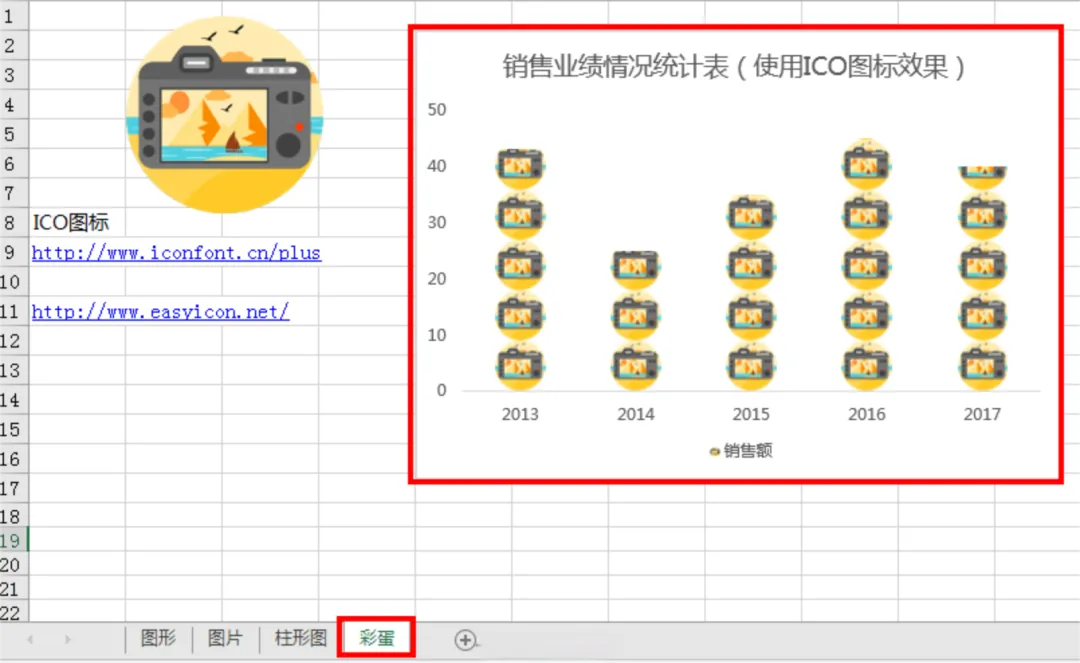
这节课到这里,你已经学会了用Excel自带的形状填充图表,以及用图片填充图表,除了这两种方式外,小编还推荐你可以使用ICO图标进行柱形图的美化。如下图效果:
ICO是Icon file(图标文件)的缩写,是Windows的图标文件格式的一种。图标文件可以存储单个图案、多尺寸、多色板的图标文件。一个图标实际上是多张不同格式的图片的集合体,并且还包含了一定的透明区域,通常是以PNG格式存在的,可以直接使用到商务图表的制作当中。
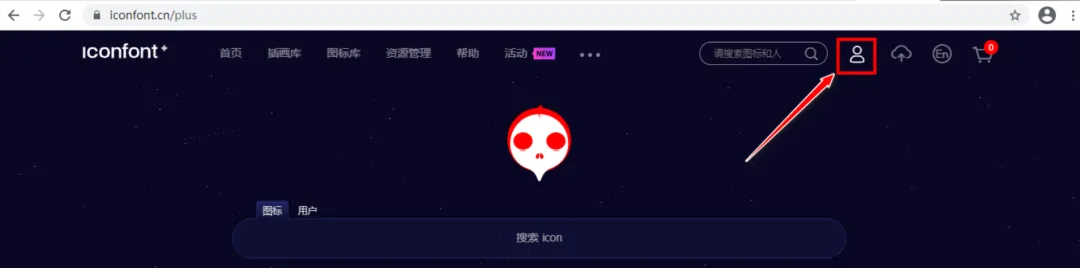
目前推荐给大家特别好用的ICO网站:阿里巴巴ICONFONT,网址为:http://www.iconfont.cn/plus。下面小编也讲解一下如何使用这个网站:
进入网站后我们首先需要点击右上角的登录按钮,使用微博账号登录一下哦:
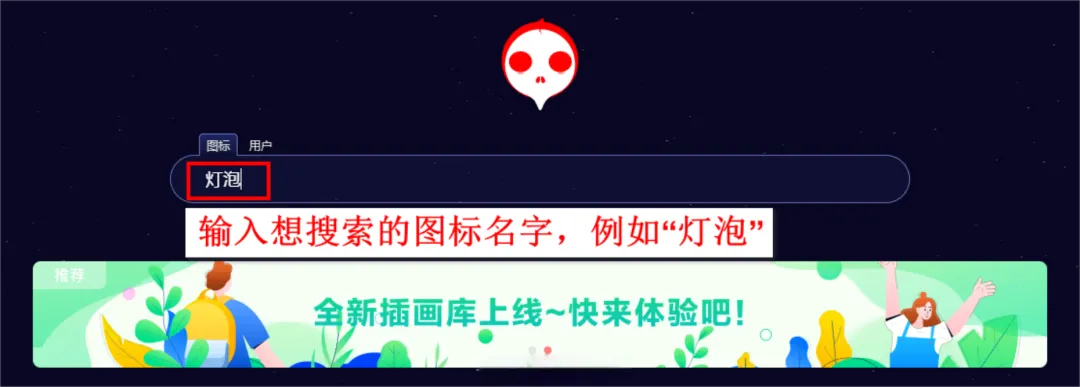
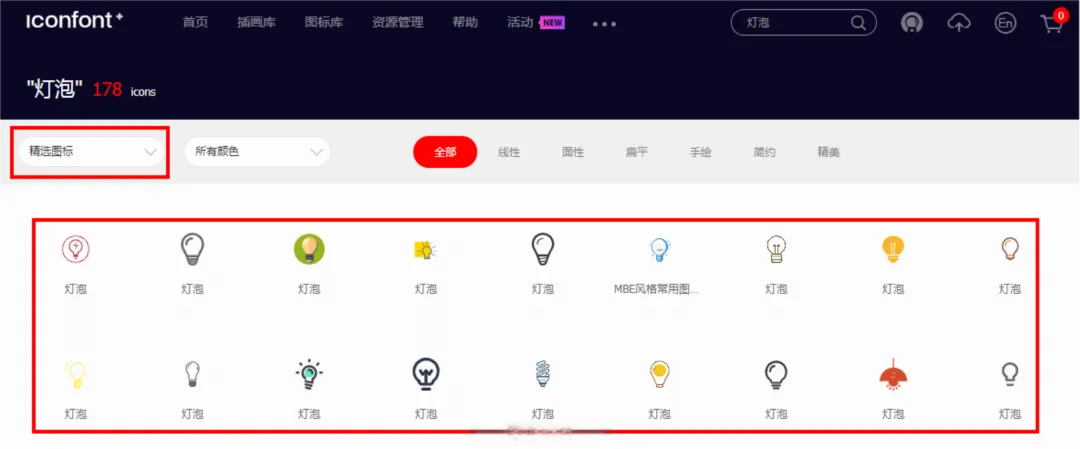
登录完成后,在搜索区内直接搜索想要下载的图标,例如我们要下载一个灯泡图标,可以直接输入灯泡,输入完成后按Enter回车键进行搜索。如下图:
这时会出现很多灯泡按钮,我们可以点击一下精选图标,在这里选择一个你喜欢的就好。如下图:
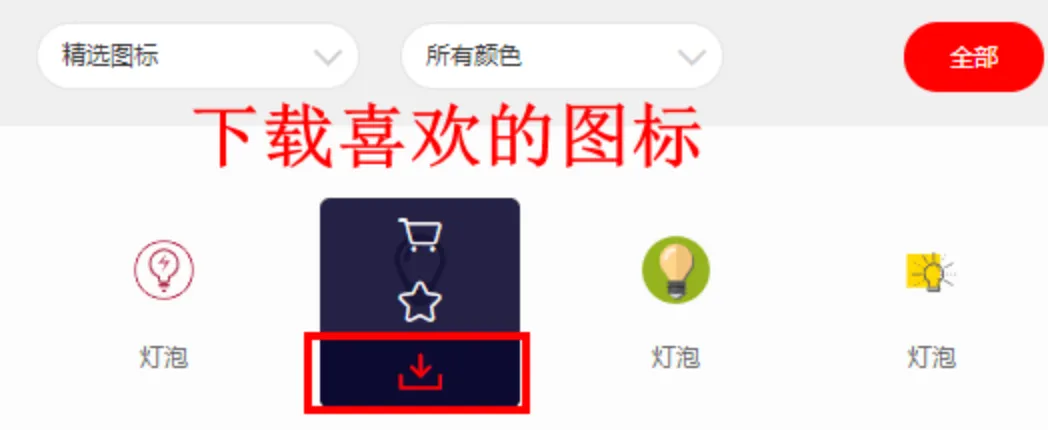
找到喜欢的图标后,点击下载:
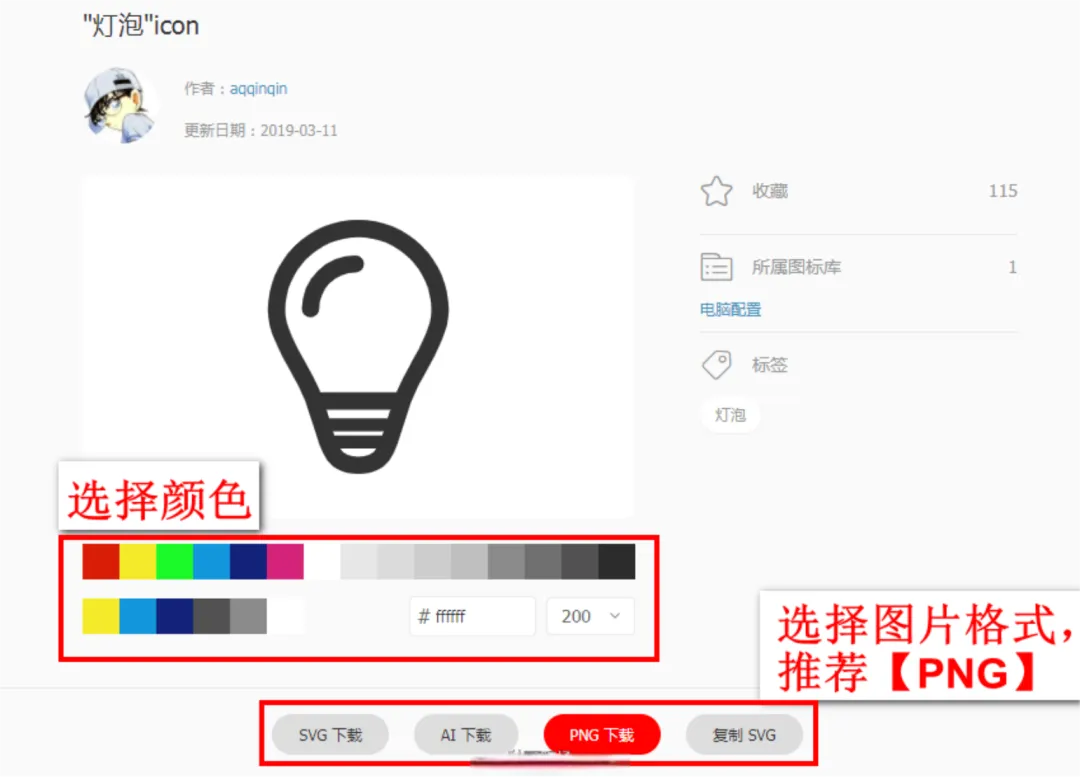
在打开的下载界面中,可以进一步设置图表的颜色。完成设置后,可选择SVG/AI/PNG格式下载,小编推荐你可以选择常用的PNG图片格式。如下图:
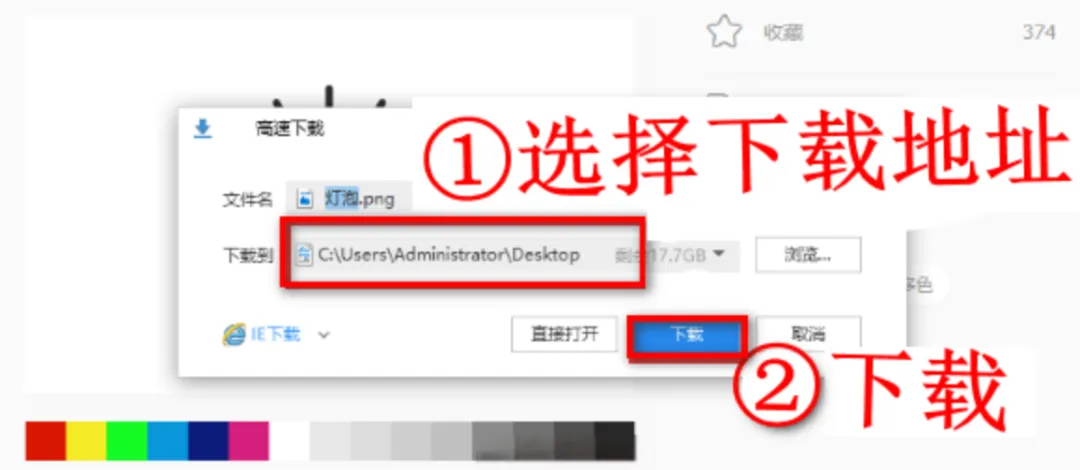
之后选择图标下载位置,点击下载。如下图:
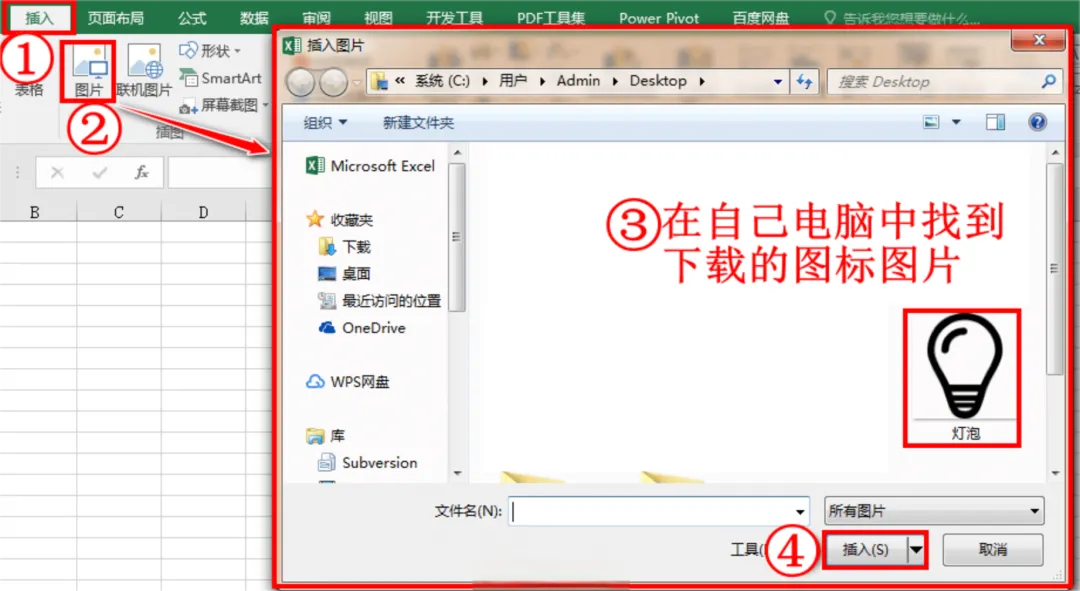
图标下载完成,之后你就可以在Excel中选择插入-图片,找到该图标,将图标插入到表格中,再应用到你的图表美化了~
比如,本关素材中彩蛋工作表的图表,就是基于第2个工作表图片中的销售数据,使用ICO图表进行的美化,课后可以作为练习自己尝试一下哦:
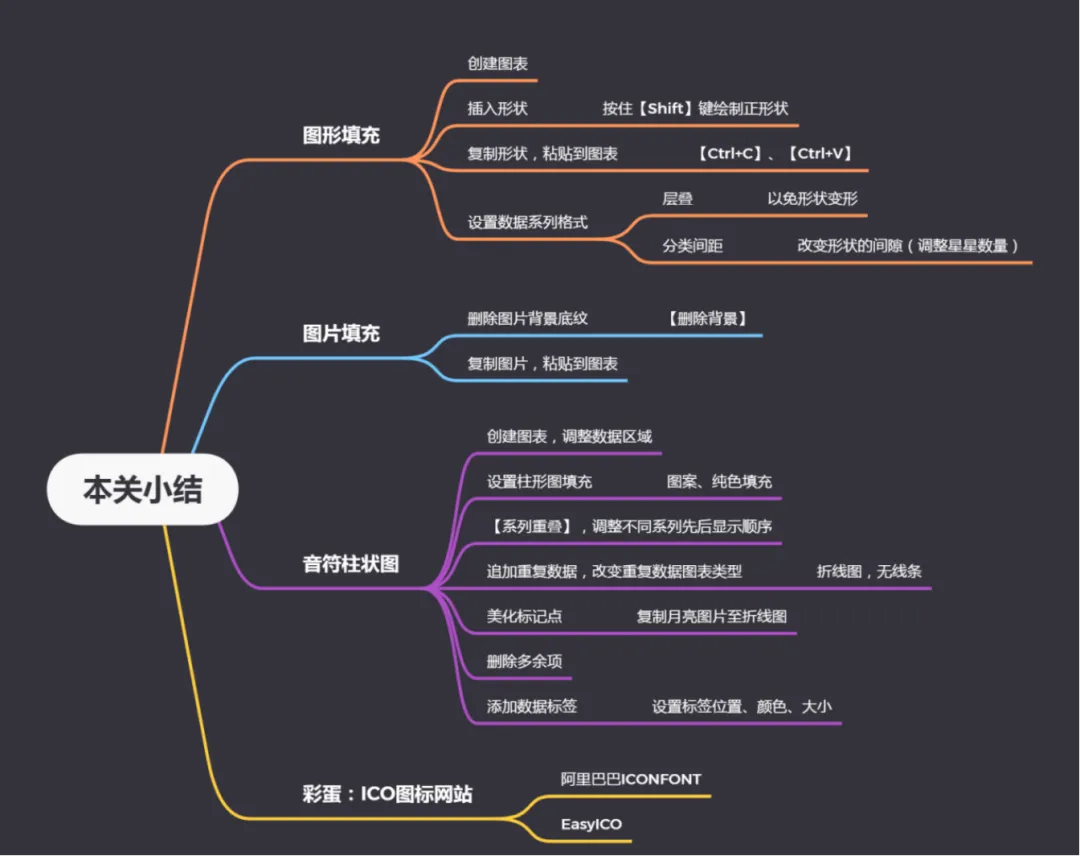
恭喜你!完成了本关的全部实操,今天的内容有些多,小编非常开心看到你的坚持,我们每天进步一点点,你说,未来的你是不是更加闪闪发光呢~为了帮你巩固本节课所学,小编做了一个思维导图,我们一起来回顾下吧:
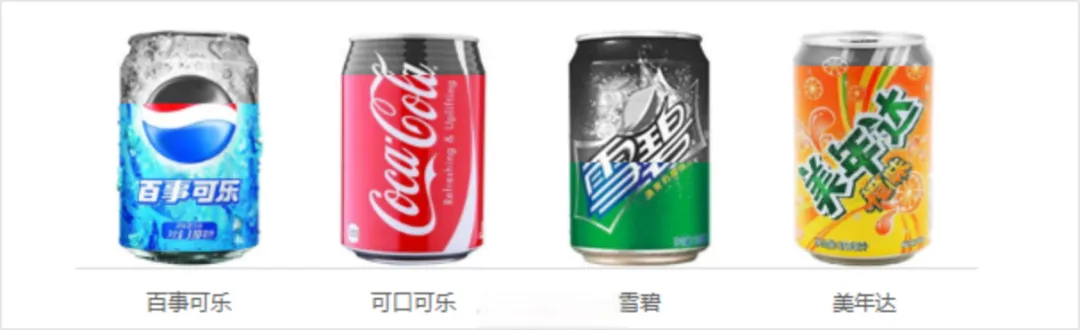
不知道你对本节课开始介绍的饮料图表还有没有印象,这就是我们下节课的内容啦,针对不同的饮料厂家,使用其对应的饮料图片,并巧妙地通过黑白/彩色区分,体现饮料的多少,来表达不同厂家销售业绩的完成率情况:
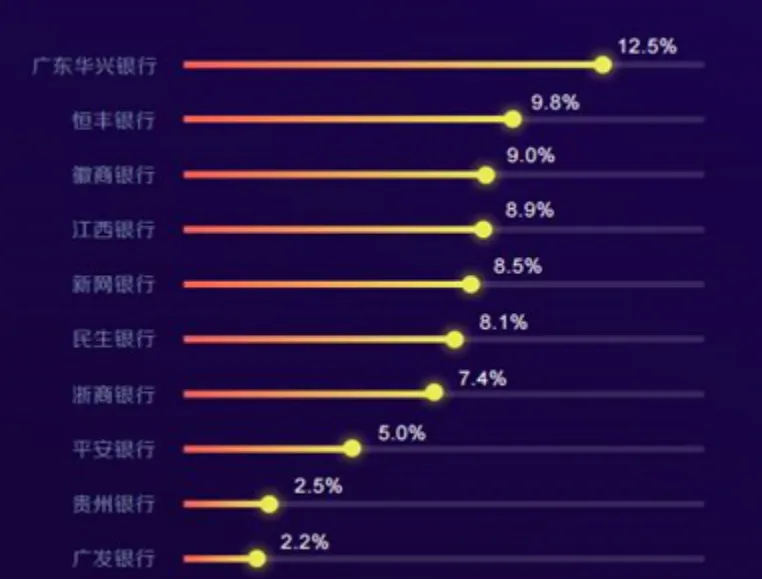
另外,小编还会再用条形图作为示例,参照网上优秀的案例,作出相似的图表:
那么我们下节课再见~
声明:除原创内容及特别说明外,文字及图片均来自秒可职场,版权归原作者所有。如认为内容侵权,请联系我删除。