哈喽大家好,我是一名办公达人实操课程的搬运工。接下来将搬运Excel、Word、PPT、思维导图和PS等实操课程。
由于微信平台算法改版,公号内容将不再以时间排序展示,如果您想第一时间看到我的推送,强烈建议星标我的公众号。
不好意思,昨天因系统错误,未推送完成。
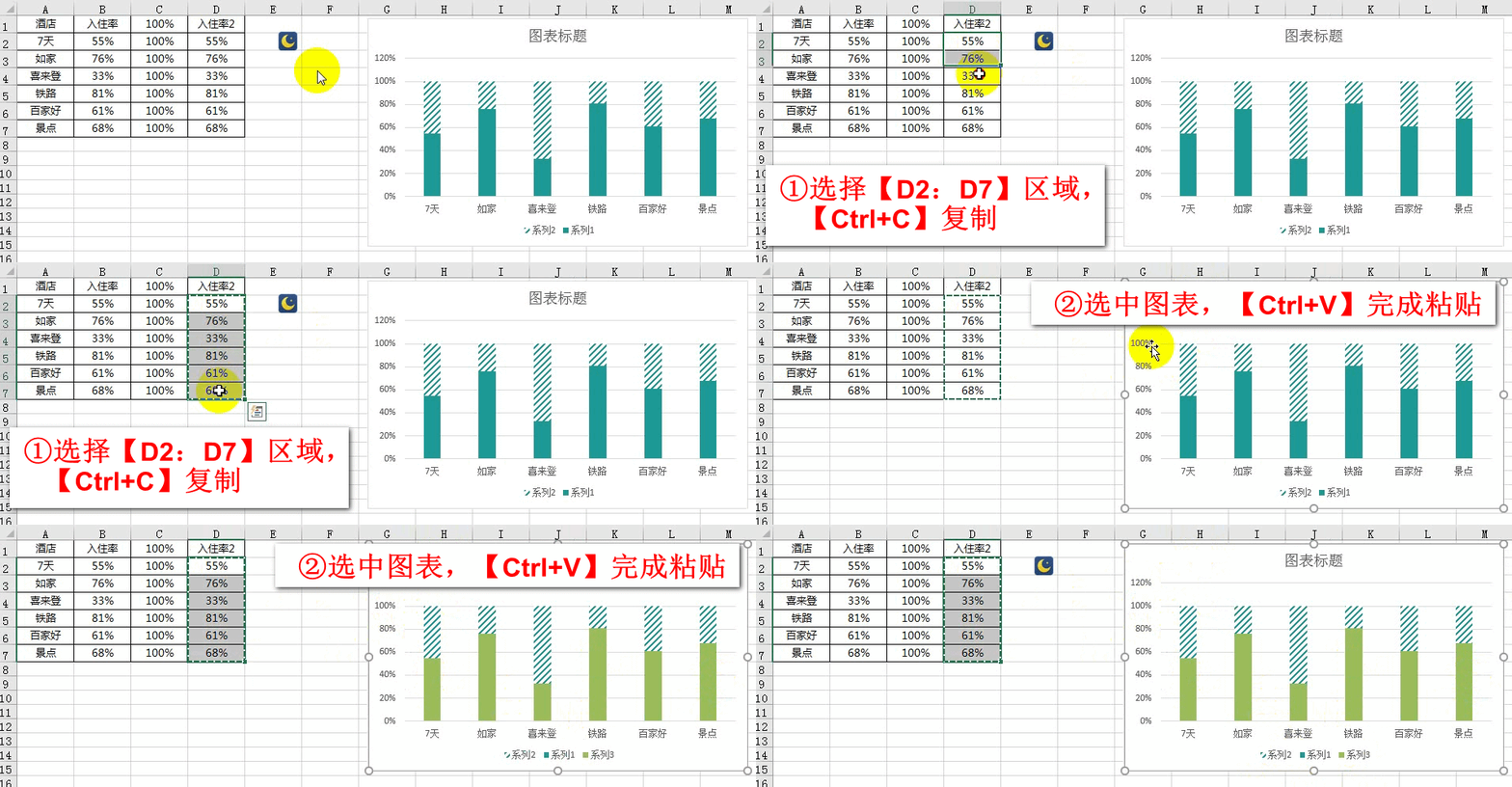
下面,我们需要将月亮小图标加在图表中,由于月亮小图标在图表的位置代表“入住率”,所以我们需要在图表中重复追加“入住率”数据,对应数据小编已经在表格中列出,即“入住率2”,之后通过改变图表类型将月亮小图标放置在图表中,下面我们进行具体操作,帮助你更好的理解。
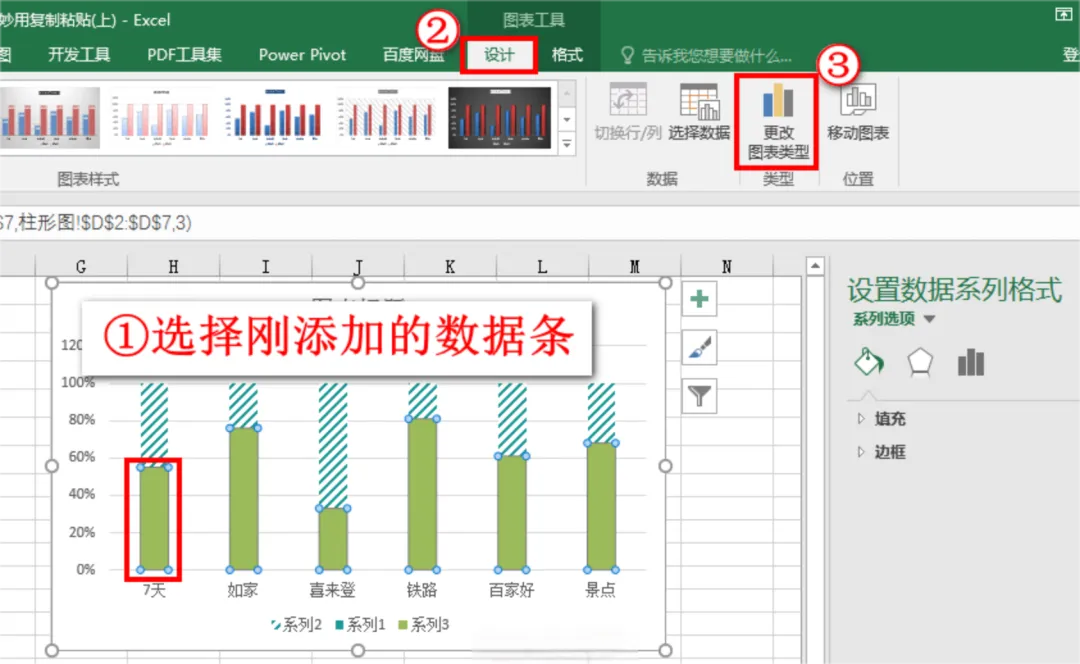
选中“入住率2”数据源区域,即D2:D7,按键盘Ctrl+C复制后,直接点击图表空白区域,选中图表,按键盘Ctrl+V键粘贴,即可快速添加数据源。如下动图,完成粘贴之后,即出现了绿色的系列3:在图表中追加重复数据之后,选中刚添加的入住率2,即系列3的柱子,选择设计选项卡→单击更改图表类型按钮。如下图:
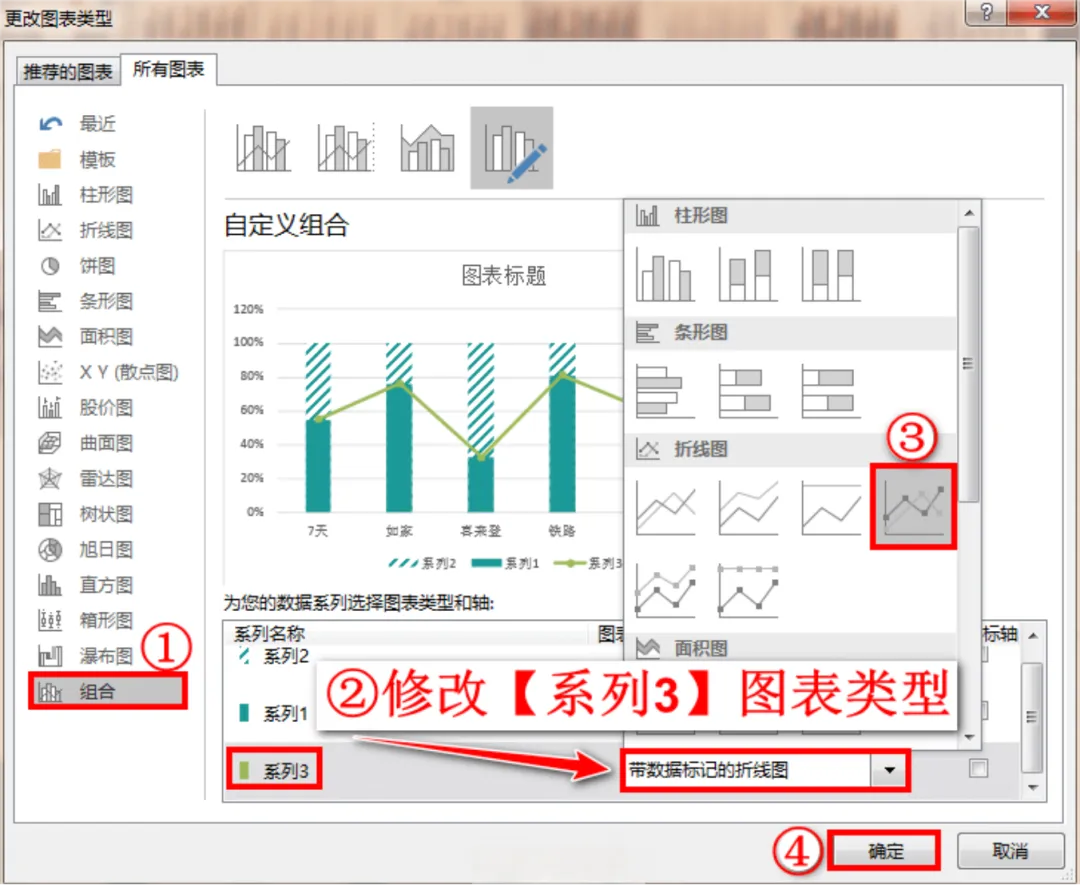
弹出“更改图表类型”对话框,点击左侧的组合→在右侧中,修改系列3的样式为带数据标记的折线图,最后点击确定。如下图:
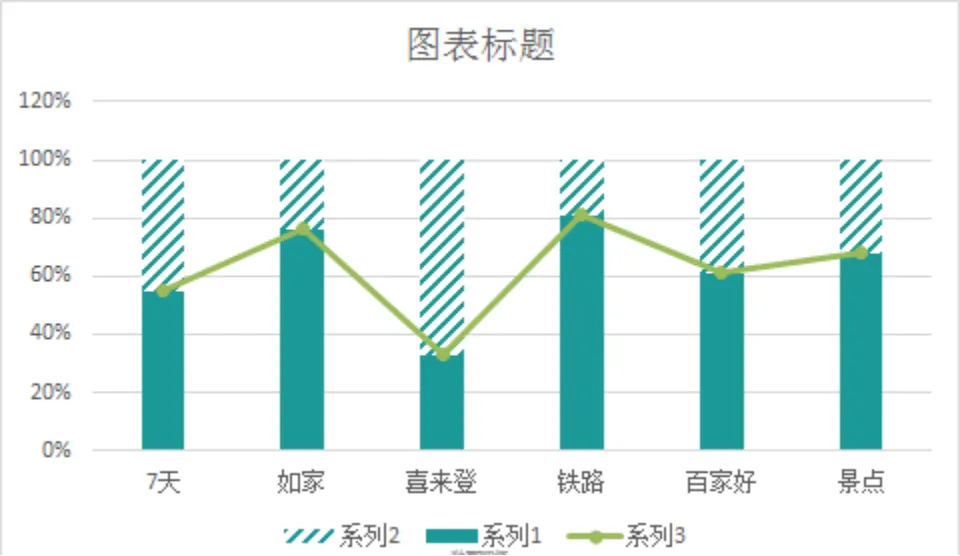
设置后,效果如下:
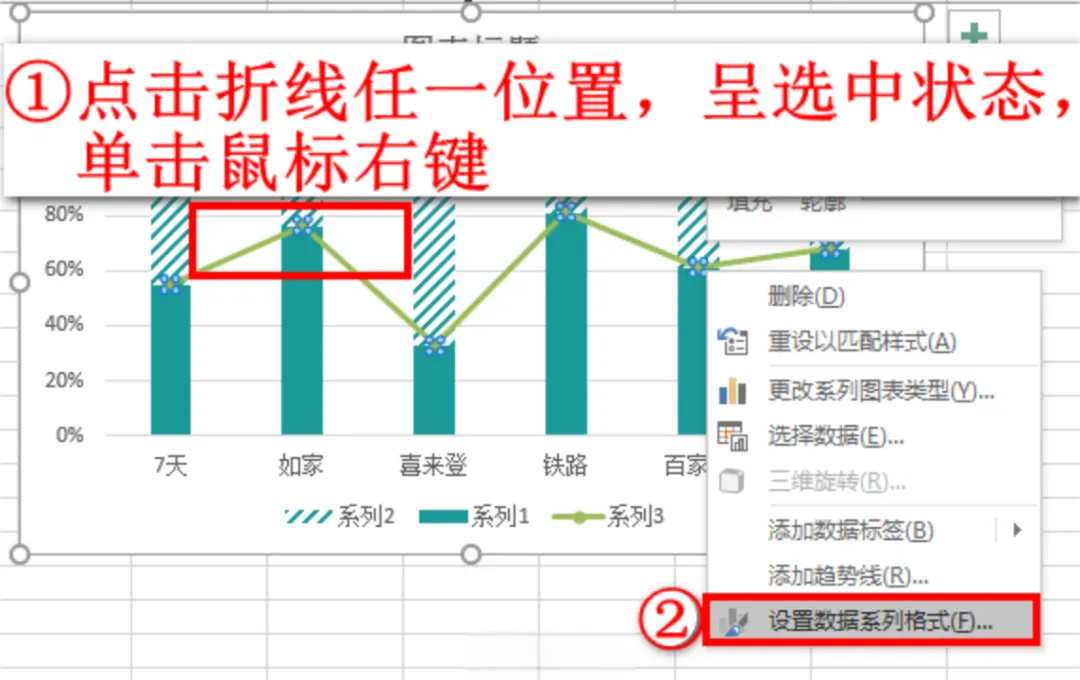
接着我们来更改折线图的样式,点击图表中的折线,单击鼠标右键,在弹出的窗口中,选择设置数据系列格式。如下图:
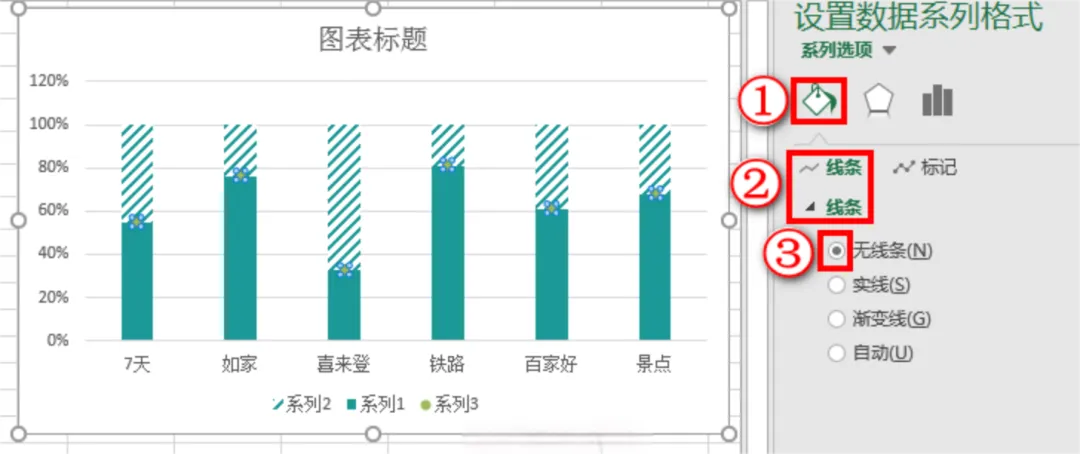
右侧出现设置数据系列格式窗格,点击油漆桶图标,选择填充选项→选择线条页签→勾选线条的类型为无线条。如下图:
关键点来了!选中表格中的月亮图片,按键盘Ctrl+C复制后,选中图表区域中折线图的标记点,按键盘Ctrl+V粘贴。如下动图:
声明:除原创内容及特别说明外,文字及图片均来自秒可职场,版权归原作者所有。如认为内容侵权,请联系我删除。