嗨!大家好,我是孜孜!
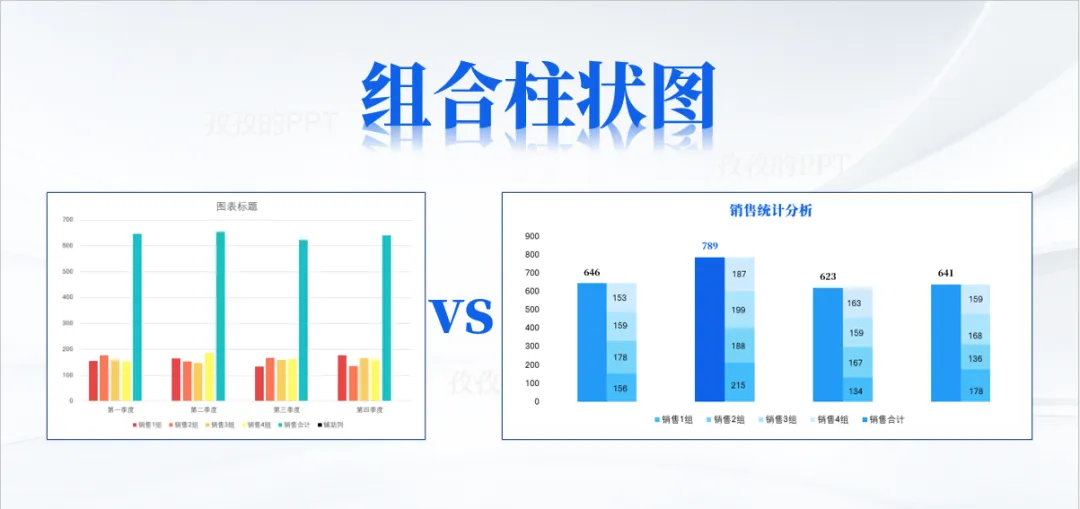
今天来分享一个把土味柱状图改为让领导眼前一亮的组合柱状图的隐藏技巧,只要通过添加辅助列 把普通的簇状柱形图改为专业的组合柱状图,是不是很炫酷,接下来就跟着孜孜一起来看看具体的步骤。
详细的操作步骤:
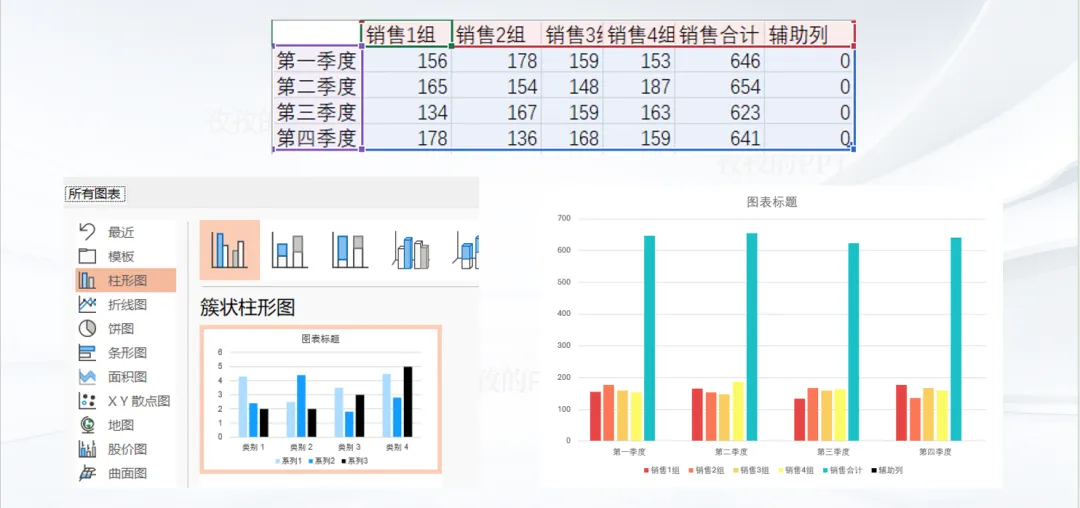
1,插入图表:点击插入图表—柱状图—选择簇状柱形图,在弹出的Excel表中输入你的数据,在最右侧新增一列,并命名辅助列。把这列的所有数值都改为0。
我们来说一下这里为什么要添加辅助列?
这是PPT图表的“占位符”技巧,后续更改图表类型时,辅助列能让“销售合计”单独显示为簇状柱,让其他4组数据则显示为堆积柱,形成组合的效果。
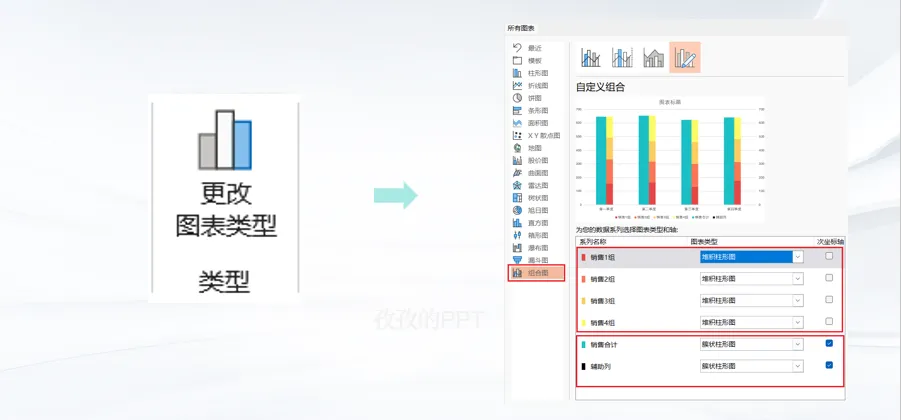
2,更改图表的类型为组合图:选中图表,右键点击更改图表类型,在弹出的窗口中,选择组合图选项,并设置每个系列的图表类型,销售1组-4组选择堆积柱形图,销售合计和辅助列选择簇状柱形图。
把“销售合计”改为簇状柱形图(显示的是外层大柱子),4个销售组设为堆积柱状图(显示的是内部分段),辅助列同样设置为簇状柱形图,虽然辅助列的数值为0,但是他占据了簇状图的位置,让“销售合计”能够套在其他堆积柱的外面,形成总计包含明细柱的视觉效果!
3,美化图表细节:
(1),删除多余的网格线元素,点击网格线,按Delete键删除。
(2),添加上数据标签,选中“销售合计”系列,右键添加数据标签,即可显示总计数值,内部堆积部分,同样添加数据标签,调整数据位置为居中。这样每段的数值都一目了然了。
(3),给图表修改一下统一配色,选中系列,右键设置数据列格式—纯色填充,选择需要的颜色。
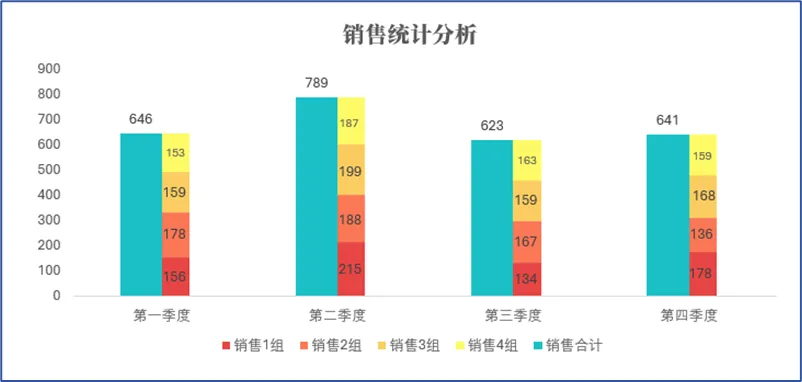
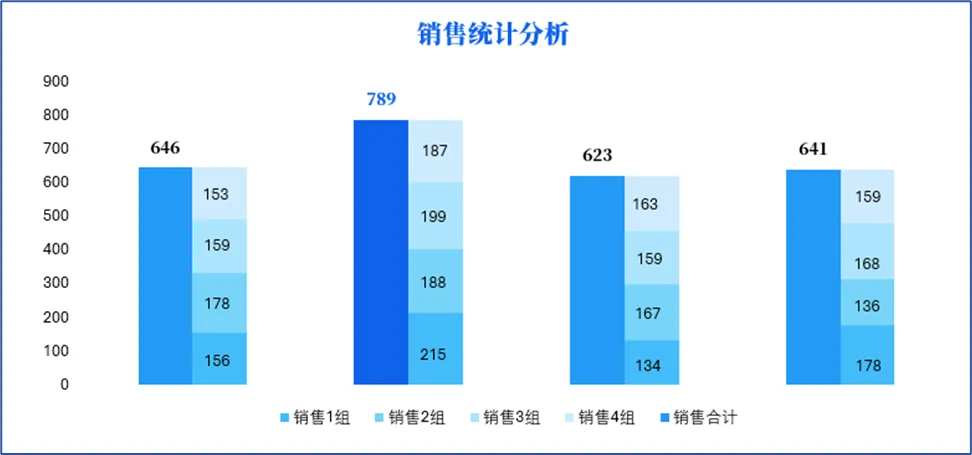
这种组合柱状图可以使用在需要“整体+局部”同时展示的场景都可以使用。
总结:
1,先插入簇状柱形图,数据表添加辅助列(数据全部为0)
2,更改图表的类型,合计和辅助列设为簇状柱形图,其他设置为堆积柱形图。
3,美化细节,删除网格线,添加数据标签,统一配色。
以上就是组合柱状图的全部内容,觉得有用记得收藏本文,下次做PPT时跟着做一遍,保证领导眼前一亮!如遇到什么问题都可以在评论区留言!
今天就写到这里啦!谢谢您的耐心阅读~如果这篇分享对你有说帮助或启发,欢迎点击+转发+推荐,让源源不断的爱和钱都流向你。让我们都成为更好的自己!
关注孜孜!
一起变优秀!
让你的PPT脱颖而出!
↓