Excel分类汇总详细教程,7个案例让你彻底掌握,职场人必备技能!
- 2026-11-12 20:50:45

「分类汇总」,是 Excel「数据」选项卡中的一项高效统计功能,数据排好序, 指定字段分组 , 就能求和/计数/平均等聚合运算;
✨ 无需公式 ✨ 一键折叠展开 ✨ 多层汇总
✨ 比函数简单,比透视表轻巧,效率拉满!

🔍功能详解

1.📍功能位置
位于Excel「数据」选项卡 →「分类汇总」

2. ⭐ 核心功能
数据分组统计:按指定字段对数据进行分组
多层级汇总:支持多级分类汇总
多种计算方式:求和、计数、平均值、最大值、最小值、乘积等
大纲视图:自动生成分级显示视图
3. ✅使用前提
数据必须排序:使用前需按分类字段排序
规范的数据结构:首行必须是标题(不能合并单元格)
连续数据区域:数据中间不能有空行空列
4. 🎚️ 三大设置选项
分类字段:选择作为分组依据的列
汇总方式:选择计算函数(求和、计数等)
选定汇总项:选择要计算的数值列

📊案例数据

案例数据:
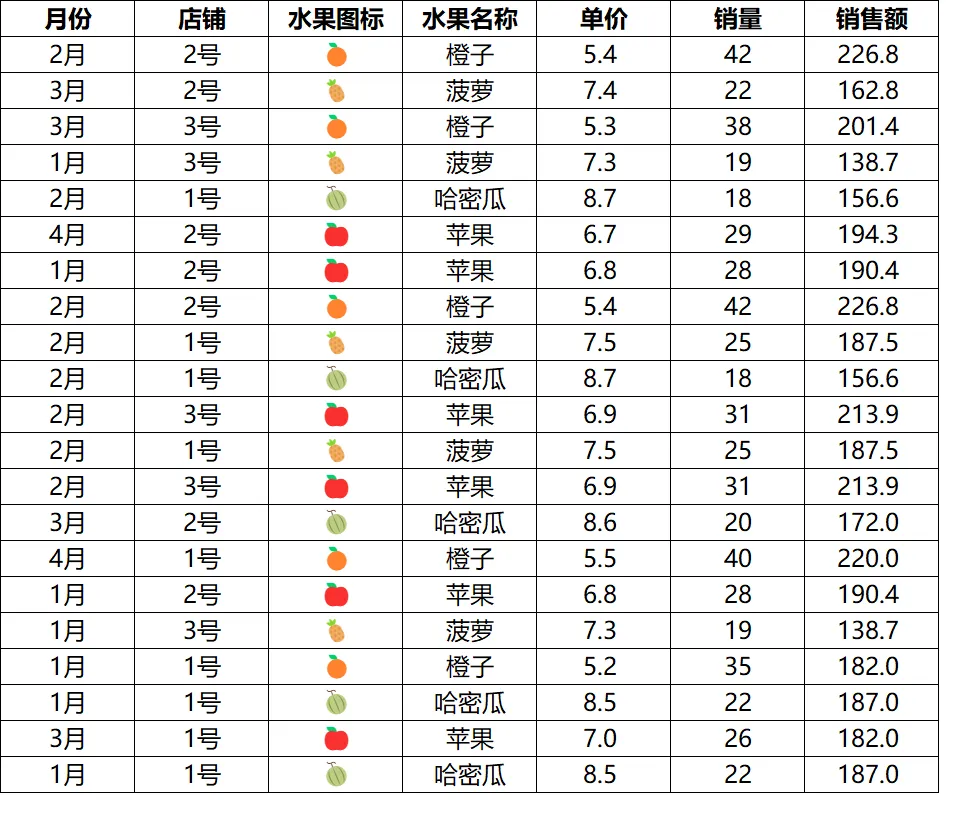

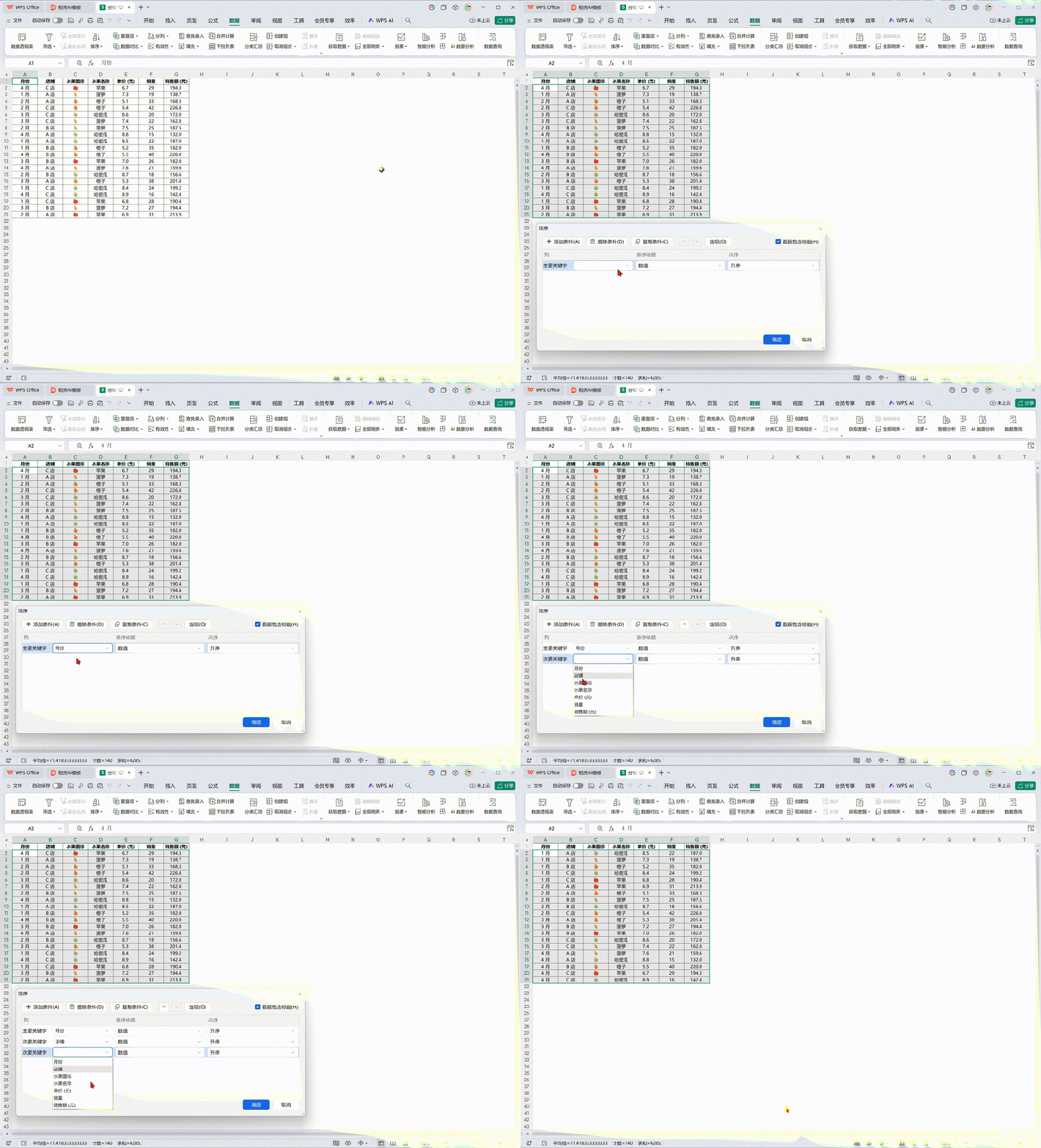
✅数据先排序

使用分类汇总必须先对「分类字段」进行排序(升序 / 降序均可),否则 Excel 无法识别分组边界,汇总结果会混乱。
排序字段:月份(升序),店铺(升序),销售额(降序):
操作截图与效果:对多个字段按层级,自定义排序
自定义排序:
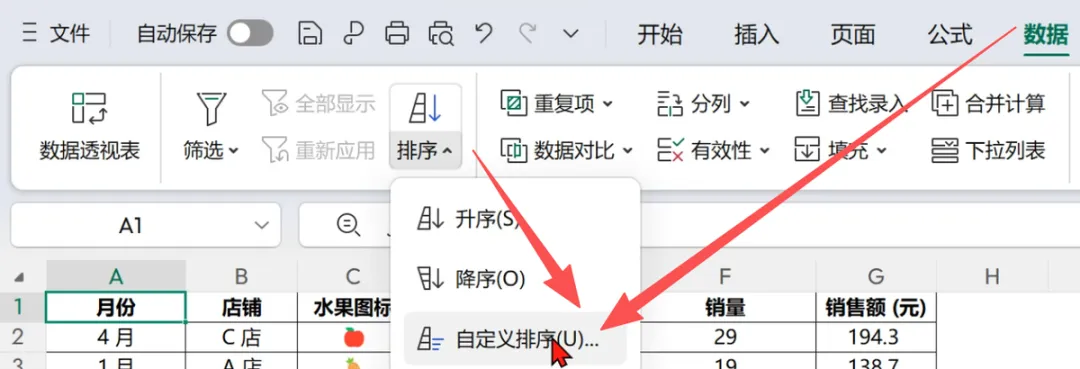
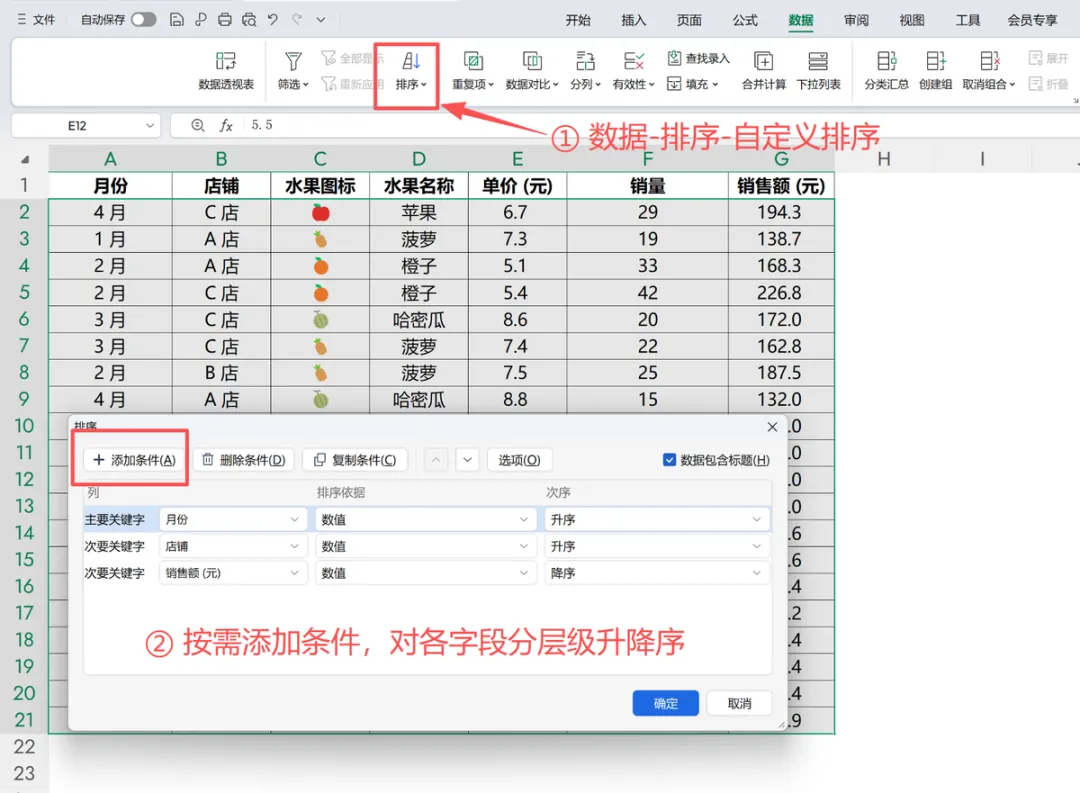

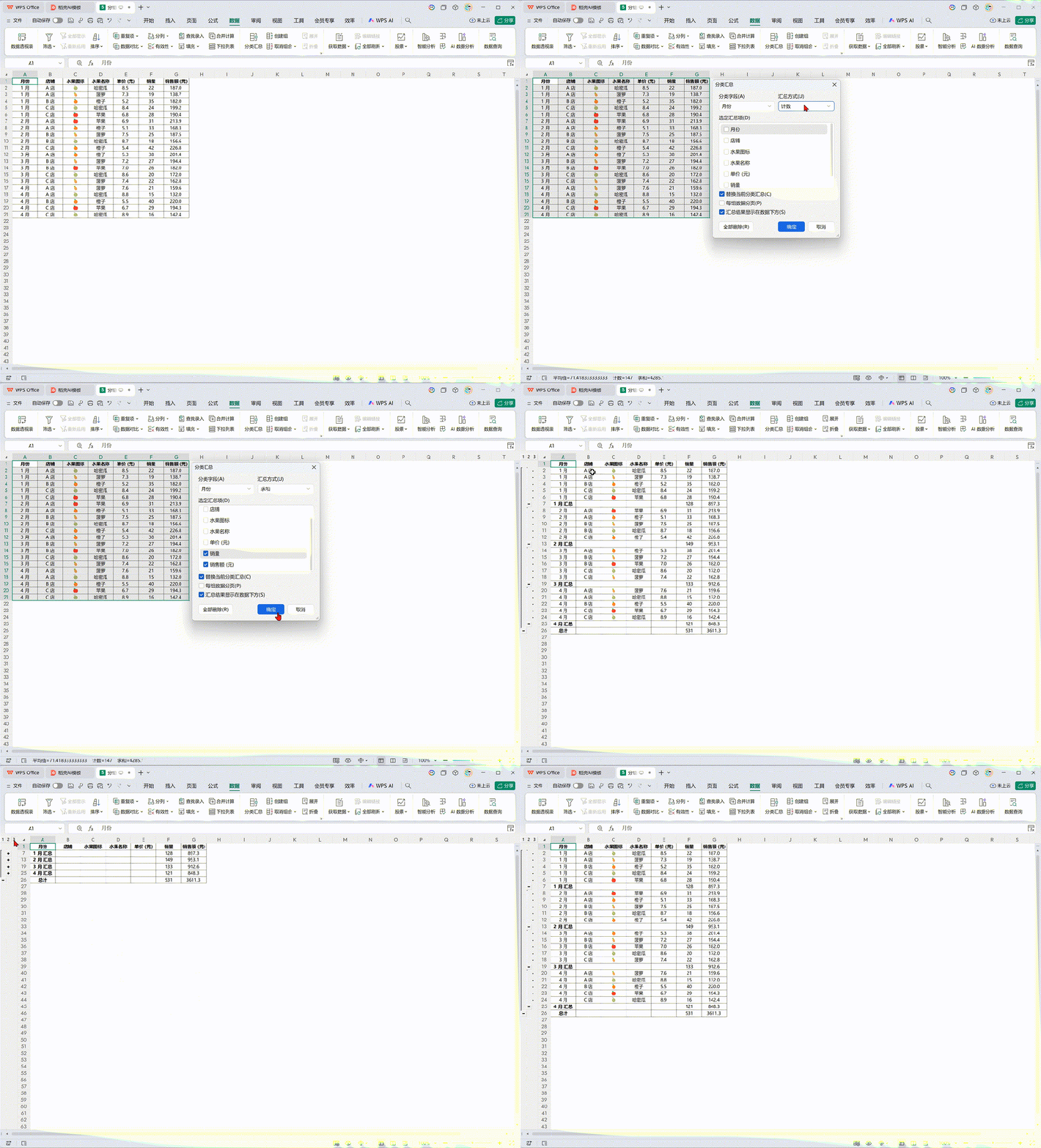
📝按月求和销售数量和销售额

场景需求1:按月份求和销售数量和销售额
分类字段:月份
汇总方式:求和
汇总项:销量,销售额
操作截图与效果:对月份分组求和销量与销售额
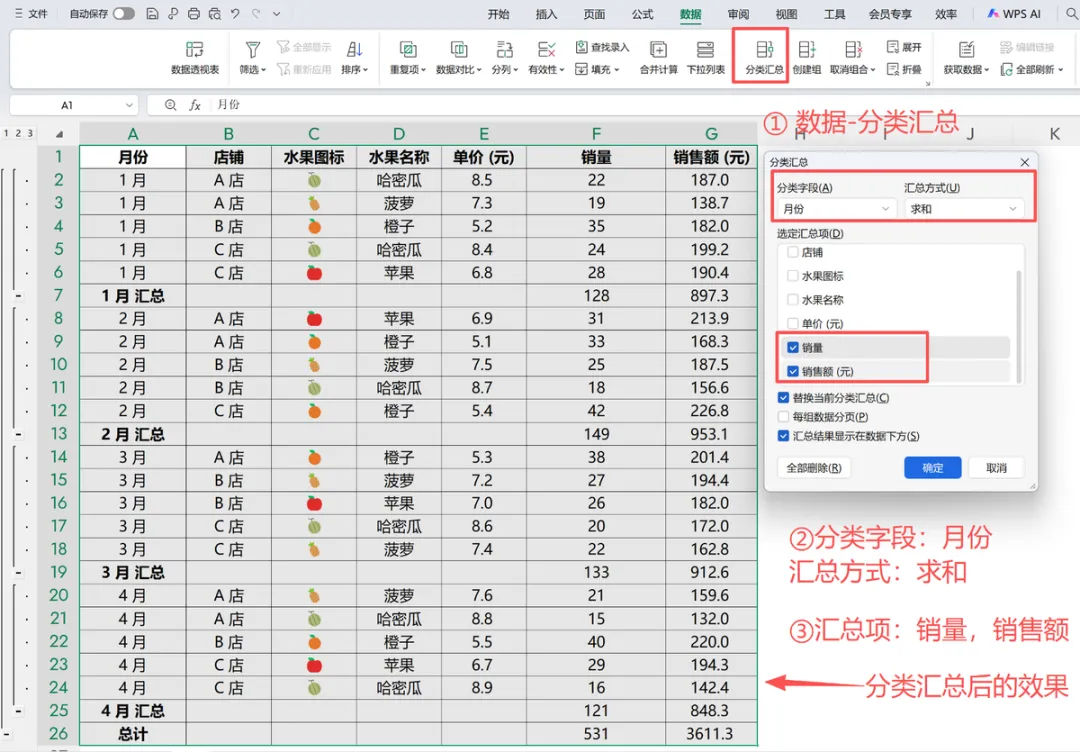
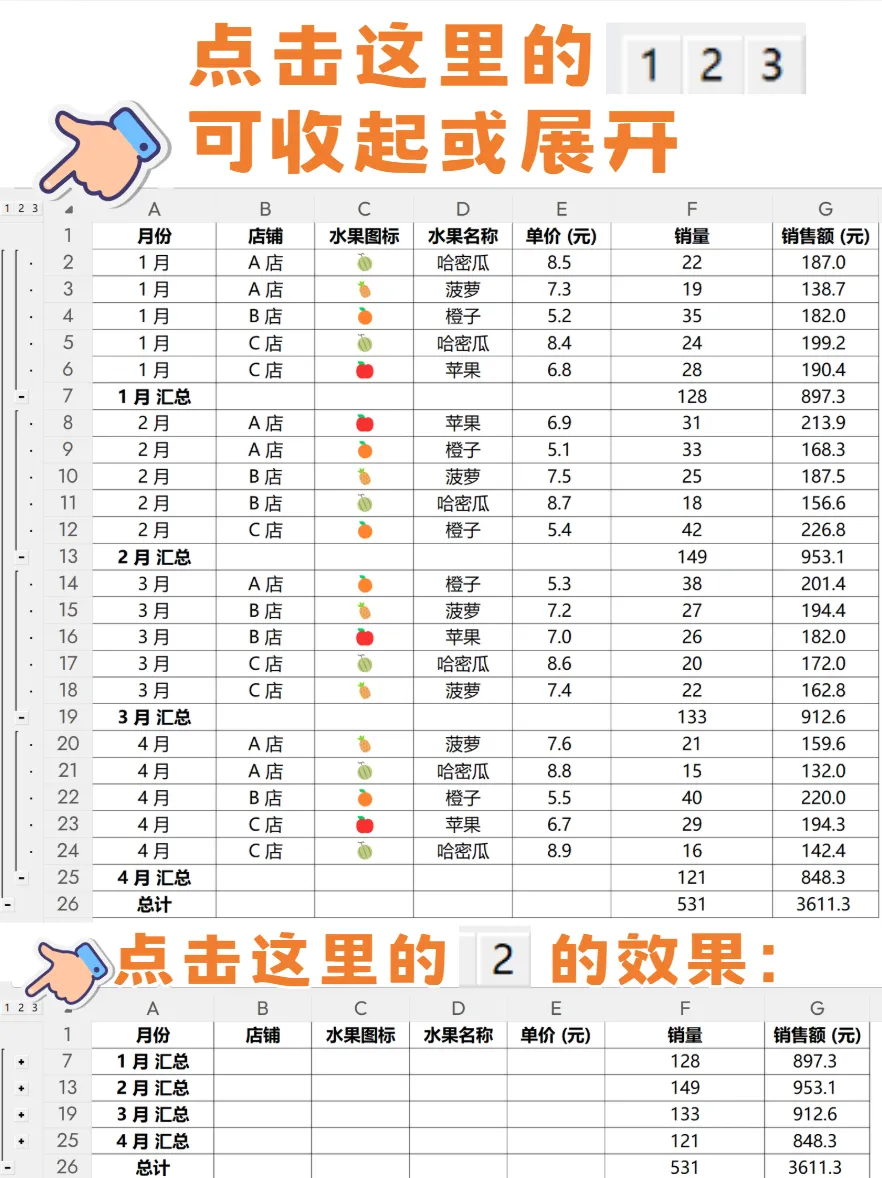
点击确定后效果如下,点击左侧可收起或展开:
排序动态演示(gif):
月份分类求和动态演示(gif):

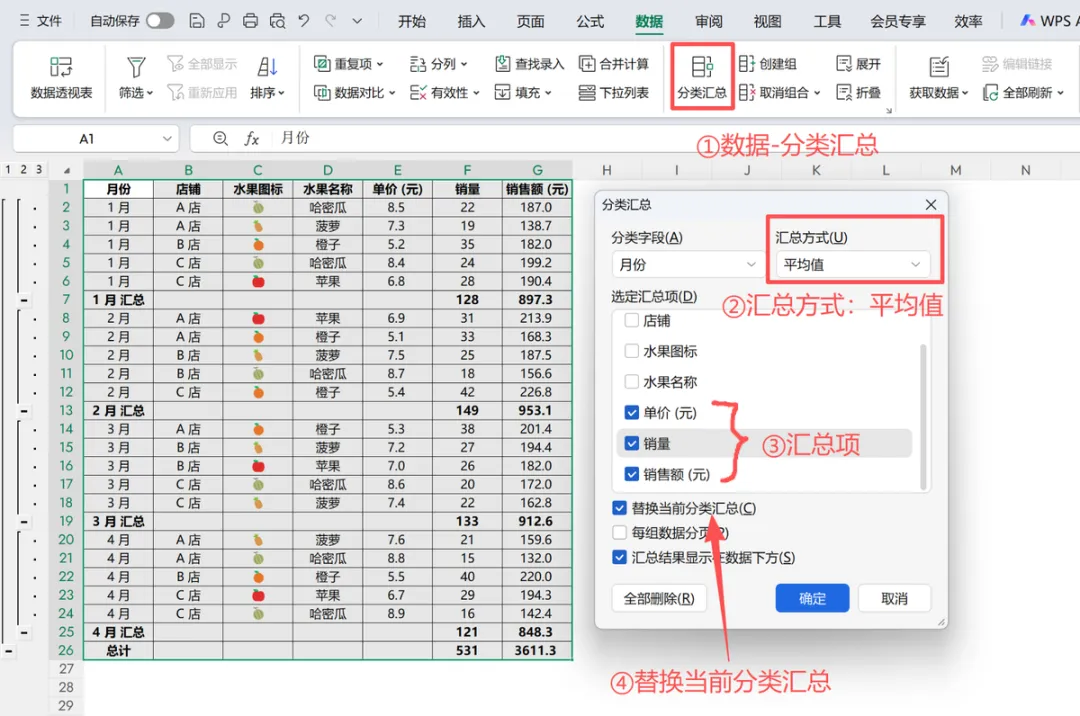
📝以上结果改为求平均值,替换当前分类汇总

场景需求2:上述结果改为求平均值,替换当前分类汇总
分类字段:月份
汇总方式:平均值
汇总项:单价,销量,销售额
操作截图与效果:上述操作汇总方式改为求平均值
动态演示(gif):
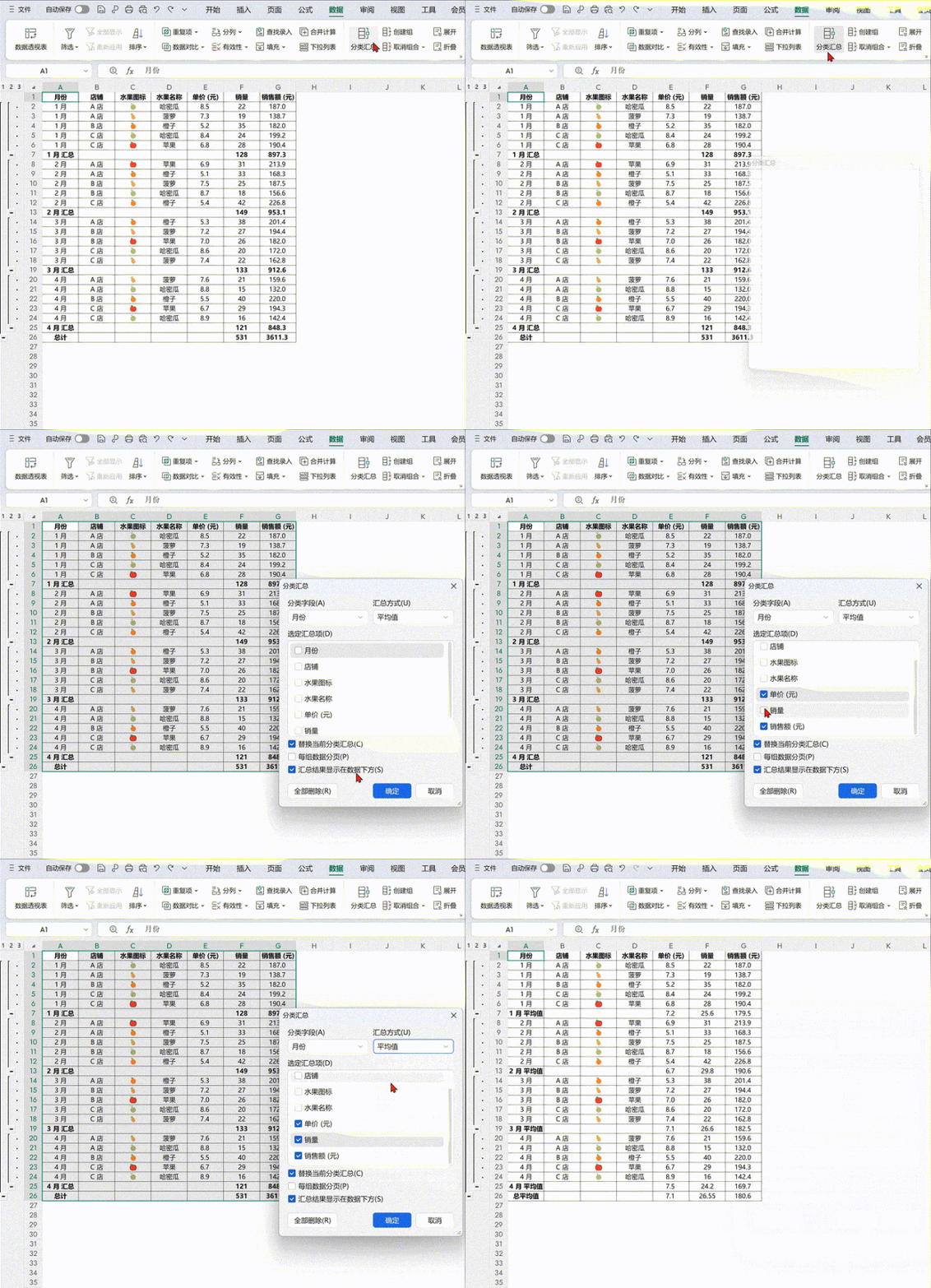
已由求和替换为求平均值,效果如下:
「替换当前分类汇总」核心勾选项!勾选后,新的汇总设置(比如改计算方式、换汇总项)会直接覆盖原先的汇总结果,不用手动删除旧汇总,一步更新超省事~
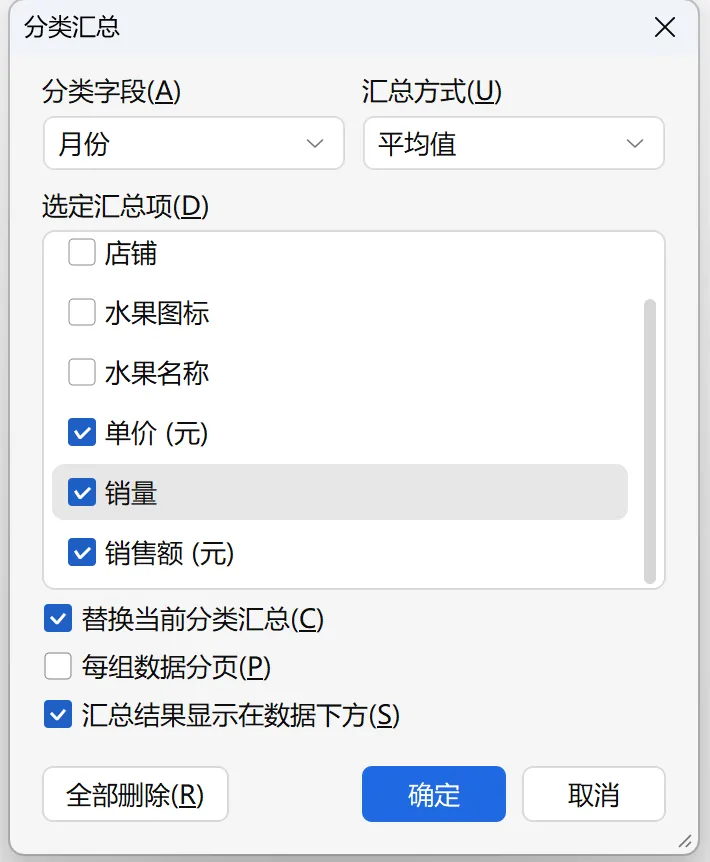
✨「替换当前分类汇总」—— 一键清旧迎新,汇总设置秒刷新!💫
☑️ 勾选它 ➡️ 新规则(换字段/改算法)直接覆盖旧结果
🚫 无需手动删 ➡️ 告别重复汇总叠罗汉 🤹♂️
⚡ 一步到位,干净利落~

📝求和汇总行在数据上方

场景需求3:求和汇总行在数据上方
分类字段:月份
汇总方式:求和
汇总项:销量,销售额
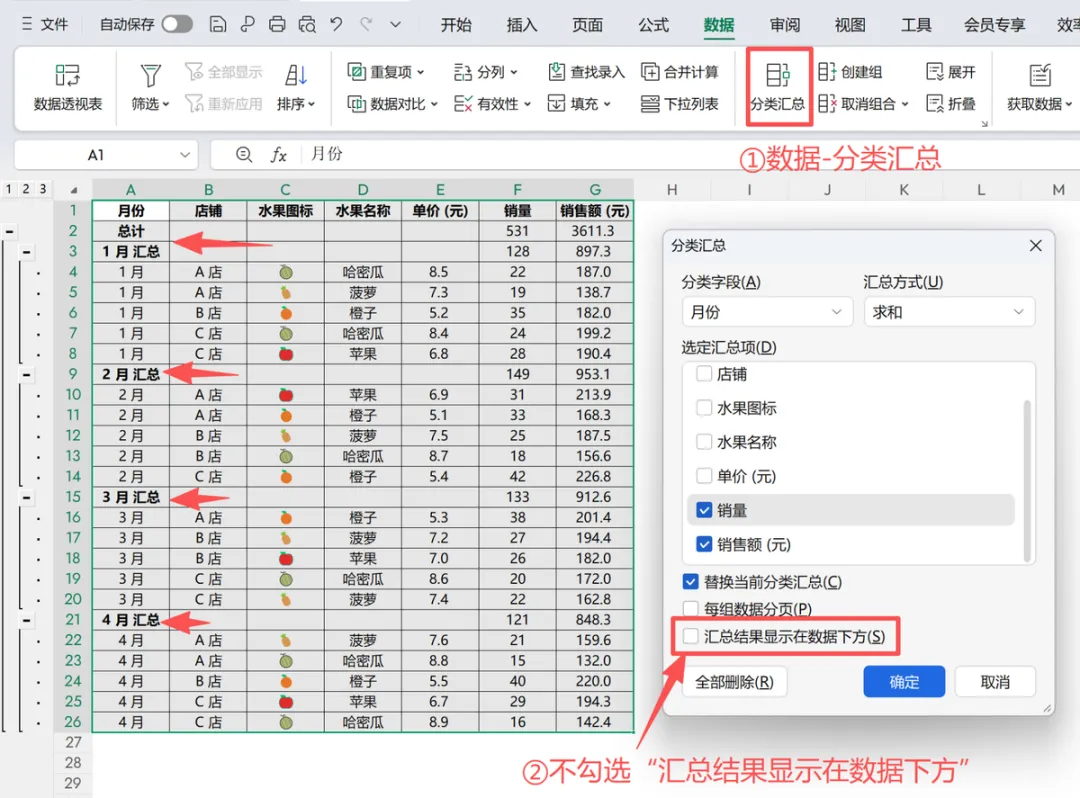
操作截图与效果:不勾选“汇总结果显示在数据下方“,效果如左侧显示,汇总行显示在数据上方

📝按月分类汇总,多维度统计分析

场景需求4:按月份分类汇总,求和,计数,平均值,最大值,最小值
分类字段:月份
汇总方式:求和,计数,平均值,最大值,最小值
汇总项:单价,销量,销售额
注意事项:不勾选替换当前分类汇总
操作截图与效果:
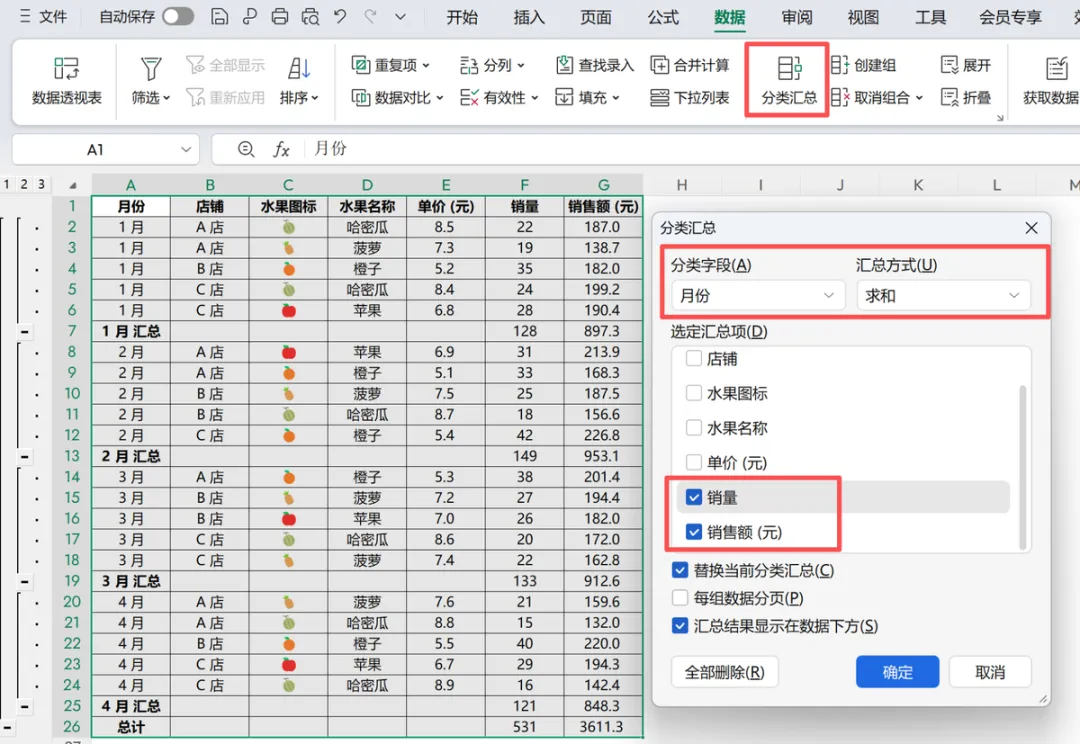
①先汇总求和:
②汇总方式改为:计数,不勾选替换当前分类汇总
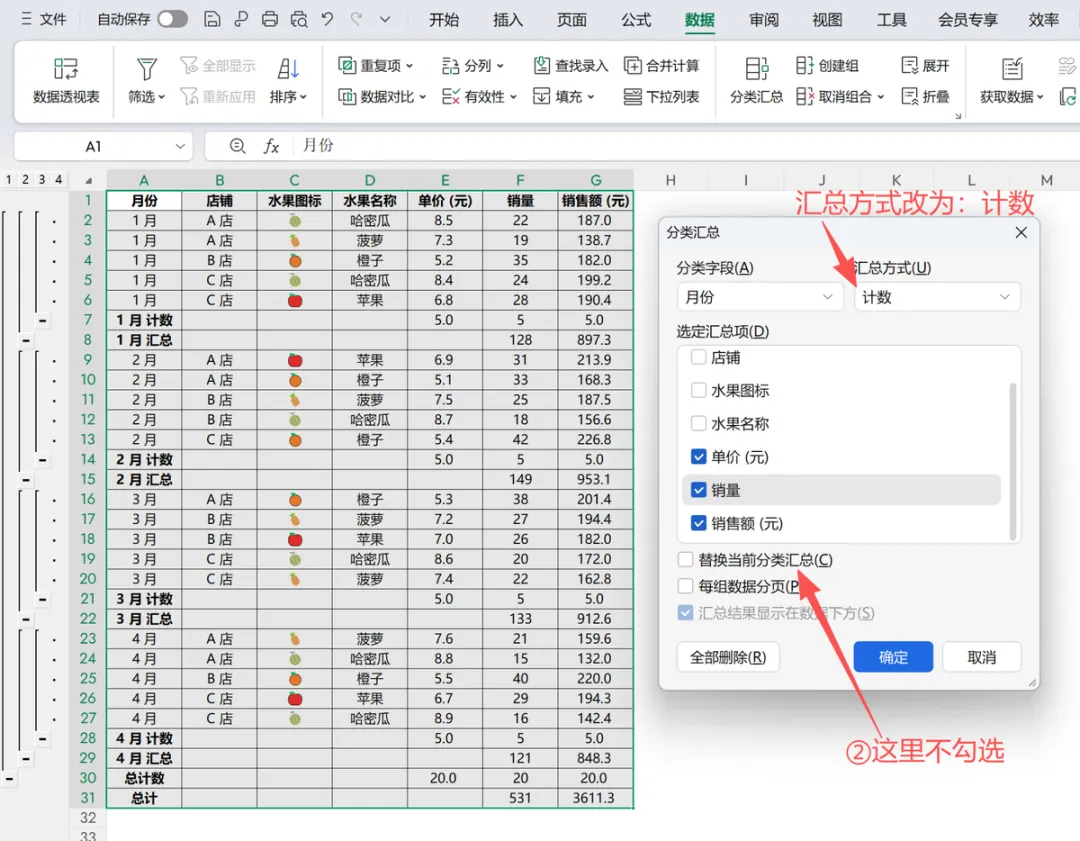
③在上述操作后,月份分类汇总求平均值,最大值与最小值,不替换当前分类汇总,实现多维度统计分析,效果如左侧显示
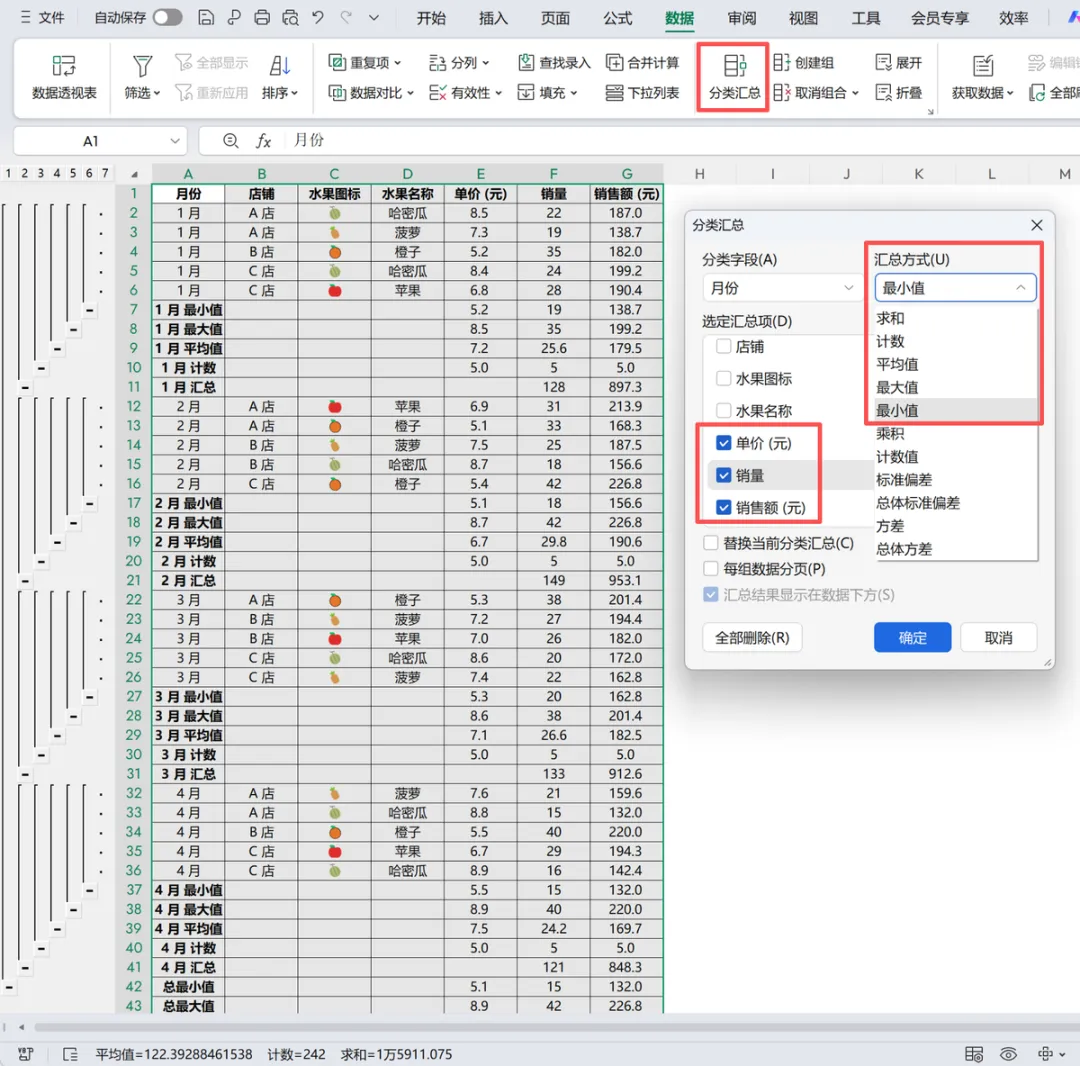
📆 按「月份」一键分组,5种汇总魔法齐上阵:
💰 求和|🔢 计数|➗ 平均值|🔝 最大值|🔻 最小值
✨ 一气呵成,数据秒变报表~

📝汇总行格式处理

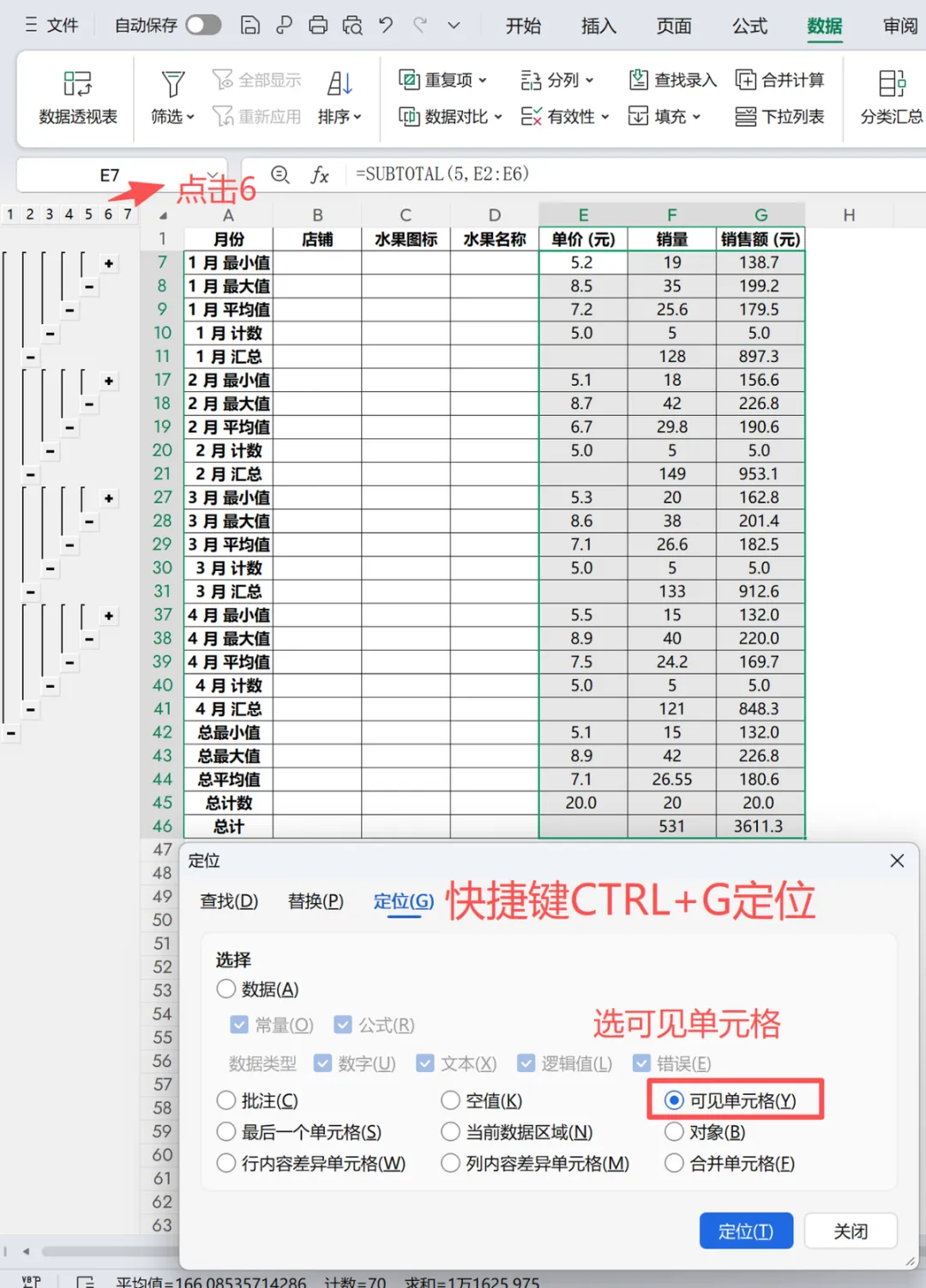
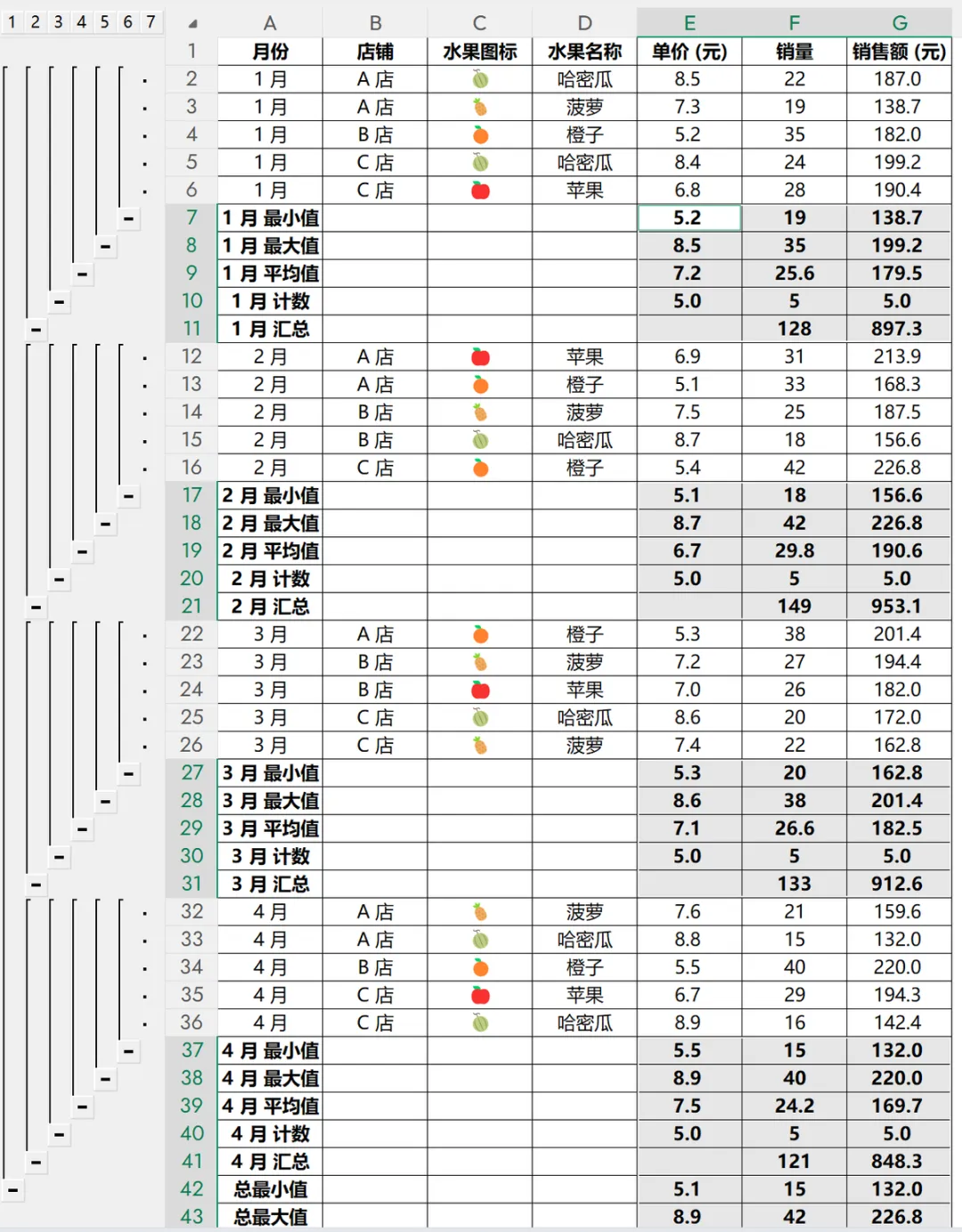
场景需求5:对所有汇总行,字体居中,加粗处理
操作截图与效果:在上述操作后,点击倒数第二层级,即点击左上角的6,选中区域,快捷键 CTRL+G 定位,选可见单元格
快捷键 CTRL+B 一键加粗,点击7展开全部,即完成统计行的加粗处理,效果如下:
⚠️ 局限:新增数据后需重做,适合一次性报表

📝取消全部分类汇总

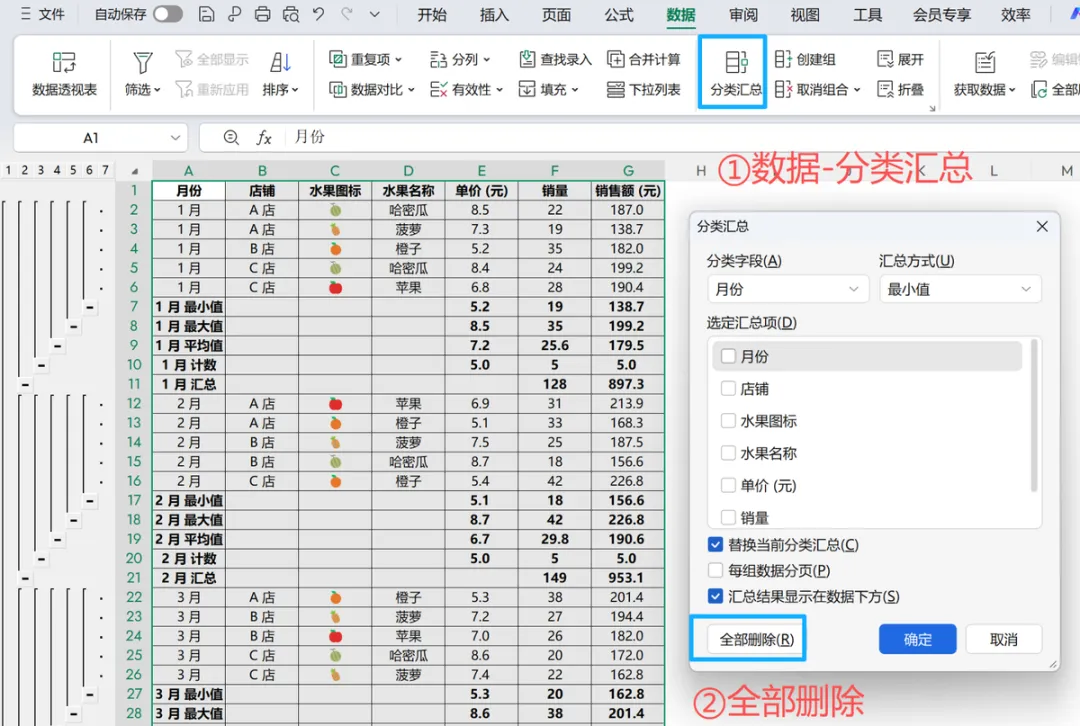
场景需求6:取消全部分类汇总
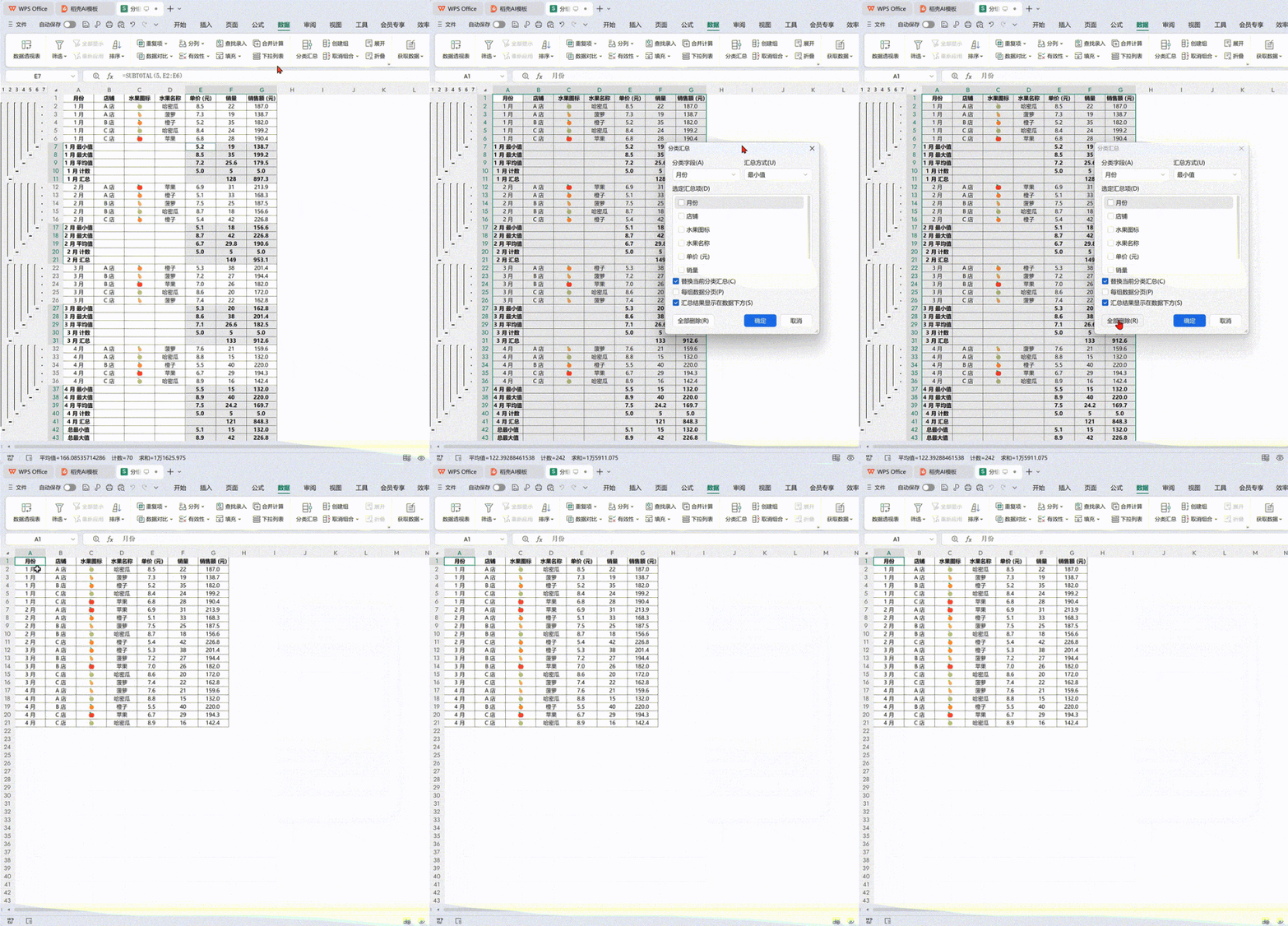
操作截图与效果:选中全部区域,点击数据-分类汇总-全部删除,即可恢复,删除全部分类汇总
动态演示(gif):

📝多层级分类汇总

场景需求7:多层级分类汇总
分类字段:月份,店铺
汇总方式:求和
汇总项:销量,销售额
操作截图与效果:
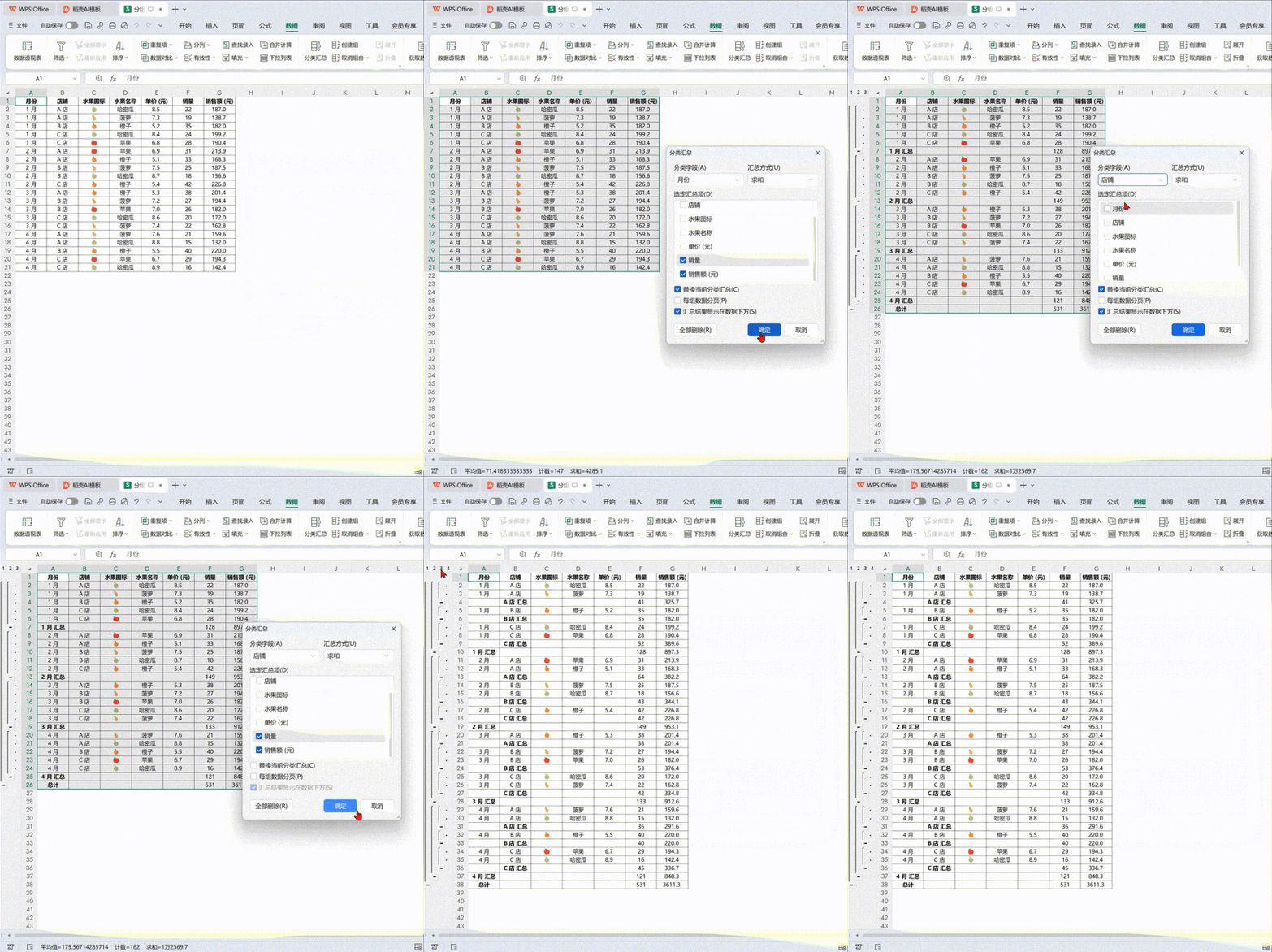
①先对月份分类汇总求和,效果如左侧显示:
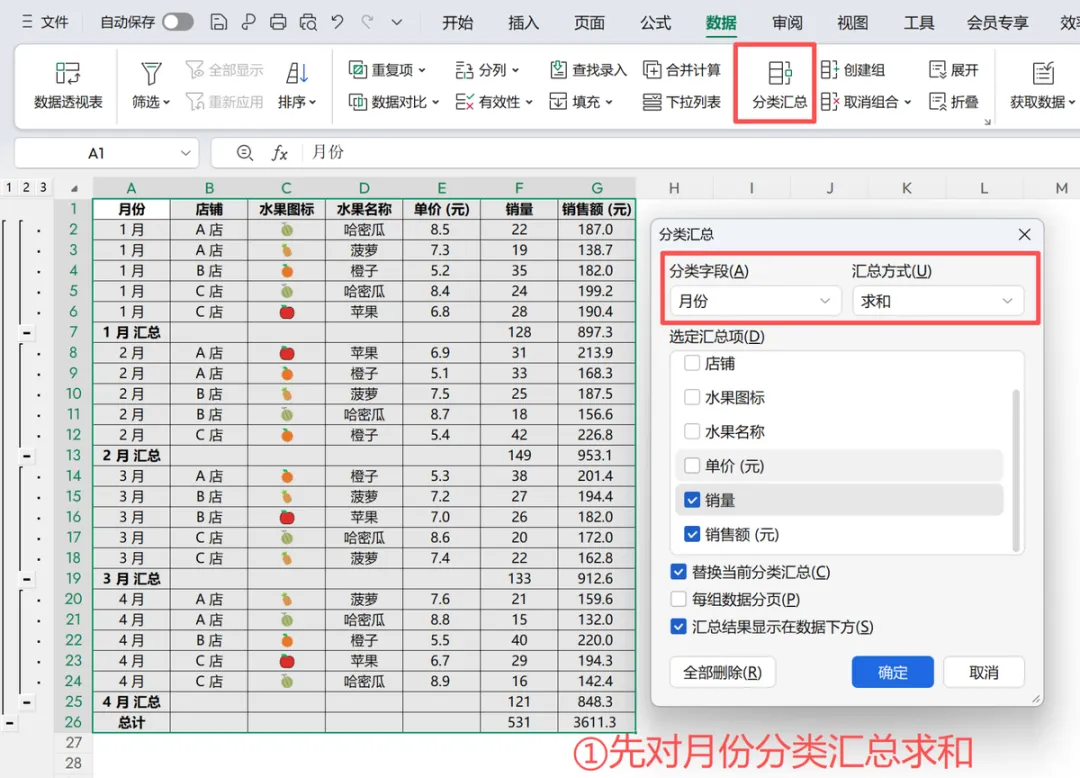
②再对店铺分类汇总求和,注意取消勾选 “替换当前分类汇总”,效果如左侧显示:
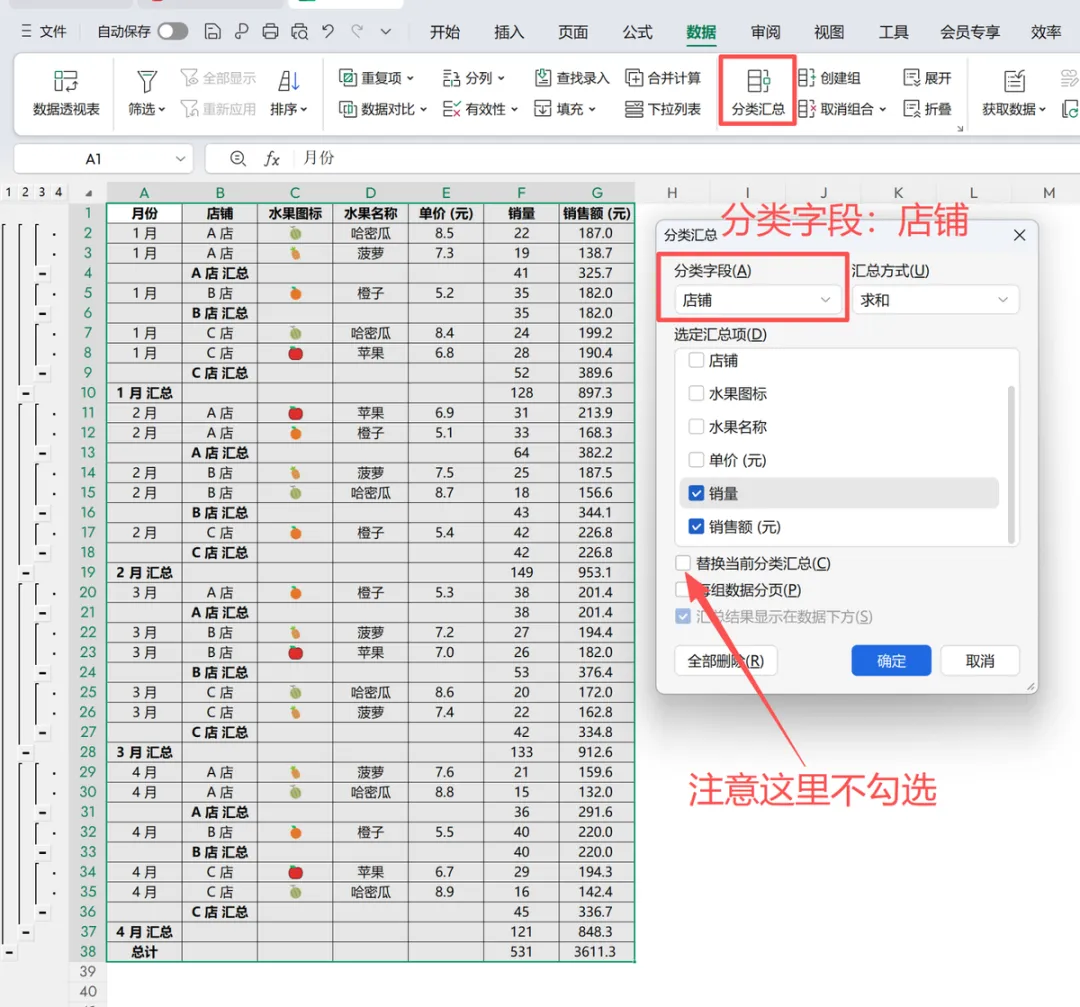
动态演示(gif):

💡优势与局限性与高频问题

📈优势
1.操作简单,无需公式,新手秒会;
2.支持多汇总项同时计算,可嵌套分层;
3.汇总结果自带分级显示(左侧 1/2/3 级),点击可快速折叠 / 展开数据(1 级:仅总计;2 级:分类汇总 + 总计;3 级:原始数据 + 汇总);
4.可一键清除,不破坏原始数据。
⚠️局限性
1.必须先排序,无法对未排序数据直接汇总;
2.仅支持单表数据,不支持跨表汇总;
3.数据更新后,需重新执行分类汇总(无自动刷新,若需自动刷新可改用数据透视表)。
❓高频问题
| 问题 | 解决方案 |
| 汇总行被删除 | 重新执行分类汇总,勾选「替换当前分类汇总」 |
| 无法分类汇总 | 检查:①是否已排序 ②是否有合并单元格 ③标题行是否完整 |
| 汇总结果显示在上方 | 分类汇总对话框 → 取消勾选「汇总结果显示在数据下方」 |
| 隐藏行影响汇总 | 用SUBTOTAL(109,区域)代替SUM,自动忽略隐藏行 |
| 导出汇总数据 | 复制 → 选择性粘贴 → 数值,避免公式依赖 |

⚖️对比数据透视表

✅ 分类汇总 VS 数据透视表:何时用哪个?
📊 对比总表(决策速查卡)
| 维度 | 分类汇总 | 数据透视表 | 选谁? |
| 上手难度 | ⭐⭐ 2分钟学会 | ⭐⭐⭐⭐ 10分钟入门 | 新手/临时用 → 分类汇总 |
| 操作速度 | ⚡ 3秒出结果 | 🐢 拖拽5步+ | 紧急汇报 → 分类汇总 |
| 动态更新 | ❌ 需重做 | ✅ 刷新即更新 | 源数据常变 → 透视表 |
| 多维度交叉 | ⚠️ 仅支持层级嵌套 | ✅ 行/列/值自由组合 | 复杂分析 → 透视表 |
| 可视化 | ❌ 仅数字 | ✅ 内置图表联动 | 做PPT → 透视表 |
| 文件体积 | 💡 轻量(公式少) | 💥 重型(缓存大) | 大数据量 → 都挺卡 |
| 节日特供 | 🧧 适合快速出“年货销量榜” | 🎆 适合做“全年消费趋势图” | 年夜饭前30分钟 → 分类汇总 |
🎯 5个典型场景决策指南
| 场景 | 推荐工具 | 原因 |
| 场景1:老板突然要“各部门销售额” | ✅ 分类汇总 | 排序3秒+汇总2秒=5秒交差 |
| 场景2:分析“华东区手机Q1销量 vs Q2” | ✅ 数据透视表 | 需同时看地区+产品+季度三维度 |
| 场景3:10万行数据快速分组统计 | ✅ 分类汇总 | 透视表易卡顿,分类汇总更轻快 |
| 场景4:每周更新销售报表 | ✅ 数据透视表 | 刷新按钮一键更新,不用重排 |
| 场景5:打印带折叠效果的明细表 | ✅ 分类汇总 | 天生支持1/2/3级折叠打印 |
💡 黄金法则:
- 5分钟内要结果 → 分类汇总
- 需要反复调整维度 → 数据透视表
- 拿不准?先用分类汇总救急,再用透视表深度分析!

总结

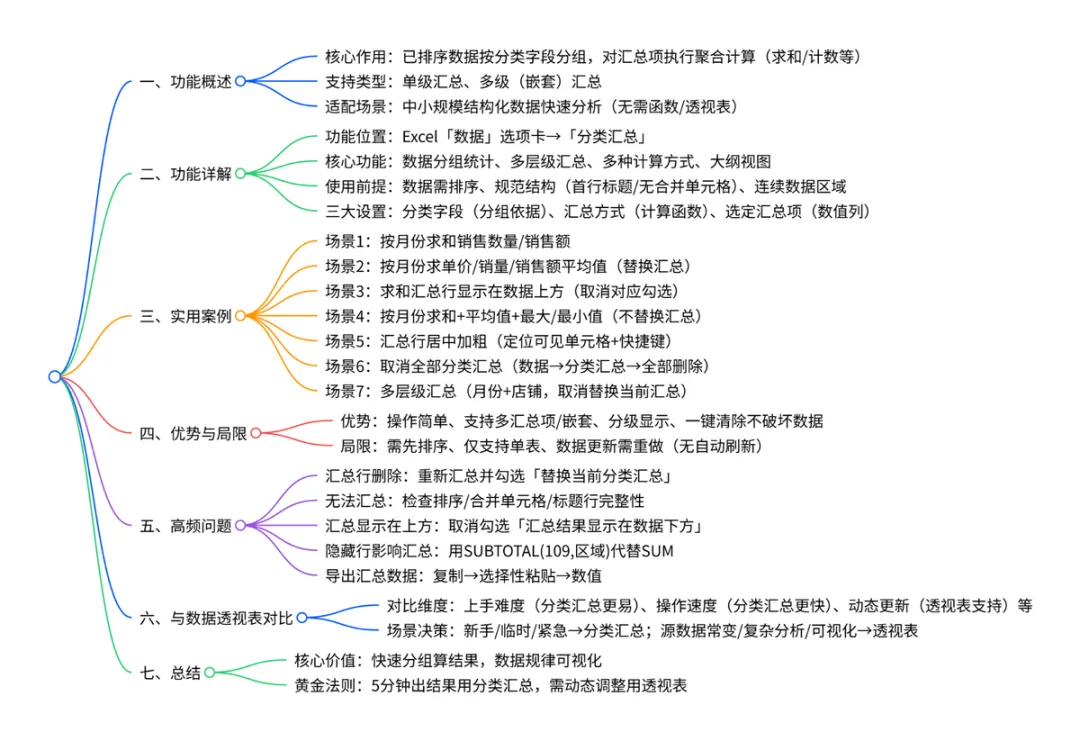

分类汇总就是给数据贴标签分组,一键算出每组的总和、均值等,让数据规律瞬间清晰,点一下折叠,再点一下展开,数据自己讲故事! 📖✨