李克特量表图(蝴蝶图)|猪爸爸学Excel图表|问卷调查等必备图表
- 2026-06-15 20:47:18
李克特量表图(蝴蝶图)|猪爸爸学Excel图表|问卷调查等必备图表本节动图中,鼠标左键为黄色,右键为红色; 这一节是猪爸爸学excel图表之李克特量表图(蝴蝶图) 第130号图表模板资料 今天这款图表,我们先简单的科普下: 李克特量表是社会科学、市场调研、用户研究中最常用的定序测量量表(调查问卷等),核心是将受访者对态度类陈述的主观判断,转化为标准化的等级数值,实现「定性态度定量化」,方便后续统计分析(如均值、方差、相关性等)。 简单来说:用 “非常同意- 同意 - 中立 - 不同意 - 非常不同意”(或类似等级)的标准化选项,让受访者对一个 / 一组陈述表态,通过赋值(如 1-5 分)将态度转化为可计算的数字,是调研中测量态度、意愿、满意度、认同度等的核心工具。 当然,今天我们不讲那么复杂,什么均值、方差等,这些都是原始数据处理分析的步骤了,只是简单的编造一组数问卷调查的据用于图表的绘制展示讲解。 该图表主要特点是中间系列居中(本例为“不确定”项居中对齐,总基数为奇数项,一般为5项),可以让你一目了然的看到数据的分布及倾向性,调查问题数据用这款图表图表展示,真是再合适不过了!直接套用模板的话,也是简单修改扩展数据源就可以了,简直不要太方便了。 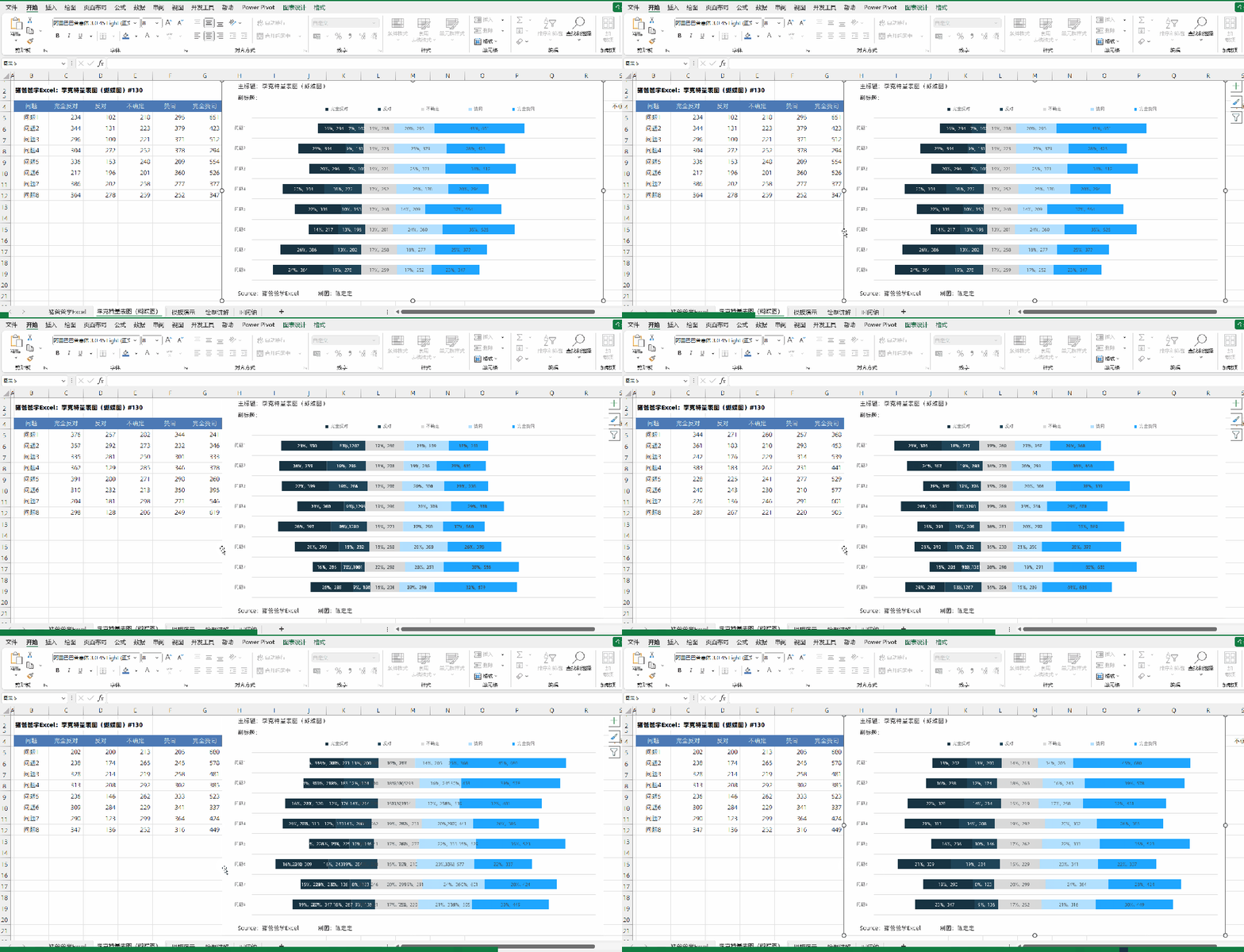
1、图表第一步,数据先整理,添加辅助数据 如图所示,B列为问题项,C:G列分别为完全反对、反对、不确定、赞同、完全赞同一共5项主观态度,H列为总计类,求得合计数据(这个是用于求得各项对应占比,如果不显示占比则不需要此列)。 I列比较重要,I4单元格公式=SUM(C5:E5)-E5/2,相当于求左侧2项之和再加上中立项的一半,等会利用I列中的最大值,就可以求得最左侧占位的数据了,从而能够让各“不确定”项居中对齐。 接下来就是对这些原始数据的引用了,其中K2求I列最大值,公式=MAX(I5:I20),范围比当前数据范围大一些,是考虑数据稍微增加几行的话,也不需要去修改该公式。之后K5单元格公式=$K$2-I5,用最大值减去对应I列数据,即可求得辅助占位的数据了。 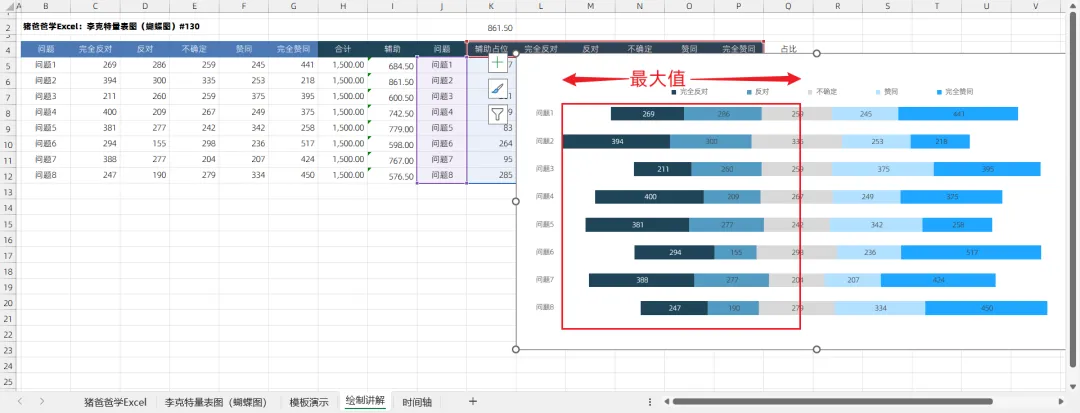
其他数据就是直接引用,这里就不再赘述了。 2、插入堆积条形图 数据整理完成,图表也就完成了一半了。选择J4:P12数据区域,【插入】-【堆积条形图】,生成图表。点击图表,左上角快捷按钮【图表元素】取消【图表标题】、【网格线】的勾选,让图表整体保持简洁。你看,图表整体的样式,就已经出现了。 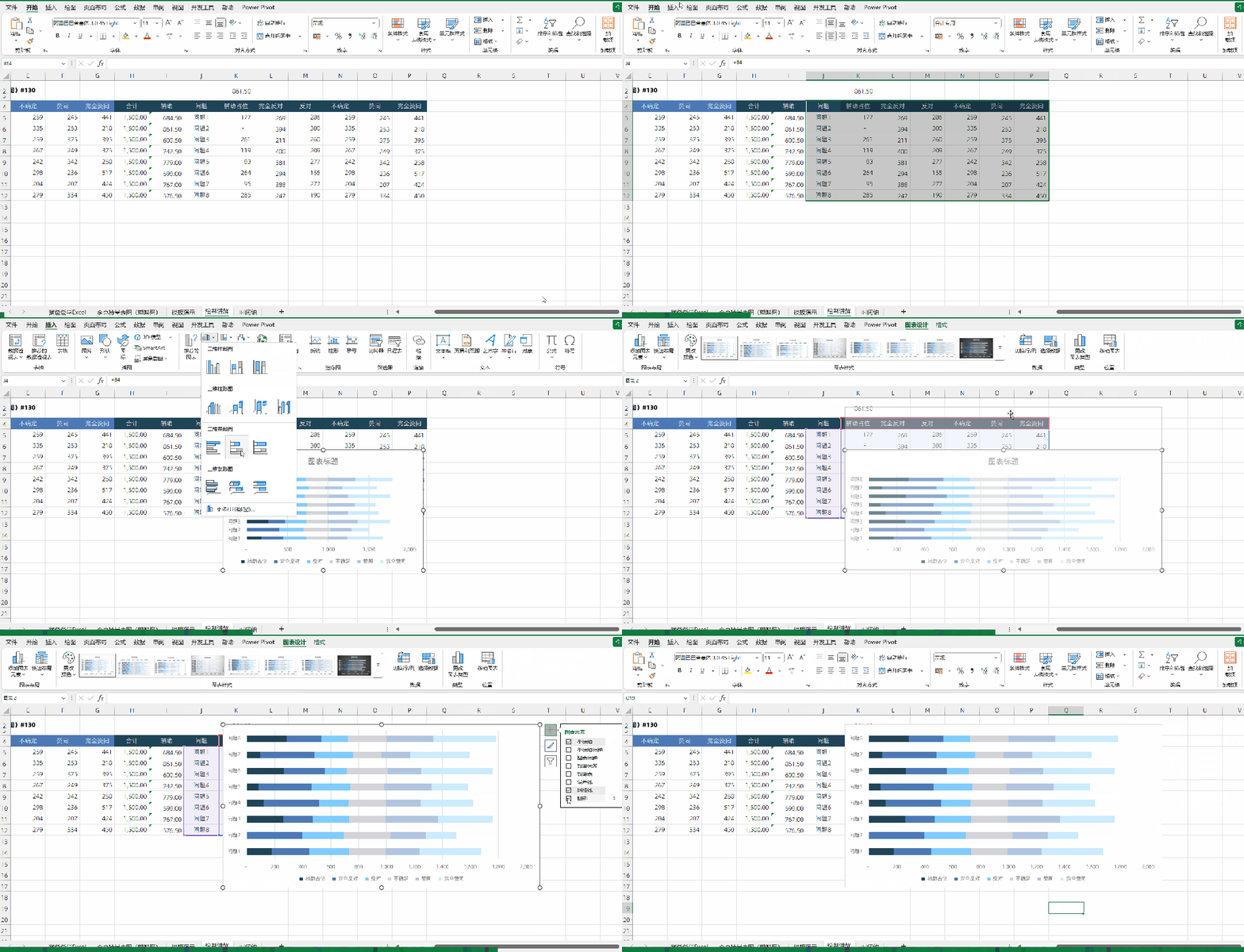
3、逆序类别 对于条形图,这点是老生常谈了,图表垂直轴的顺序,与数据源是相反的,所以在图表垂直轴处,鼠标右键【设置坐标轴格式】调出设置窗格,在【坐标轴选项】选项卡,勾选【逆序类别】,这样子,顺序就与数据源保持一致了。 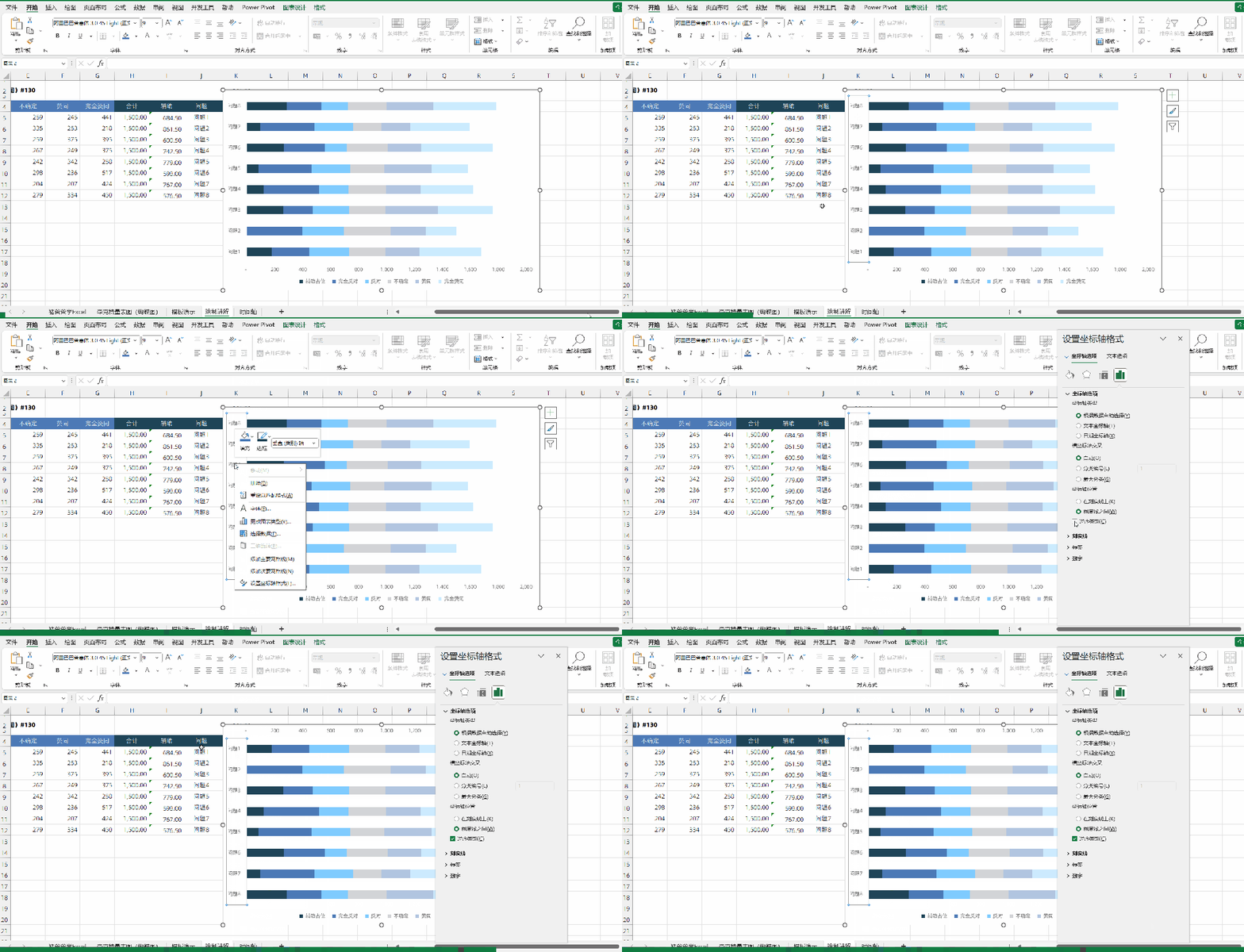
4、设置“辅助占位”条形 接下来,点击选中“辅助占位”条形,也就是最左侧的条形系列,先在【系列选项】选项卡,设置【间隙宽度】为100%,让条形整体更协调。 保持选择“辅助占位”条形系列,再来到【填充与线条】选项卡, 将【填充】设置为【无填充】,【边框】也设置为【无线条】,你看,现在的图表,整体框架样式就算是完成了。而其中几个条形系列呢,则是依次设置不同的颜色即可,这里的建议呢,是左侧2项用同色系不同深浅的颜色,而最右侧2项呢,则用另一颜色不同深浅进行填充,这样子整体看起来,会更加的协调美观。 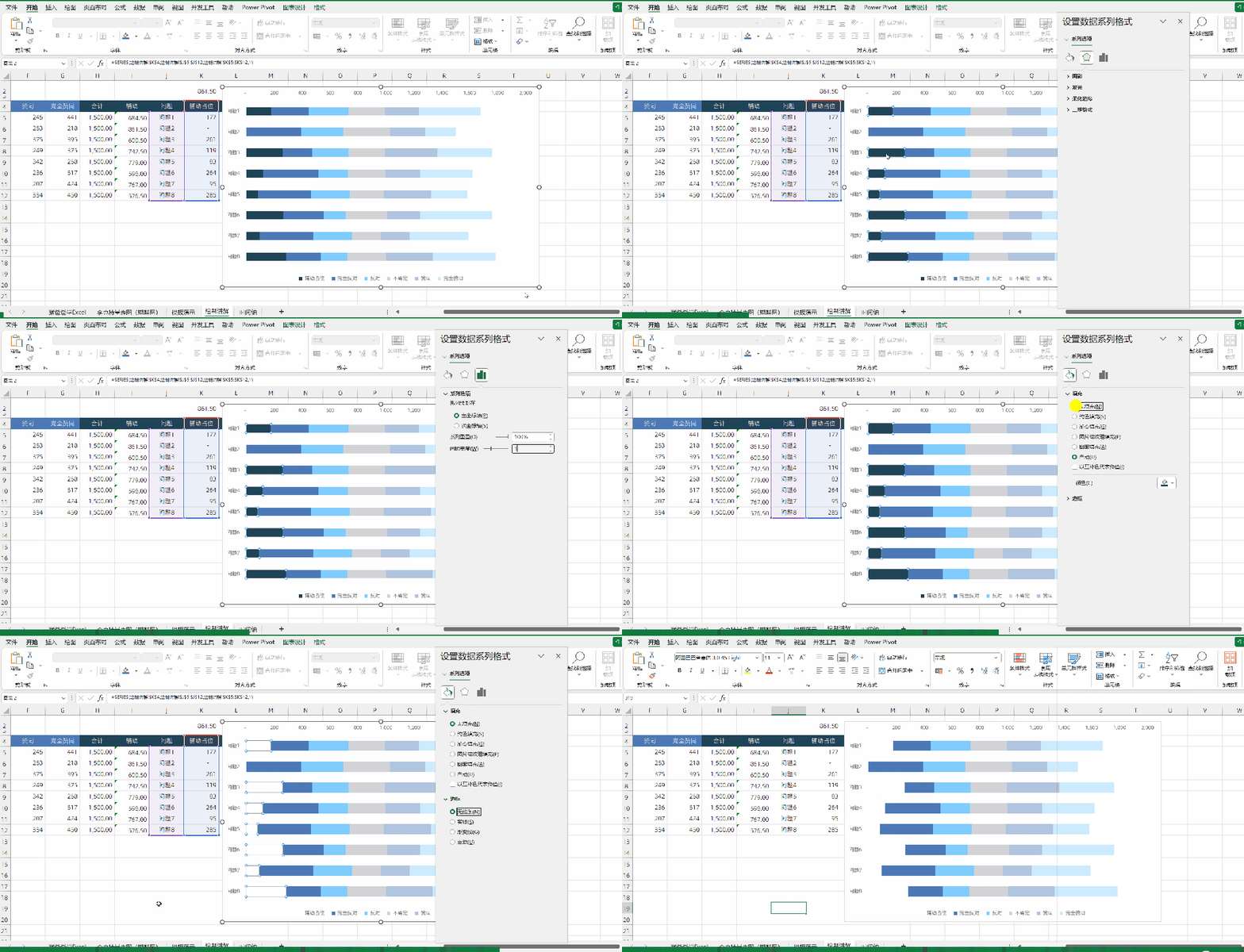
5、隐藏水平轴标签及图例设置 现在,我们先适当调整一下绘图区的大小,再点击选中水平轴,在设置窗格的【坐标轴选项】选项卡,找到【标签】,设置【标签位置】为【无】,这样子,水平轴标签就被隐藏起来了。 接下来,我们来设置图例,这里因为项数不多,所以可以考虑将图例项放置到条形上方合适位置,再适当设置图例宽度即可,当然,“辅助占位”这项不需要,可以先两次点击单独选中,再用del键删除即可。当然,如果不用图例项,我们也可以考虑使用散点图来制作对应类别标签放置在条形上方,那样子整体效果也会更加美观 ,只不过加上散点图,图表整体制作就更加麻烦一些了,为了便捷,这里暂时就不做这个设置了。 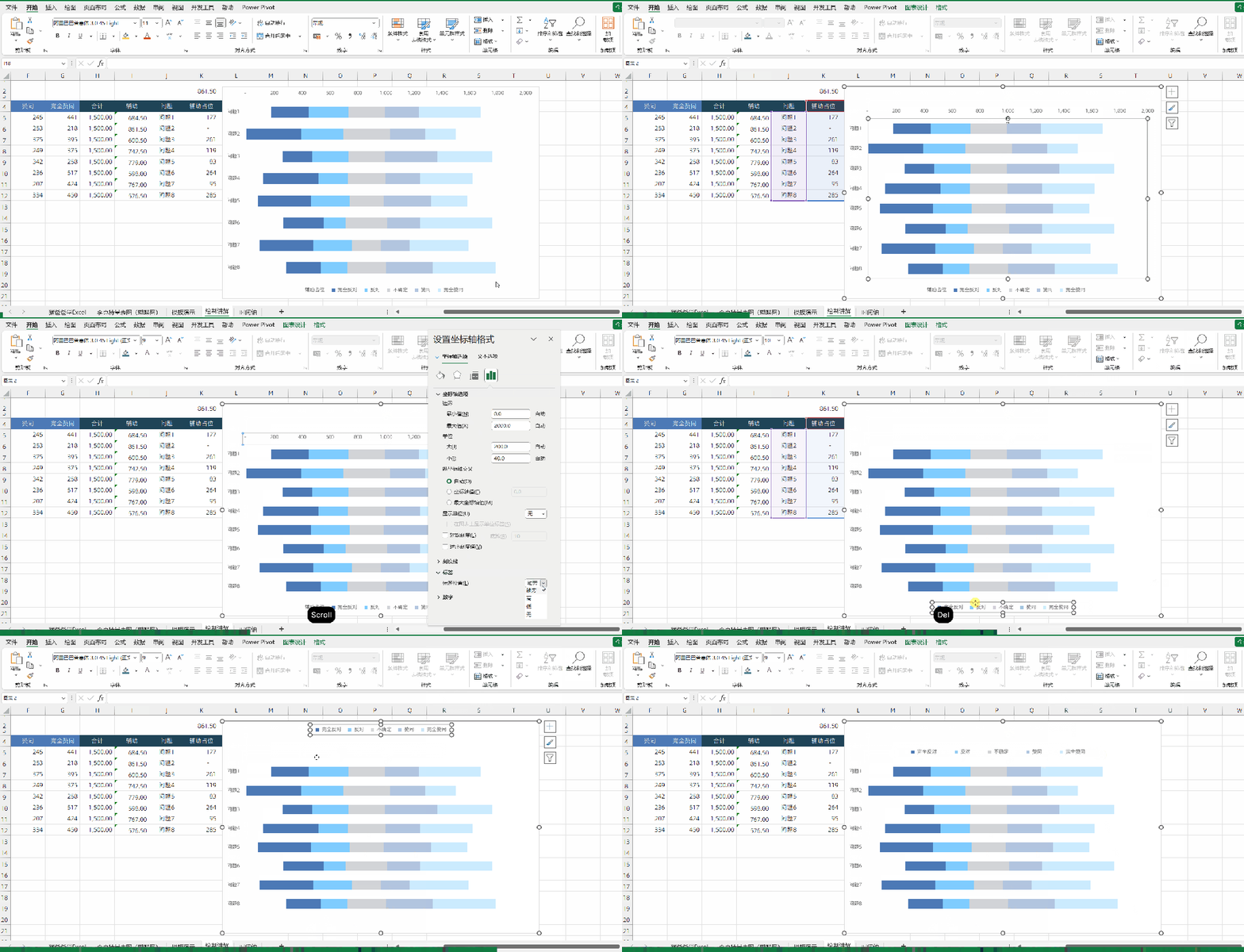
6、细节设置 接下来,就是各个细节的设置了,包括为各个系列添加数据标签,如果觉得有必要,也可以再求得各项的对应占比,利用【单元格中的值】这个功能,将占比也进行显示,这样子就更完美了。之后就是文本框等其他细节,这里就不再一一赘述了哈。 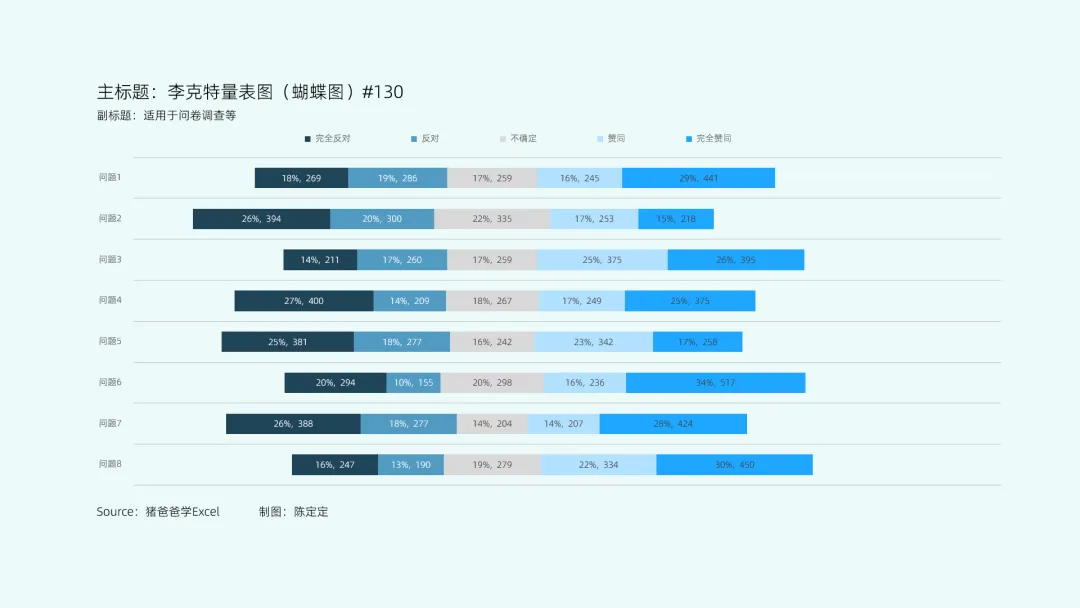
7、数据增减(模板套用) 如图所示,我增加了问题9和问题10两行数据,那么,我们只需要将各辅助数据的公式补齐,选中最后一行,鼠标下拉一下,或者是Ctrl+D复制公式就可以了。再点击图表,出现对应数据源的高亮框,鼠标移到左下角,拖动扩展数据范围,搞定。如果百分比的标签没有显示,那么就重新设置一下【单元格中的值】引用就可以了。 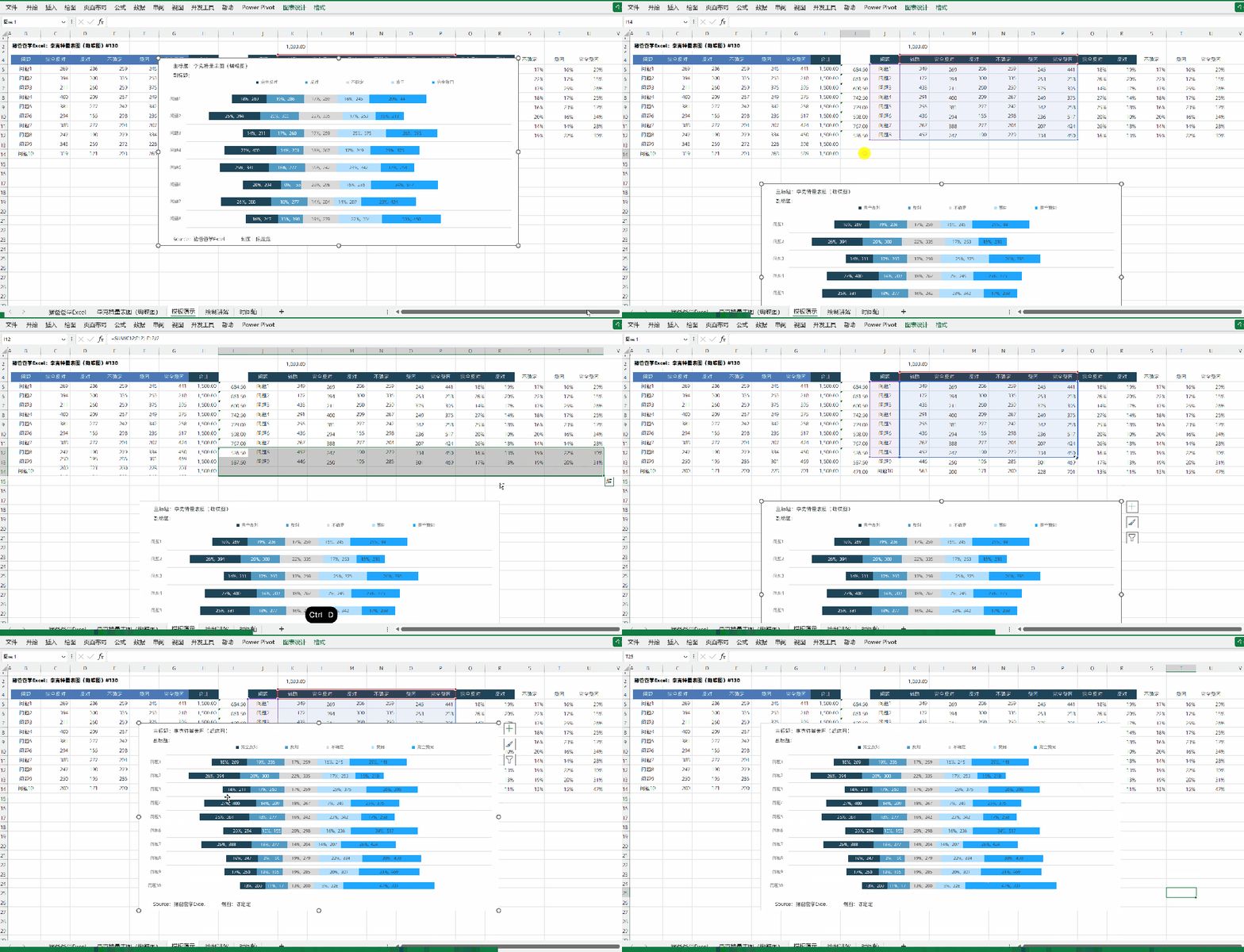
记得将我【设为星标】,我们才能不失联哦~~ 点击【阅读原文】,获取图表合集,更有超多精美模板等你来获取 参考文献: 猪爸爸学Excel图表-单元格中的值应用(图表基础知识)(标签显示) 大脑:恩,看懂了~ 手:你说啥?鼠标要点哪里?要怎么点击? 光看不练,上阵头晕,大家多多练习下,才能真正掌握哦~~ 我的财宝吗?想要的话就给你吧,去找吧!我把世界的一切都放在那里~~ 20年文章合集 今天的分享就到这里,我是热爱分享的猪爸爸陈定定,大家生活愉快~~ 

点击上方「猪爸爸学Excel」关注我
求关注
求转发
本文来自网友投稿或网络内容,如有侵犯您的权益请联系我们删除,联系邮箱:wyl860211@qq.com 。


