Excel函数技巧:LOOKUP妙手提取单元格数字,轻松搞定饭店采购对账!
- 2026-06-14 17:21:34
Excel函数技巧:LOOKUP妙手提取单元格数字,轻松搞定饭店采购对账!Excel函数技巧:LOOKUP妙手提取单元格数字,轻松搞定饭店采购对账 厨师买菜回来的记账单,文字和金额混在一起,对账时想提取数字头都大?不用复杂的正则函数,一个LOOKUP组合公式就能轻松提取,汇总求和一步到位,新手也能秒会! 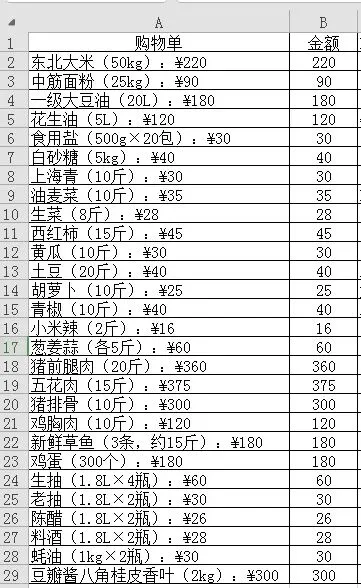
=-LOOKUP(1,-RIGHT(A3,ROW($1:$99))) 直接把公式中A3替换成你要提取的目标单元格,下拉填充,所有混在文本里的金额数字一键提取,提取后用 SUM 函数就能快速汇总采购总金额。 
整个公式的核心是利用RIGHT截取字符+负号转换数据+LOOKUP查找特性,三步搞定数字提取,没有多余操作,我们一步步拆解: - 给截取结果加负号,是Excel经典的“数据筛选”技巧:纯数字会变成负数,文本/特殊符号会变成错误值。 - 举例:截取的 220 变成 -220 ,而 ¥220 、 :¥220 等会变成#VALUE! ,这样就把数字和无用文本彻底分开了。 - 经过上一步,LOOKUP提取出的是负数(如-220),在公式最前方再加一个负号,通过负负得正,将负数还原成正常的正数金额(220),直接用于后续求和。 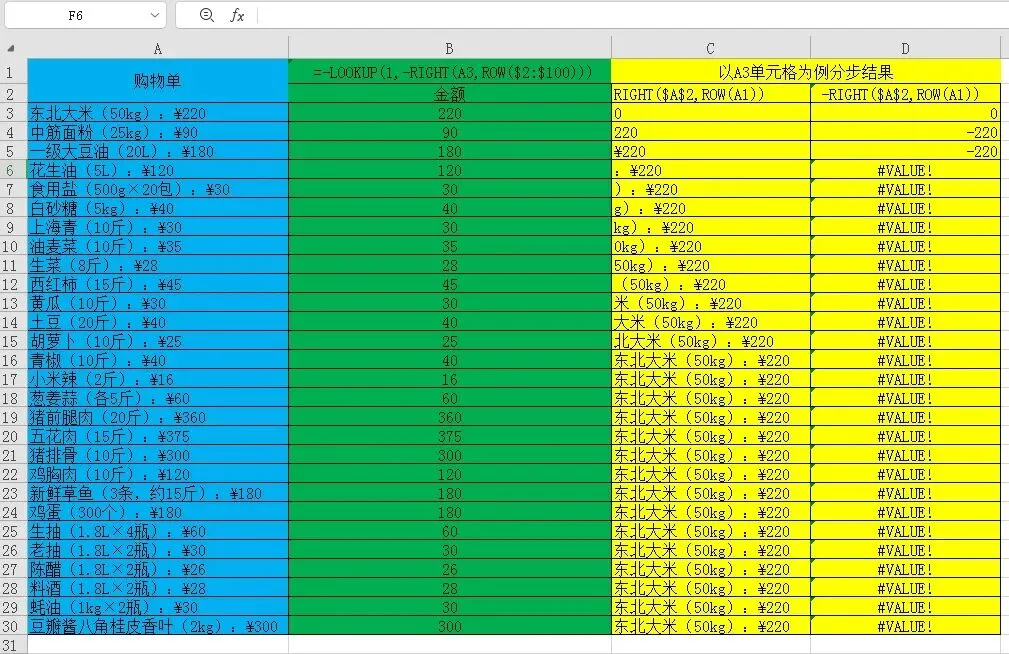
这个LOOKUP组合公式是Excel提取“文本混数字”的经典技巧,不用记复杂规则,核心就抓住“批量截取+负号转格式+LOOKUP找最后一个数字”,不管是饭店采购对账、日常报销整理,还是各类混排数据统计,都能一键搞定,比手动提取快10倍! 好了,今天就玩到这,有什么不懂的,或在工作中遇到的实际问题,让我们在留言区交流起来吧。
核心提取公式
公式逐句拆解,一看就懂
第一步:RIGHT(A3,ROW($1:$99))——批量截取右侧字符
RIGHT是文本函数,作用是从单元格右侧开始截取指定位数的字符,第一个参数是目标单元格,第二个参数是截取位数。 ROW($1:$99)生成1到99的连续数字,因为记账单文字长度不一,不知道金额占几位,直接批量截取1-99位,覆盖所有可能的数字长度。 举例:A3是“东北大米(50kg):¥220”,会依次截取到 0 、 20 、 220 、 ¥220 、 :¥220 ……直到整段文字,生成一组“数字+文本”混合的字符。 
第二步:-RIGHT(...)——区分数字和文本,转成可识别格式
第三步:LOOKUP(1,-RIGHT(...))——精准定位最后一个有效数字
LOOKUP有个关键特性:在查找区域中,会忽略错误值,只在有效数据中查找,且会匹配小于等于查找值的最后一个数据。 这里查找值是1,而查找区域都是负数(如-220),所有负数都小于1,因此LOOKUP会直接定位到最后一个有效负数(即我们需要的金额数字对应的负数)。 
第四步:最前面的负号——负负得正,还原正确金额
实操小提醒
公式中 ROW($1:$99) 的$是绝对引用,不要删除,否则下拉填充时公式会错位,提取失败; 99是足够大的数字,能覆盖绝大多数单元格的字符长度,无需修改; 提取完成后,选中提取结果列,直接用 =SUM(提取列范围) (如 =SUM(B3:B20) ),就能快速算出采购总金额。 
总结
本文来自网友投稿或网络内容,如有侵犯您的权益请联系我们删除,联系邮箱:wyl860211@qq.com 。


