定义
“编辑顶点”是指对PPT中图形(尤其是矢量图形)的顶点进行精细化例如移动、添加、删除、调整顶点的位置和类型的操作模式,其核心是通过控制图形轮廓上的 “锚点”(顶点),实现对图形形状的精准修改,以满足创意设计需求。
关键概念
进入“编辑顶点”模式后,看到形状轮廓上出现若干黑色小方块,这就是“顶点”,每个顶点控制着路径的方向。
顶点:图形轮廓的 “锚点”,是构成形状的基本单元,每个顶点连接两条或多条线段;
线段:顶点之间的连接部分,其形态由顶点的位置和类型决定;
平滑 / 直线顶点:平滑顶点可让线段形成曲线,直线顶点则让线段保持直线,切换顶点类型可实现图形的 “圆润” 或 “锐利” 效果;
控制手柄:从平滑顶点或角部顶点伸出的两条白色小方框连线, 用于精确控制曲线的弯曲度、方向和张力,拖动手柄的一端,只会影响该侧的曲线。
主要功能与用途
“编辑顶点”功能主要用于实现那些用预设形状无法完成的效果:
1.自定义复杂形状:将标准圆角矩形改成波浪形对话框、将三角形改成飘带等
2.精确贴合与描摹:使一个形状完美地贴合另一个对象或图片的轮廓
3.创建平滑流畅的曲线:绘制独特的曲线箭头、流体线条、装饰性元素
4.微调图标或Logo:当导入的简单图形需要调整时,编辑顶点是最佳选择
5.修复和优化形状:简化过于复杂的路径,或使粗糙的曲线变得平滑。
如何操作(路径)
1.选中一个形状或线条
2.右键单击形状
3.【编辑形状】
4.此时形状进入顶点编辑模式,轮廓变为红色虚线,并显示所有顶点
例子一
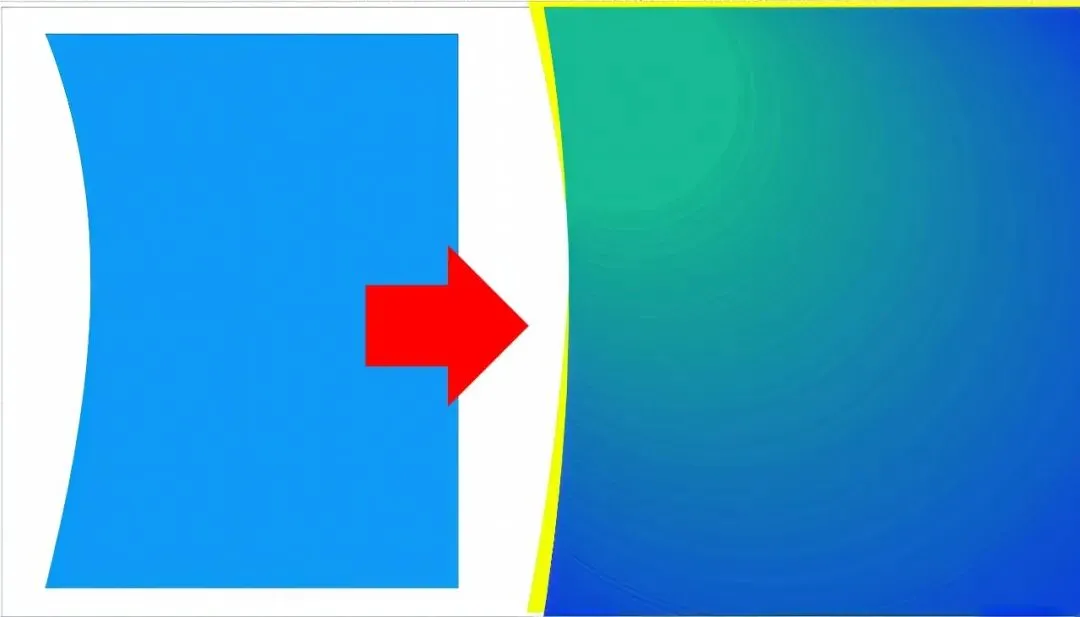
1. 插入矩形:在幻灯片中点击【插入】→【形状】,选择矩形,绘制在目标位置
2. 设置无线条:右键点击插入的矩形,选择【设置形状格式】,在弹出的面板中找到【线条】,选择【无线条】
3. 编辑顶点:选中矩形最左边线段,右键点击,选择【编辑顶点】,此时矩形边缘出现四个黑色方块小点,矩形四边变成红色线条
4. 调整上边弧度:点击矩形左上角的黑色方块小点,会出现两个白框(小白光点),选中其中一个白框,向图形里侧拉动,多拉动几次调整弧度
5. 调整下边弧度:选中矩形左下角的黑色方块小点,同样出现两个白框(小白光点),选中左上边的白框,向图形中间拖拉,使矩形左边直线边变成带有弧度的边
6. 复制形状装饰:若觉得单个图形单调,选中已调整好的弧形矩形,按Ctrl+C复制、Ctrl+V粘贴
7. 修改复制形状颜色:右键点击复制后的形状,选择【设置形状格式】,将颜色改为其他颜色(例如黄色)
8. 调整层级与角度:选中黄色形状,右键选择【置于底层】,根据需求调整两个形状的大小和角度,对原有图片进行包边装饰(示例中用两个黄色图案做出大小不同角度的包边效果)
例子二
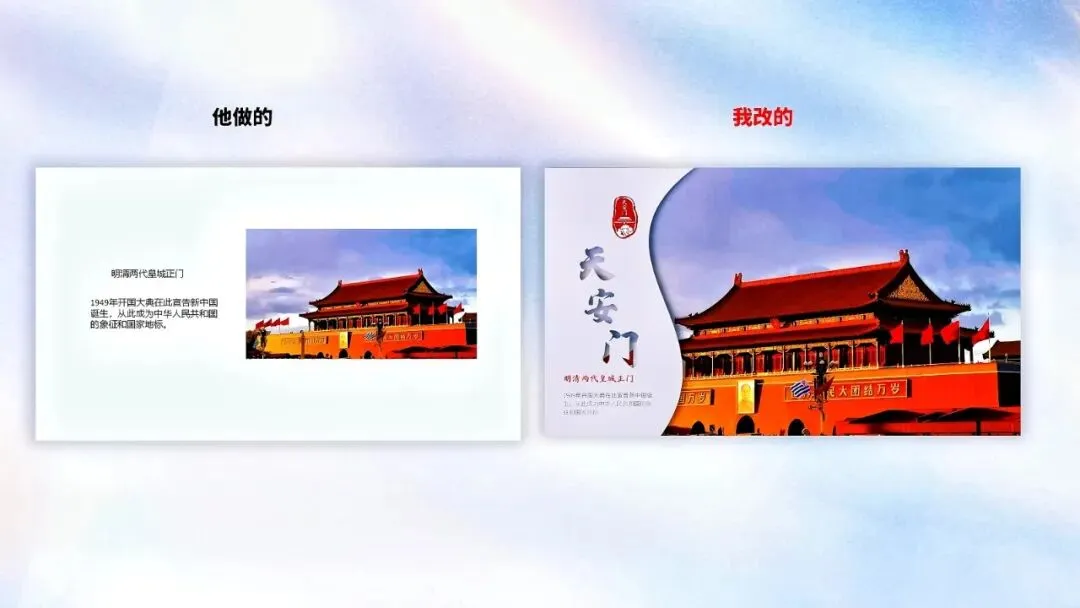
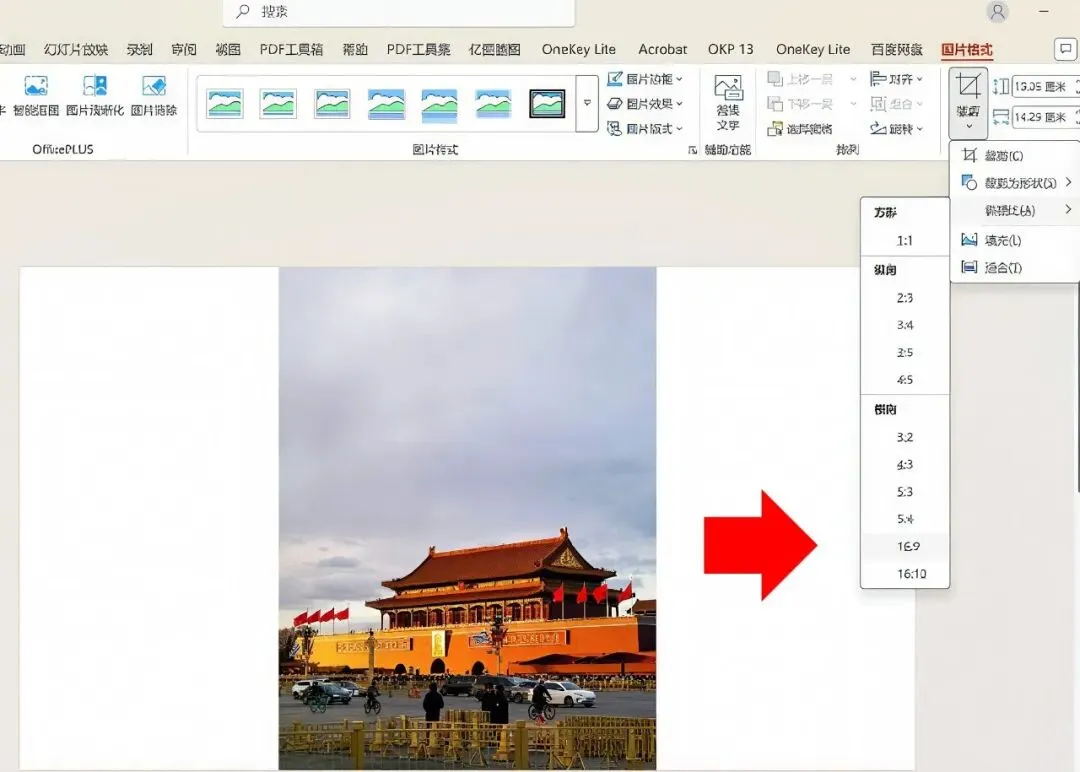
第一步:插入并裁剪16:9图片
1. 打开PPT,点击【插入】→【图片】,选择目标图片(无需刻意选择16:9格式)
2. 选中插入的图片,顶部菜单栏点击【图片格式】
3. 在【图片格式】选项卡中,点击【裁剪】功能
4. 选择裁剪比例为【16:9】,拖动裁剪框调整画面,选中想要保留的部分
5. 点击幻灯片空白处,完成16:9裁剪,使图片铺满画面
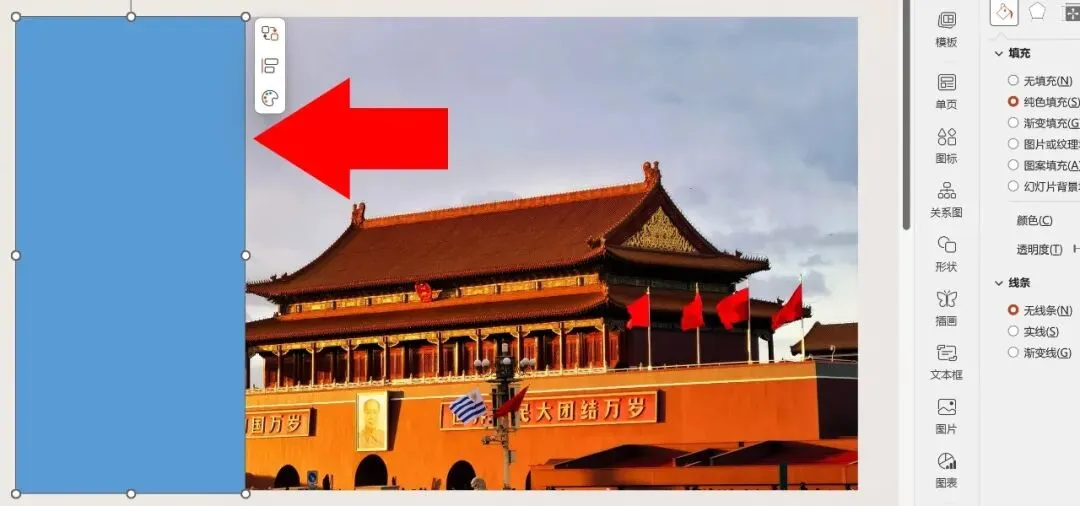
第二步:插入并编辑矩形为弧形(如S型)
1. 点击【插入】→【形状】,选择【矩形】,绘制在图片上方并完全覆盖图片
2. 选中该矩形,右击鼠标,在弹出的菜单中选择【编辑顶点】
3. 此时矩形边缘出现黑色顶点,点击任意一个黑色顶点
4. 点击后该顶点处会各出现两个白色顶点,按住白色顶点拖动
5. 反复调整白色顶点位置,制作出自己喜欢的弧形(例如S型)
第三步:插入文字并调整位置
1. 点击【插入】→【文本框】,输入所需文字
2. 选中文字,设置喜欢的字体(例如书法字体)
3. 拖动文本框,修改文字位置,进行坐落摆放至合适位置
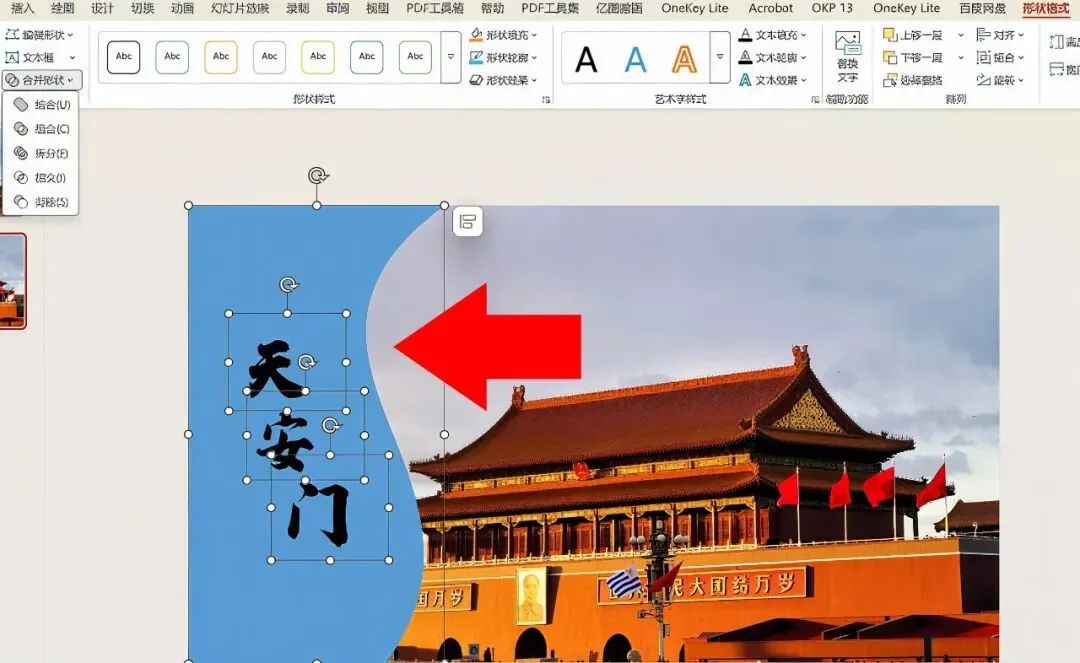
第四步:形状与文字合并剪除
1. 按住键盘【CTRL】键不放
2. 先点击选中之前制作好的弧形(S图形),再点击选中添加的文字
3. 顶部菜单栏点击【形状格式】
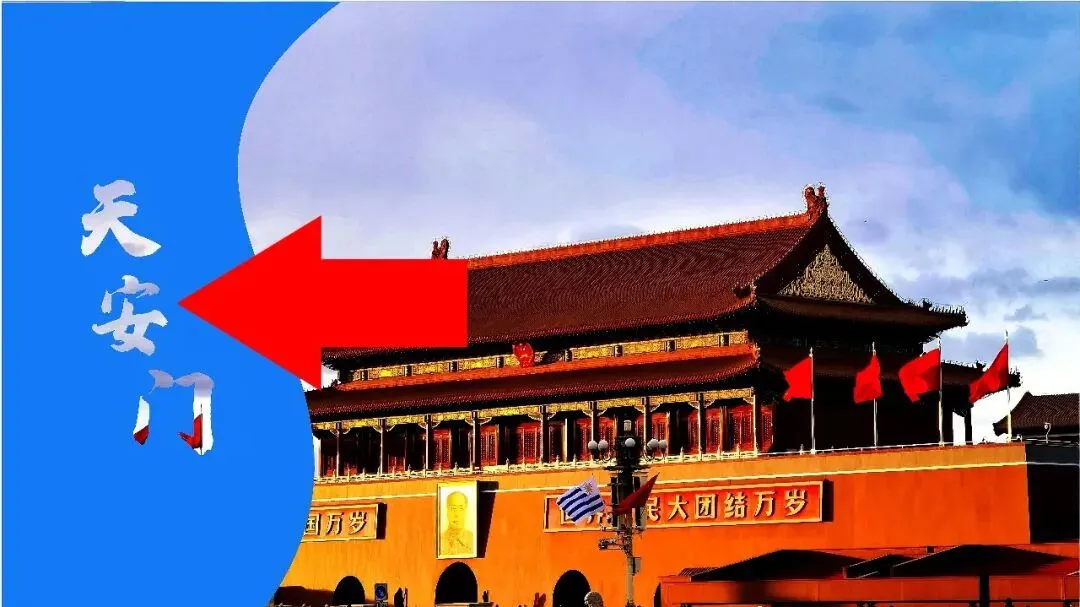
4. 在【形状格式】选项卡中,找到【合并形状】,点击选择【剪除】
第五步:设置形状样式
1. 选中剪除后的形状,右击选择【设置形状格式】
2. 给形状更换喜欢的颜色
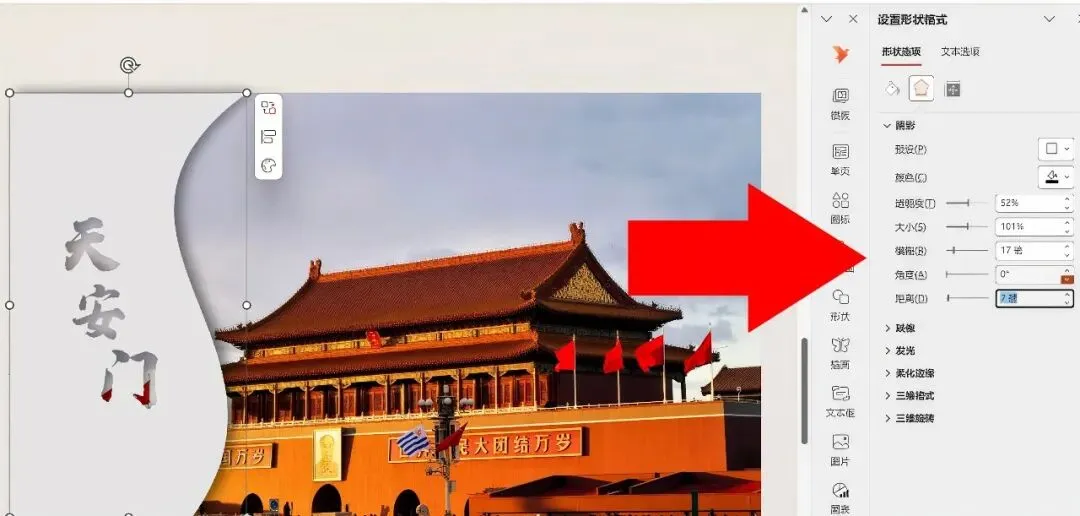
3. 添加阴影效果
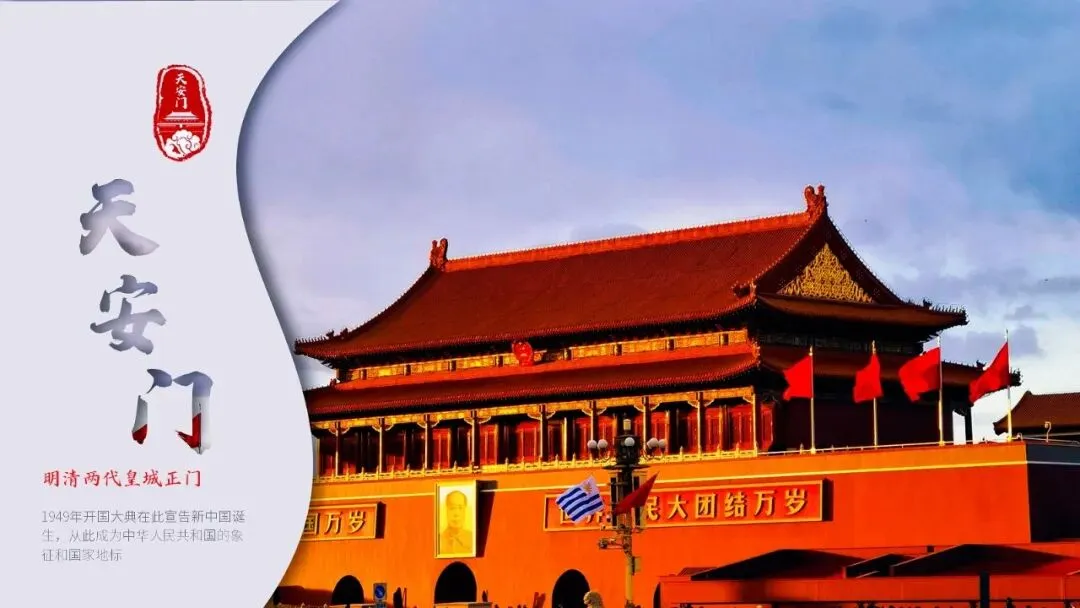
4. 调整透明度、大小、模糊度等参数(可按照参考图片的例子进行设置)
比喻理解
如果将一个标准形状比作一件标准尺码的成衣,那么“编辑顶点”功能就像:1.将这件成衣拆成布料(进入编辑顶点模式)
2.您可以任意移动缝纫点(顶点)、调整缝线的曲度(控制手柄)
3.最终将其重新缝合成一件完全贴合您身材的定制服装
总结来说,在PPT中,“编辑顶点”是将预设矢量图形转化为完全自由、可塑性极强的自定义图形的核心工具,是提升PPT设计专业度和原创性的关键技能。