Excel日期计算躺赢——2组函数组合,不用翻日历、不用算天数
- 2026-06-06 10:59:20
哈喽,我是高效蜗牛君!每日2个Excel函数组合小技巧上线✨ 不搞复杂理论,只讲能直接套用的实用操作,帮办公党摆脱日期计算的内耗,省时又零出错,准点下班不是梦~
做表格时,你是不是总被日期计算难住?算当月最后一天要纠结平年闰年、大月小月,翻来翻去还容易错;算工作日截止日期,要手动跳过周末,改来改去浪费时间;做报表汇总,次月第一天还要手动凑数,稍不注意就出错?
其实不用这么麻烦!今天这两组日期类函数组合(EOMONTH+DAY、WORKDAY+TODAY),一键搞定所有高频日期计算需求,新手也能秒上手,直接套公式就完事👇
技巧1:EOMONTH + DAY | 一键算准月末/次月第一天,零判断零出错
适用场景:做考勤统计、工资结算、报表汇总时,高频需要计算当月最后一天、次月第一天,尤其适合需要跨月对接工作、统计数据的办公党,彻底告别手动翻日历。
核心公式(直接套用,替换「日期单元格」即可,新手闭眼记):
▫️ 计算当月最后一天(完整日期):=EOMONTH(日期单元格, 0)
▫️ 计算当月最后一天(仅提取天数):=DAY(EOMONTH(日期单元格, 0))
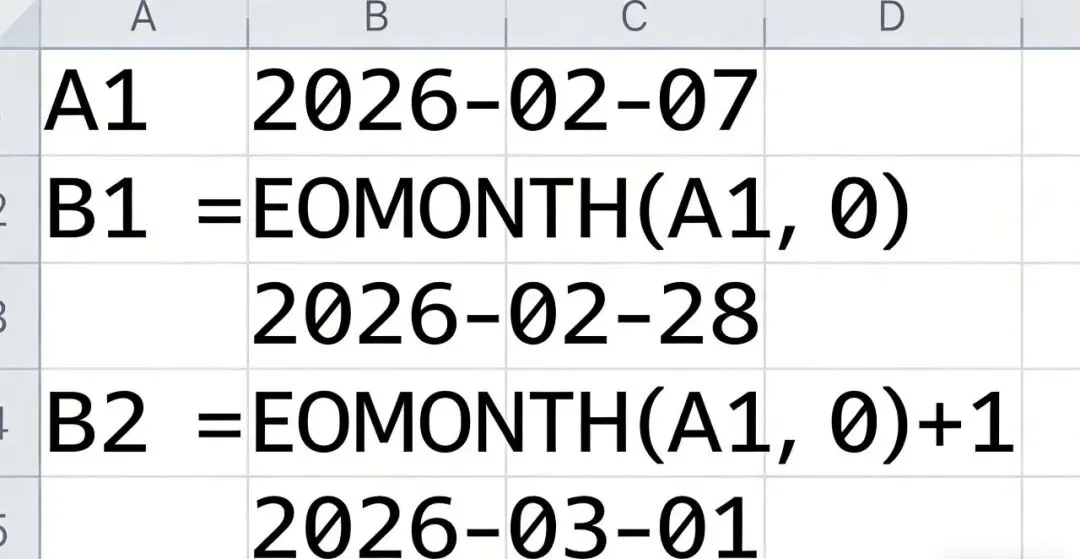
▫️ 计算次月第一天:=EOMONTH(日期单元格, 0) + 1
举个例子:如果A1单元格是“2026-02-07”,输入公式=EOMONTH(A1, 0),瞬间得出2026年2月最后一天(2026-02-28);输入=EOMONTH(A1, 0)+1,直接算出3月第一天(2026-03-01)。
核心优势:不用判断当月有30天还是31天,不用纠结平年闰年,系统自动识别所有日期规则,公式简短好记,复制粘贴就能批量计算,比手动翻日历快10倍,再也不会算错!
技巧2:WORKDAY + TODAY | 自动算准工作日截止日期,实时更新不手动改
适用场景:安排工作、对接需求、跟进进度时,经常需要算“n个工作日后截止”,比如“3个工作日内反馈”“5个工作日完成修改”,自动跳过周末,不用手动数日子、扣假期。
核心公式(新手基础版,直接套用,修改「工作日天数」即可):
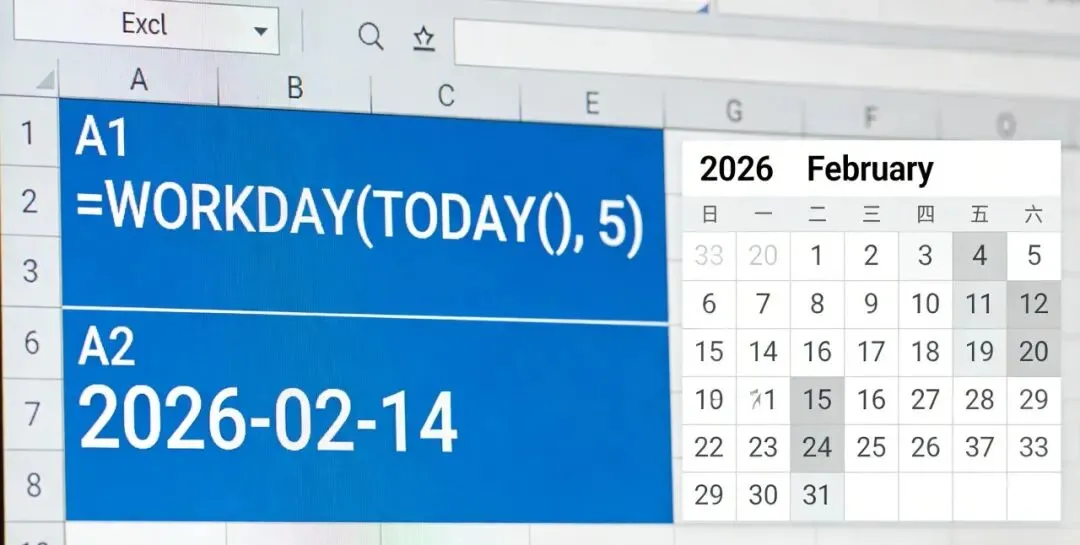
=WORKDAY(TODAY(), 工作日天数)
举个例子:今天安排任务,要求5个工作日内完成,输入公式=WORKDAY(TODAY(), 5),系统会自动跳过周末,直接算出截止日期(2026-02-14);
补充小细节:TODAY()函数会自动获取当前系统日期,不用手动输入日期,下次打开表格,截止日期会跟着当前日期自动更新,不用反复修改公式,省心到哭!
核心优势:自动剔除周末,日期实时同步,避免手动数日子出错,尤其适合频繁安排工作、统计截止日期的小伙伴,大幅节省核对时间。
今天的2组函数组合,都是办公中每天可能用到的日期计算技巧,没有复杂的公式嵌套,不用记难懂的理论,新手记准公式、替换单元格就能直接用!
赶紧打开Excel练一练,收藏本文,下次用到直接查找套用!关注高效蜗牛君,每天2个Excel高效小技巧,不搞虚的,只讲实用操作,帮你轻松准点下班✨


