
很多人都知道Excel是一款功能强大的表格软件,但是你可知道,除了存储和计算数据,Excel还可以让你轻松掌握排版技巧?其中,调整单元格字体样式和颜色更是重要的一环。接下来,我们来详细讲解如何设置Excel单元格字体样式和颜色。
一、如何设置字体样式?
在Excel的字体样式中,包括了字体大小、字体样式和下划线这三个重要元素。
1.1 设置字体大小
Excel的字体大小设置非常简单,只需在单元格中选中想要修改的单元格,然后点击字体大小下拉框,选择你喜欢的大小即可;
1.2 设置字体样式
在Excel中,字体样式包括了常规、加粗、倾斜、删除线以及用颜色和特定效果突出文字,设置方式也非常简单,只需选中单元格即可在“字体样式”下拉中选择需要的样式。
1.3 设置字体下划线
相信大家在一些重要场合写信或签名时都有添加下划线的需求,Excel同样支持设置下划线。选中需要添加下划线的单元格,点击“字体样式”下拉框,选择带有下划线的选项即可。
二、如何设置字体颜色?
字体颜色不仅可以美化表格,更可以增强表格的辨识度。在Excel中,同样也非常容易设置字体颜色,只需选中需要设置颜色的单元格,进入Excel菜单栏的“字体颜色”下拉框中,选择所需颜色即可。
此外,在Excel中还能够实现根据数值大小和条件进行字体颜色自动渲染。在设置字体颜色时,点击“条件格式”按钮,根据数值大小或者一定的条件进行设置即可。需要注意的是,在设置条件格式时,需要确保单元格已经按照数值顺序排列或按照需要的条件进行填写才能生效。
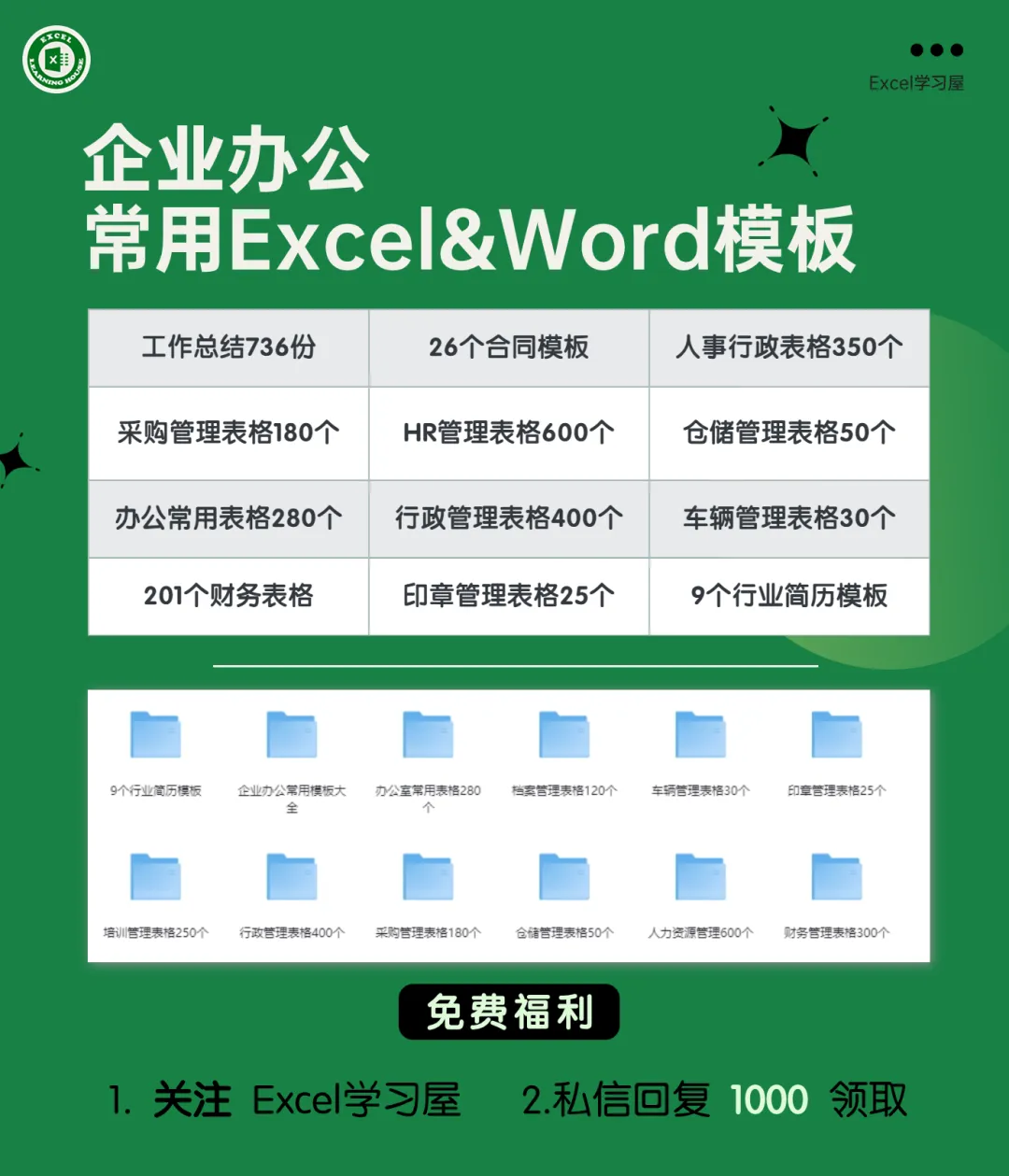
友情提示:请先将模板保存到自己的网盘或下载后再操作,表格模板下载后请在电脑上用OFFICE或WPS编辑,不建议手机操作Excel表格。表格模板来源网络平台,仅供大家交流学习,不支持商用,请知晓哦!新来的宝子们如果还不知道如何领取,请看下方提示↓,资料编码一般为红色数字。本期资料获取方法:
第1步:点亮右下角的 “转发”+“在看”+“赞”。
第2步:评论区,发送“有用”。
第3步:点击下方卡片 关注Excel学习屋,后台消息回复"1000"。
🔻🔻🔻


