你有没有过这种经历?朋友来家里做客,问你WiFi密码的时候,你要么得翻手机找半天,要么得把一串复杂的数字字母报一遍,对方输半天还容易错。 其实Word和Excel里藏着一个超级实用的功能,不用装任何插件,就能直接生成WiFi二维码。客人扫一下就能连网,既方便又有格调。今天就把这个小技巧分享给大家,看完你就能学会。01.
准备工作:调出开发工具
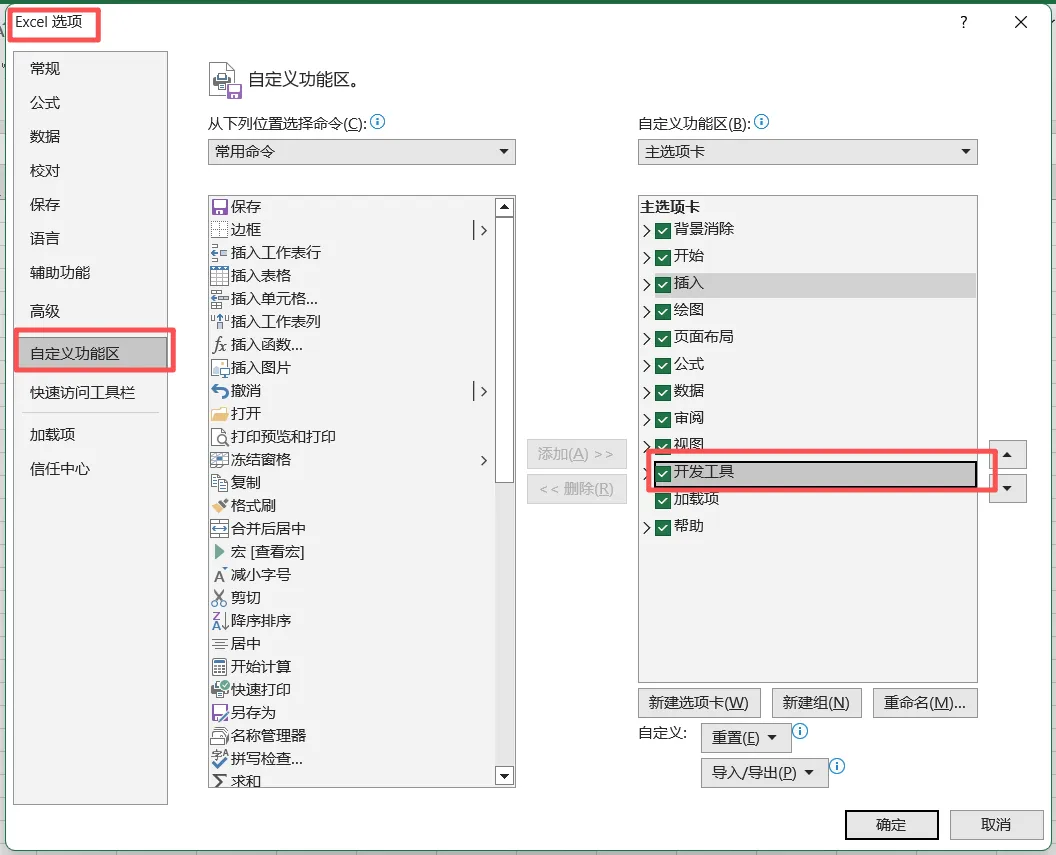
这个功能藏在「开发工具」里,不过默认是隐藏的,得先把它调出来。操作步骤很简单:
⚠️ 注意
如果你的软件里找不到「Microsoft BarCode Control 16.0」控件,可能需要先安装一下这个组件。
02.
Word版:三步生成WiFi二维码
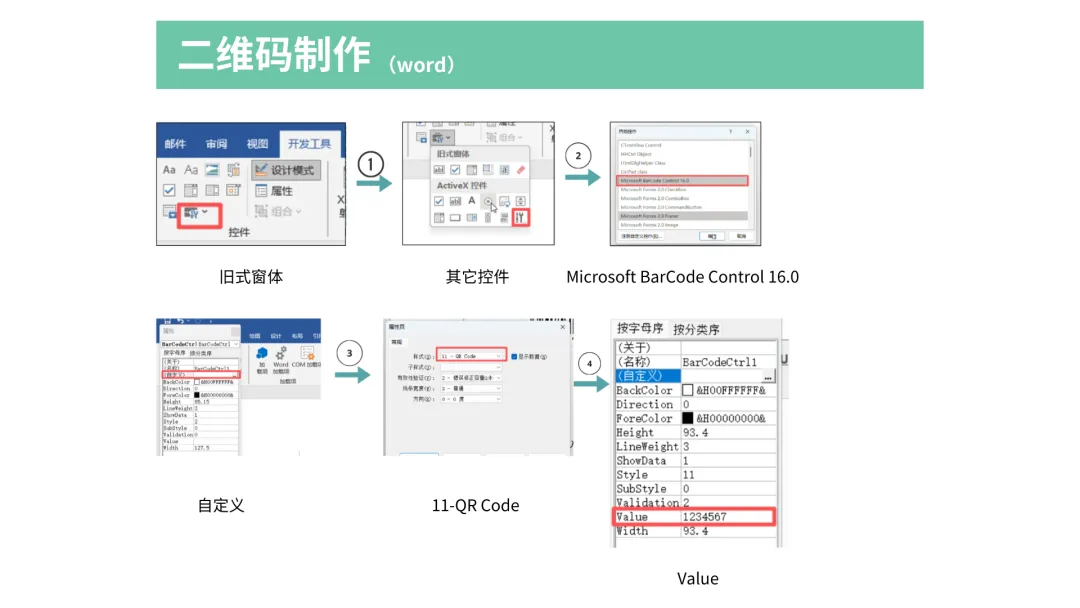
- 在下拉菜单里选择「其它控件」,找到「Microsoft BarCode Control 16.0」并点击
- 这时文档里会出现一个条形码,右键点击它选择「属性」
- 在弹出的窗口里,把样式改成第11个(这个就是二维码格式)
- 最后在属性窗口的「Value」里输入你的WiFi密码,回车确认就搞定了
图1: Word中生成WiFi二维码的操作界面
03.
Excel版:操作更简单
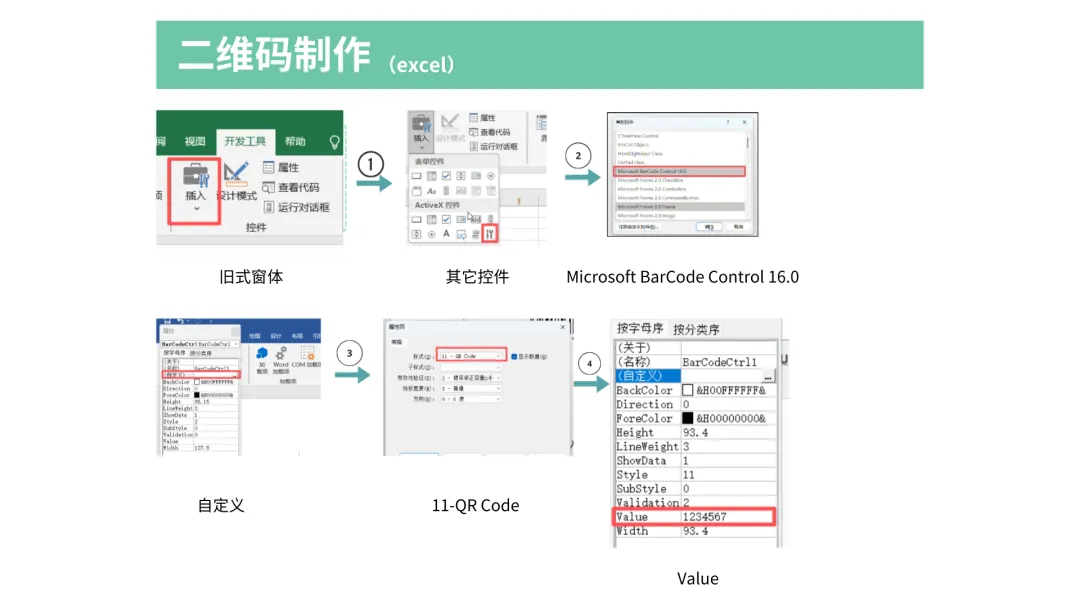
Excel里的操作和Word差不多,只是入口稍微有点不一样:
- 在下拉菜单里选择「其它控件」,找到「Microsoft BarCode Control 16.0」
- 右键点击条形码选择「属性」,后面的步骤就和Word一样了
这样一个专属的WiFi二维码就做好了。你可以把它打印出来贴在墙上,或者保存成图片发给朋友,再也不用费劲报密码了。
这个小技巧是不是很实用?其实Word和Excel里还有很多隐藏功能,以后我会慢慢分享给大家。如果你觉得这个技巧有用,别忘了点赞收藏,也可以转发给需要的朋友哦!