第9节:Excel中有规律大批量快速录入数据填写,用哪些方法?
在Excel中处理大批量数据时,掌握快速录入方法能大幅提高效率,以下结合具体表格实例说明常用技巧:
一、填充柄快速复制(适用于有规律的数据)
实例:若A列是“序号”(1、2、3……),B列是“日期”(2025/7/1、2025/7/2……),C列是固定部门“市场部”。
具体操作:
1.序号列:输入前2个数据(如A3=1、A4=2),选中这两个单元格,拖动右下角填充柄(小方块)向下,自动填充后续序号;
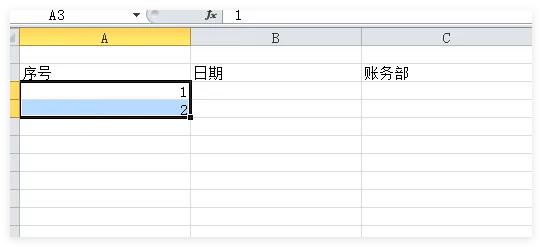
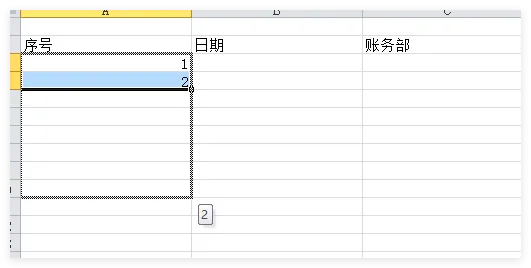
2.日期列:日期列同理,输入前2个日期后拖动填充柄,Excel会按日递增;
3.市场部列:如果要复制固定值(如C列“市场部”):输入第一个单元格后,直接拖动填充柄,所有单元格会复制该值。
二、快捷键批量录入
实例:在“员工信息表”中,需要给多行同一部门(如“技术部”)的记录统一录入部门名称。
具体操作:
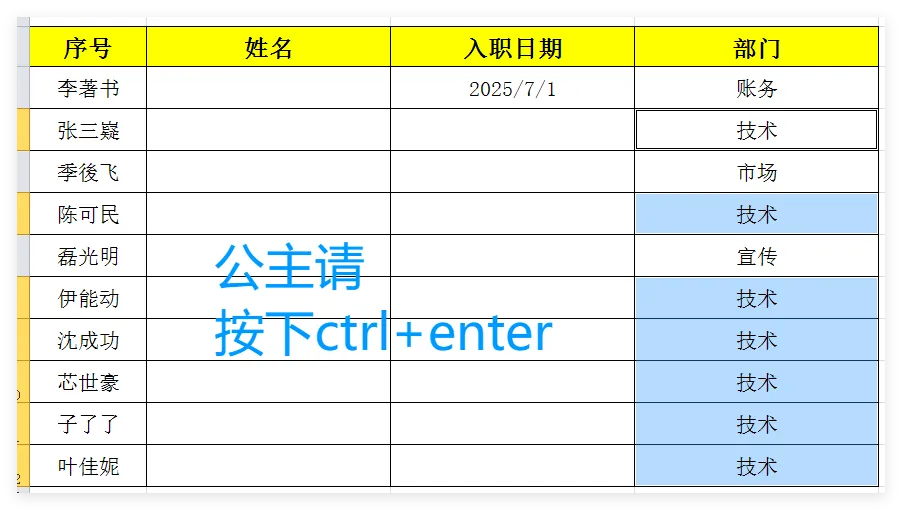
1.按住 Ctrl 键,点击需要录入相同内容的单元格(如D4、D6、D8……),选中多个
不连续单元格;
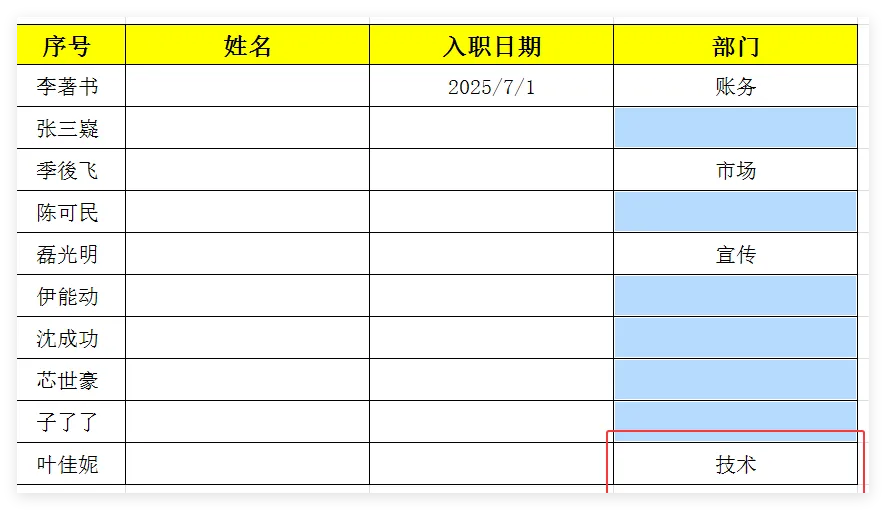
2.输入内容(如“技术部”),按下 Ctrl+Enter ,所有选中单元格会同时填入该内容。
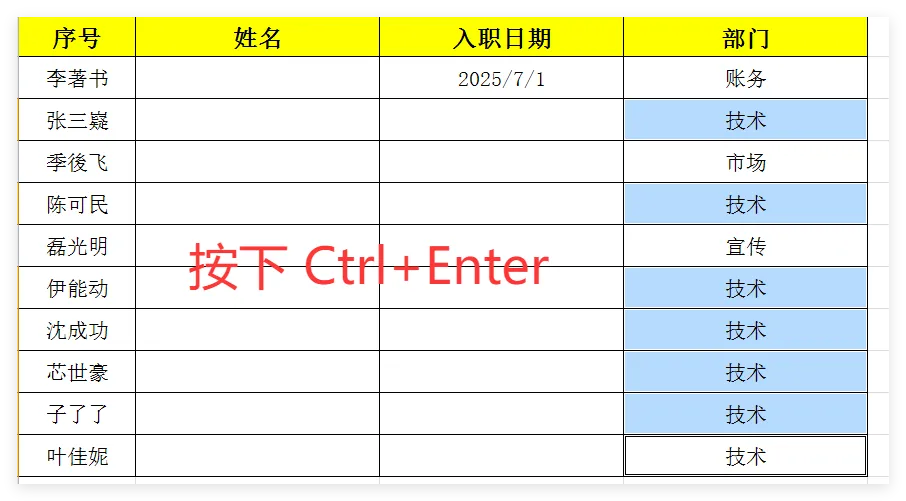
当然我们也可能用Ctrl+G,定位空值来选择剩下的属于“技术部”的单元格
具体操作如下:
第一步:选中范围,当然这里范围是指包括技术部和其它部门所有部门,这个好选择。
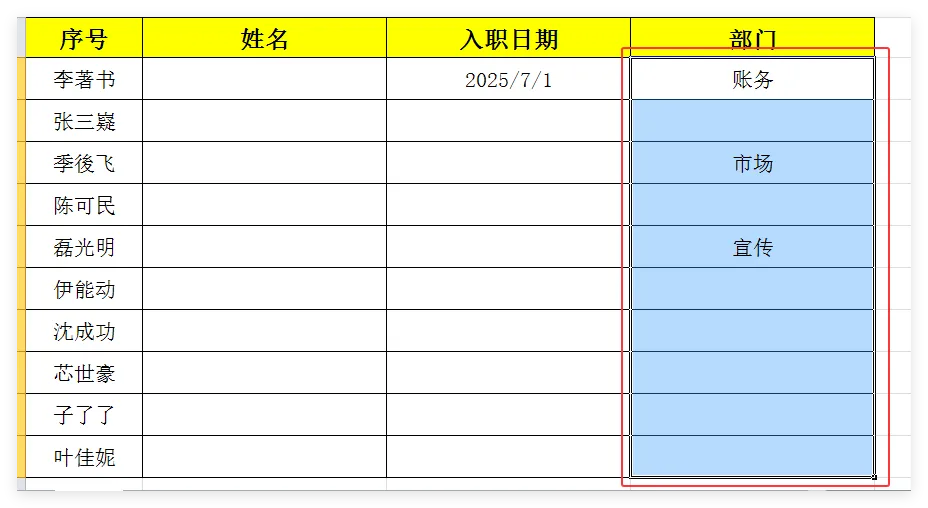
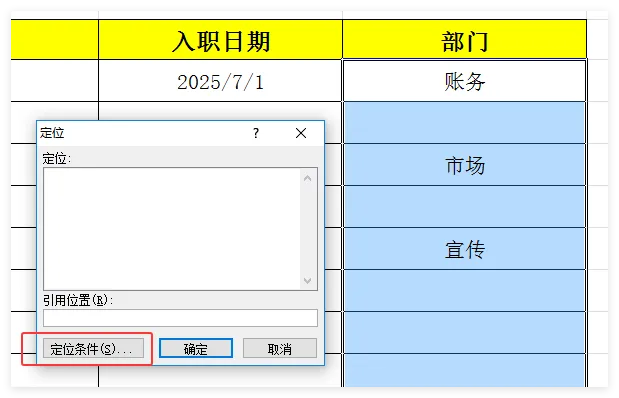
第二步:Ctrl+G,选择“定位条件”按钮
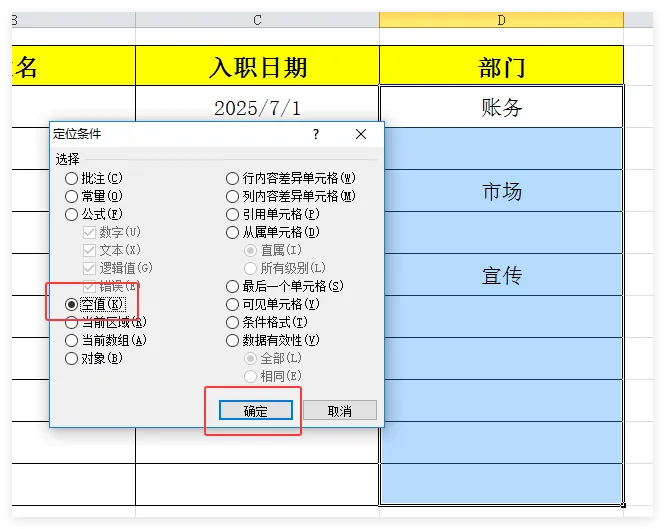
第三步:出现对话框选择“空值”选项,确定。
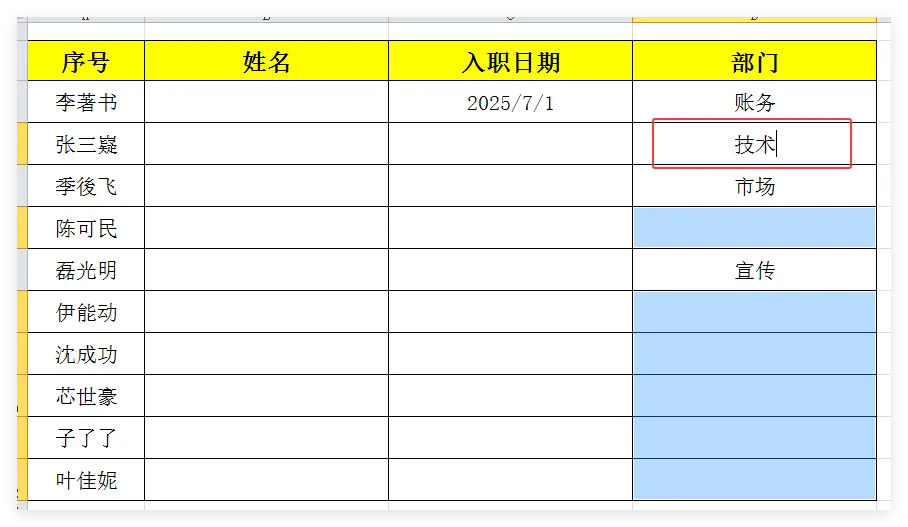
确定后再第一次选择的单元格输入“技术”,然后按下Ctrl+Enter ,所有选中单元格会同时填入该内容。
三、数据验证(下拉菜单选择,避免输入错误)
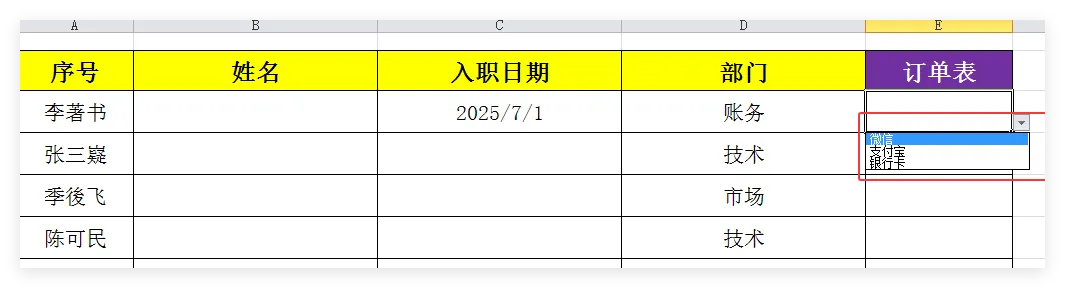
实例:在“订单表”的“支付方式”列(只能是“微信”“支付宝”“银行卡”),需快速选择录入。
具体操作:
1.选中需要设置的列(如E列);
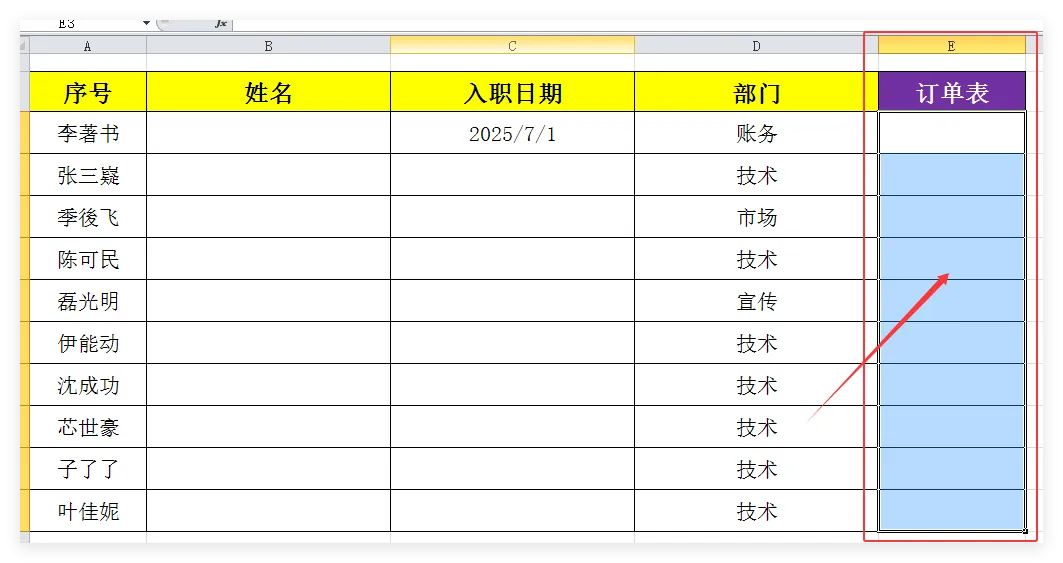
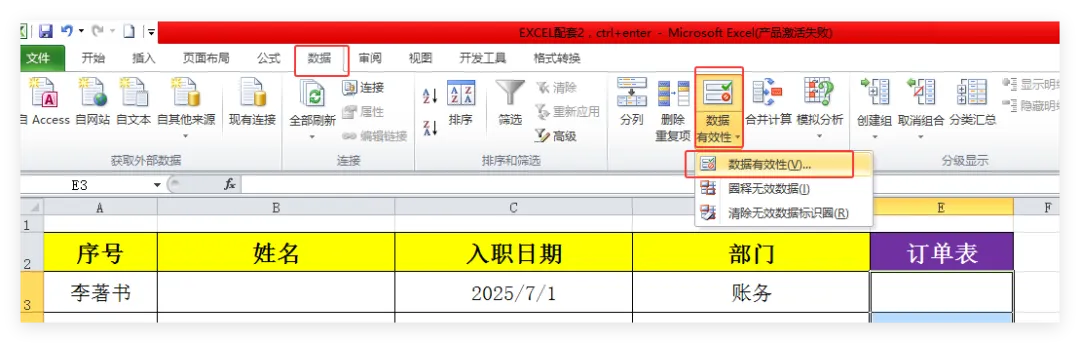
2.点击「数据」→「数据有效性」→「允许」选择“序列”;
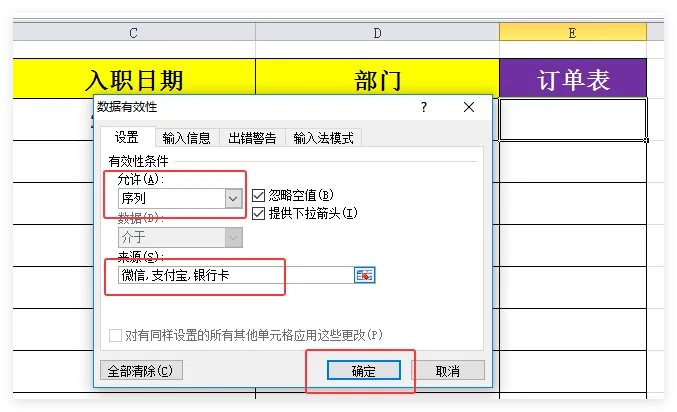
3.在“来源”中输入选项(用英文逗号分隔:微信,支付宝,银行卡),点击确定;
4.点击该列单元格时,会出现下拉箭头,直接选择即可快速录入。这一列其它空白单元格也会出现下拉箭头,同样操作快速选择你要的部门。
四、快速填充(文本提取/格式统一,适用于半规律数据)
实例:在“客户信息表”中,C列是“姓名+电话”(如“张三13800138000”),需拆分出D列“姓名”和E列“电话”。
操作:
1. 在D2手动输入第一个姓名“张三”,E2手动输入第一个电话“13800138000”;
2. 选中D列已输入内容的单元格,按下 Ctrl+E (快速填充),Excel会自动识别规律并提取所有姓名;
3. E列同理,选中已输入的电话单元格,按 Ctrl+E 完成批量提取。
五、导入外部数据(适用于超大量数据,如从文本/数据库导入)
实例:需将“客户名单.txt”(每行格式:姓名,电话,地址)的数据导入Excel。
操作:
1. 点击「数据」→「自文本/自其他来源」,选择txt文件;
2. 按向导提示选择分隔符(如逗号),完成导入后,数据会自动拆分到对应列,无需手动录入。
这些方法可根据数据规律灵活组合,比如“数据验证+填充柄”“快速填充+快捷键”,能高效解决大批量录入问题。