Excel函数应用基础篇|查找与引用函数(一)VLOOKUP、HLOOKUP
- 2026-09-26 20:51:34
Excel函数应用基础篇|查找与引用函数(一)VLOOKUP、HLOOKUP宝子们!Excel函数基础篇继续更新~ 今天啃下查找与引用函数这块香饽饽,这可是工作中高频刚需的函数组,新手宝子别慌,我们分几期慢慢学,今天先搞定两大核心:VLOOKUP和HLOOKUP,学会这俩,日常数据查找直接拿捏! 先放狠话:学会VLOOKUP,走遍职场都不怕,这话真的一点不夸张!话不多说,直接上干货👇 VLOOKUP=Vertical(竖直)+Lookup(查找),顾名思义按列纵向查找,精准匹配条件后,返回对应列的数值,是查找函数里的顶流选手! VLOOKUP(需要查找的条件,查找的区域范围,返回区域中第几列,精确/模糊匹配) 四个参数划重点,新手记牢这几点: 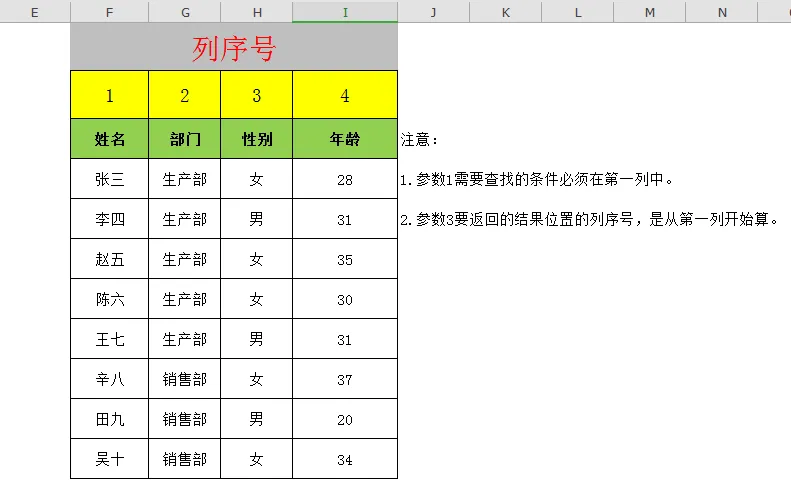
公式参考(三种写法效果一致,任选其一): =VLOOKUP(F3,A2:D10,2,0) =VLOOKUP(F3,A2:D10,2,FALSE) =VLOOKUP(F3,A2:D10,2,) 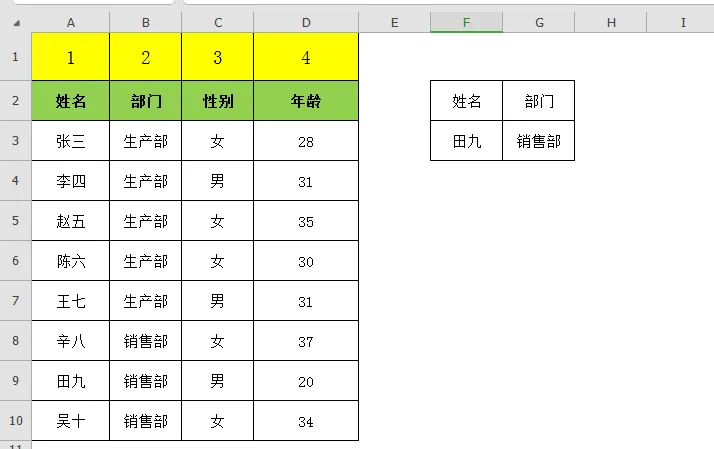

HLOOKUP=Horizontal(水平)+Lookup(查找),和VLOOKUP是亲兄弟,区别仅在于按行横向查找,参数逻辑完全一致,换个方向而已~ HLOOKUP(需要查找的条件,查找的区域范围,返回区域中第几行,精确/模糊匹配) 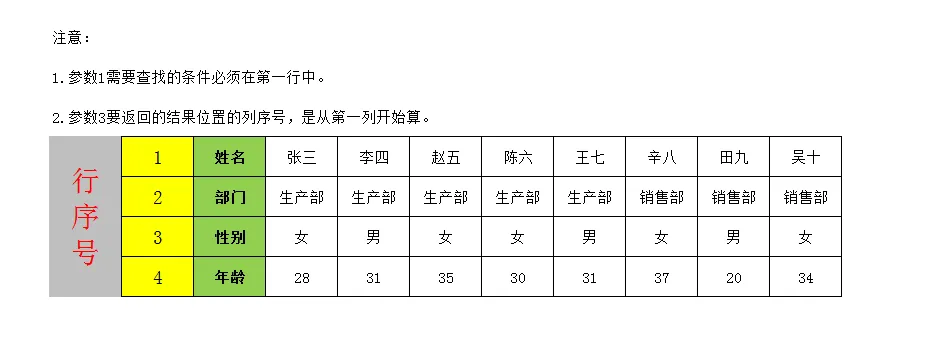
公式参考: =HLOOKUP(C8,C1:K4,4,0) 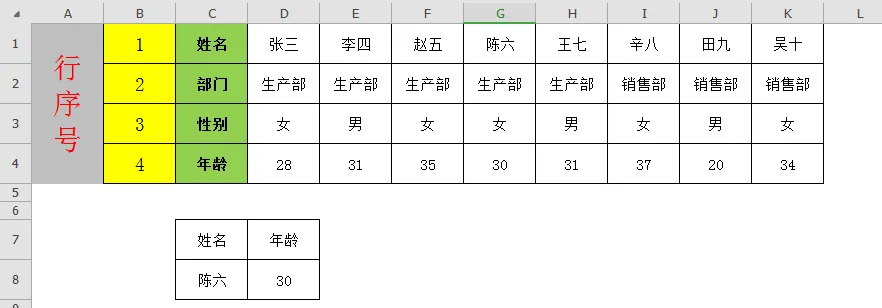
前几天学的ROW/COLUMN函数别放着!配合VLOOKUP用,能实现一键批量查找多列数据,不用重复写公式,效率直接拉满~ 需求:一次性查找姓名对应的部门、性别、年龄 单独写查找公式:=VLOOKUP(F3,A2:D10,2,) 如果拉3个公式再下拉,太麻烦!想用COLUMN生成1/2/3序列,公式改成:=VLOOKUP(F3,A2:D10,COLUMN(B1),) 👉 结果:向右拉公式直接报错! 向右拉公式时,查找条件、查找区域的单元格地址会跟着变,忘记用绝对引用锁定地址! 锁定前两个参数的地址(行号列标前加$),公式: 👉 直接向右拉公式,一键批量返回多列结果,超省心! 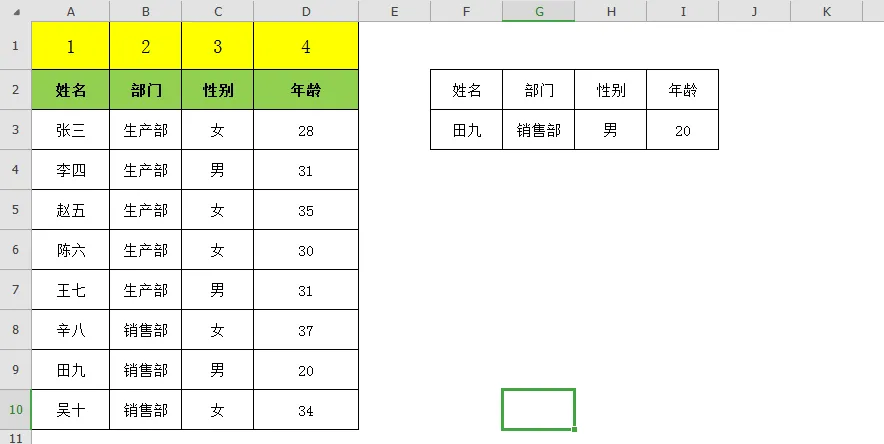

今天的内容吃透,能处理工作中80%的查找类问题,核心重点就3个: 宝子们下去一定要动手练!公式不怕写错,就怕不写,错了才知道问题在哪~ 有任何踩坑经历、公式疑问,评论区聊起来,一起解决!💪
📌 纵向查找王者:VLOOKUP
✅ 核心语法
前3个参数为必选,第4个为可选 查找区域的第一列,必须是查找条件所在列 返回列数是相对查找区域的列序,不是表格整体列序 匹配方式(新手重点记精确匹配):
输入FALSE/0/只留逗号:精确查找(工作中90%的场景用这个) 输入TRUE/省略:模糊查找(牵扯二分法,新手暂不学)
✅ 实操实例:查找姓名对应的部门
📌 横向查找搭档:HLOOKUP
✅ 核心语法
✅ 实操实例:查找姓名对应的年龄
🚀 进阶技巧:VLOOKUP+COLUMN 一键批量查找
❶ 最初的想法(踩坑版)
❷ 出错原因(新手高频坑)
❸ 正确公式(收藏版)
=VLOOKUP($F$3,$A$2:$D$10,COLUMN(B1),)
💡 今日小结
VLOOKUP按列查,HLOOKUP按行查,参数逻辑完全一致 工作中优先用精确匹配(FALSE/0/空逗号) 批量查找必用绝对引用$符号锁定地址,配合COLUMN函数高效出结果!
本文来自网友投稿或网络内容,如有侵犯您的权益请联系我们删除,联系邮箱:wyl860211@qq.com 。

