EXCEL巧妙删除单元格多余空格
- 2026-09-23 08:24:18
EXCEL巧妙删除单元格多余空格
请的点击上部“丘陵之上”添加关注,谢谢!
我们在整理表格的时候,有时会遇到单元格内有很多空格,无论是居中还是左对齐,都让表格看上去很错乱。

现在,我们来聊聊,如何巧妙的把单元格内的多余空格删除
一 巧用TRIM函数 |
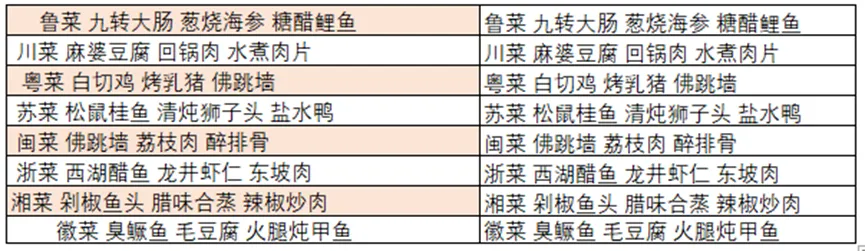
针对需要删除空格的单元格,在边上空白单元格输入如下函数:=TRIM(F3),F3为目标所在单元格。按下“Enter”,就能删除文字前后的空格。
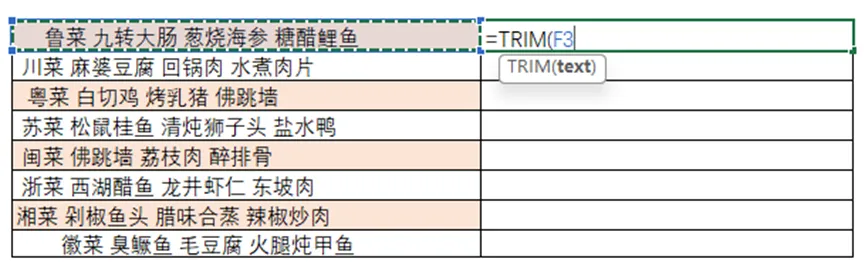
然后双击填充柄(填充柄的使用请看往期文章:EXCEL快速填充序列号),将公式应用到整列,完成所有设置。
二 巧用“替换” |
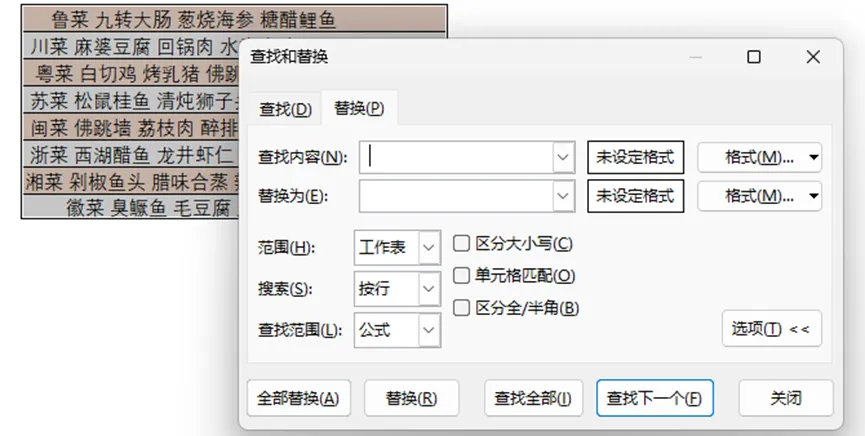
选中所有单元格,按下“Ctrl+H”,在弹出的“替换”对话框中,查找内容填“ ”,然后点击“全部替换”。
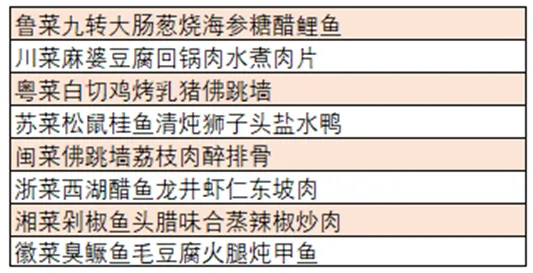
完成替换后,单元格内的所有空格都被删除了,包括词与词之间的空格。
三 巧用SUBSTITUTE函数 |
函数SUBSTITUTE,使用效果和“替换”类似,它能用新的字符串替换旧的字符串。如下图:在单元格输入“=SUBSTITUTE(F3," ","")”,按下回车键,就将F3单元格中所有空格删除了。
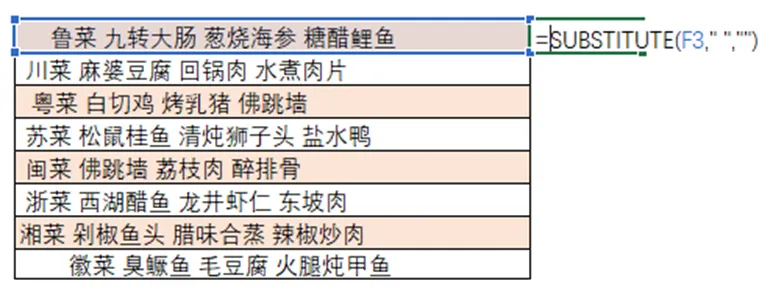
然后向下复制,完成所有单元格内空格删除。
四 巧用拆分与合并 |
这种方法比较复杂,不过也能实现目的,就是将单元格,按“分列”拆分成多个单元格后,再通过“合并”的操作,达到目的。
拆分与合并之前的文章已经讲过,感兴趣的朋友可以看看我的往期文章:EXCEL巧妙拆分单元格内容、EXCEL巧妙合并单元格内容。这里就不再赘述了。
往期文章:
本文来自网友投稿或网络内容,如有侵犯您的权益请联系我们删除,联系邮箱:wyl860211@qq.com 。

