马年效率翻倍!Excel一键清理空行空列,这个TRIMRANGE技巧封神了
- 2026-09-22 18:10:47
小伙伴们,大家好啊!今天给大家分享TRIMRANGE函数。
它不用复杂操作,不用嵌套多层公式,一键就能“裁剪”表格边缘的空行空列,自动提取纯净的有效数据,动态适配数据更新。
接下来,我们就搭配实际场景来一起学习这个宝藏函数的用法,看完直接套用,效率翻倍!
函数语法
=TRIMRANGE(range, [trim_rows], [trim_cols])
参数说明:
参数1:需要裁剪的区域参数2:行的裁剪方式0 - 无1 - 剪裁前导空白行2 - 剪裁尾随空白行3 - 剪裁前导和尾随空白行 (默认)参数3:行的裁剪方式0 - 无1 - 剪裁前导空白行2 - 剪裁尾随空白行3 - 剪裁前导和尾随空白行 (默认)
详细用法示例
场景1:默认裁剪
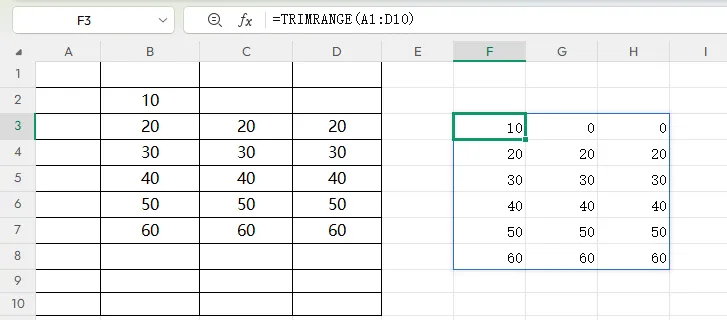
如下图所示,需要自动剔除A列空列、顶部1行空行、底部8-10行空行,只返回有效数据区域(B2:D7)
标准公式(新手首选):=TRIMRANGE(A1:D10)
简写公式(老手必备,更快捷):=A1.:.D10
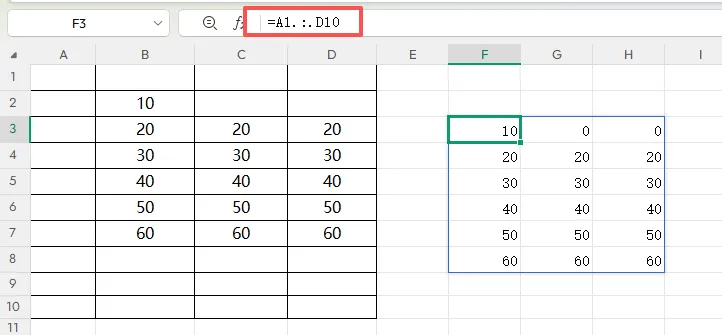
这里重点说下简写语法,太香了!用“点+冒号”替代函数,省去记复杂参数的麻烦,新手也能快速上手。
简写语法区分:
A1.:.D10(前后都有点)=默认裁剪;
A1.:D10(前有点)=仅裁顶部;
A1:.D10(后有点)=仅裁底部;
场景2:精准裁剪
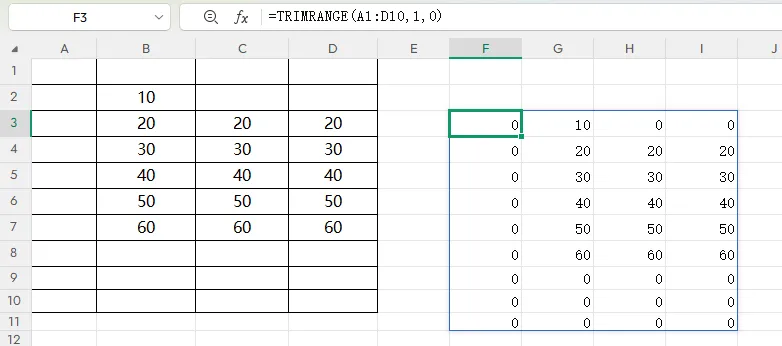
如下图,删除顶部1行空行,保留A列空列、底部8-10行空行,后续新增数据直接填在底部空行,函数结果会自动更新。
这时候就需要用到函数的两个可选参数,先记住核心规则(记不住可以收藏,用到时对照):
公式:=TRIMRANGE(A1:D10,1,0)
场景3:嵌套使用(动态统计,再也不用手动改范围)
这是TRIMRANGE最实用的用法!很多人统计数据时,会遇到“新增数据后,需要手动调整统计范围”的问题,用它嵌套,就能彻底解决。
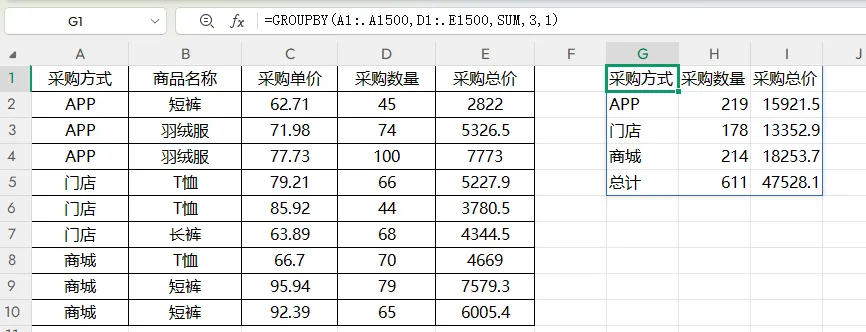
如上图公式:
=GROUPBY(A1:.A1500,D1:.E1500,SUM,3,1)
我们选择了一个比较大的区域,后续新增数据,不用修改公式,结果会自动更新,再也不用反复核对范围!
以上就是TRIMRANGE函数的用法,建议大家现在就打开Excel,跟着文中的案例,动手操作一遍,几分钟就能掌握,下次遇到杂乱表格,直接用它搞定!
今天咱们的内容就是这些,创作不易,如果让你有所启发,也请随手点下“赞”(👍)和“推荐”(❤️)——你的每一次互动,都是我们持续创作的最大动力。感谢观看!祝大家时刻好心情。

