Excel排名不用愁!5个公式搞定所有排名场景,效率直接拉满
- 2026-09-20 16:23:52



Excel排名不用愁!
5个公式搞定所有排名场景
效率直接拉满


老板让给数据排名,还在手动数大小?教你5个Excel排名公式,从简单到复杂场景全覆盖,从此排名再也不用加班👇

一、简单排名:RANK 基础用法
(含重复值优化)

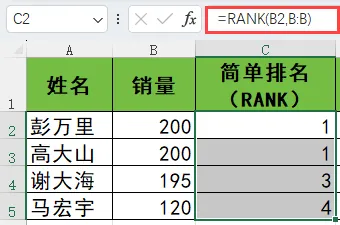
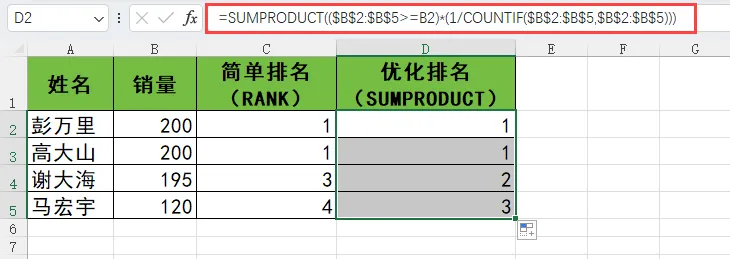
场景:对一列数据(如销量)直接排名,遇到重复值时让排名更合理。
简单排名

优化排名

公式 & 解释
简单排名:
=RANK(B2,B:B)直接返回 B2 在整列 B 中的排名,缺点是重复值会导致后续排名 “跳跃”(如两个第 1,下一个直接排第 3)。
优化排名:
=SUMPRODUCT(($B$2:$B$5>=B2)*(1/COUNTIF($B$2:$B$5,$B$2:$B$5)))通过SUMPRODUCT计算 “大于等于当前值的数量”,结合COUNTIF去重,让重复值排名不跳跃,更合理。

二、按部门条件排名:同部门内精准排

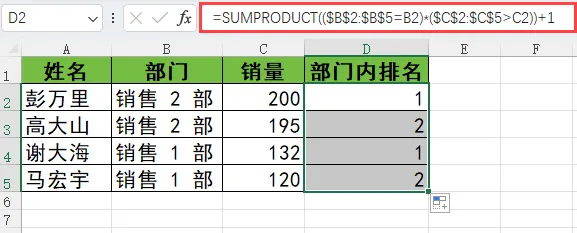
场景:同一部门内的销量排名(如 “销售 1 部”、“销售 2 部” 内部销量排名)。
公式 & 解释
=SUMPRODUCT(($B$2:$B$5=B2)*($C$2:$C$5>C2))+1
($B$2:$B$5=B2):判断是否同部门;
($C$2:$C$5>C2):判断销量是否大于当前值;
最后+1得到部门内的排名。

三、多区域综合排名:跨列数据一起排

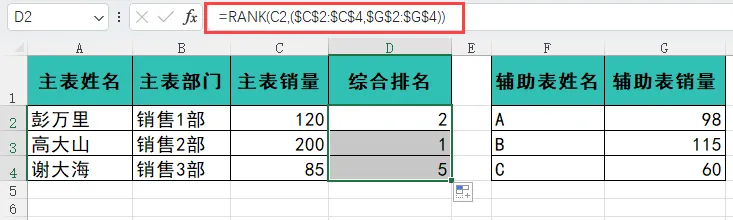
场景:需要把 “主表销量” 和 “辅助表销量” 一起综合排名。
公式 & 解释
=RANK(C2,($C$2:$C$4,$G$2:$G$4)) RANK的第二个参数可以用逗号分隔多个区域,实现跨列数据的综合排名。

四、跨表排名:不同工作表数据联动排

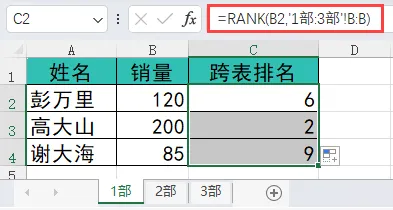
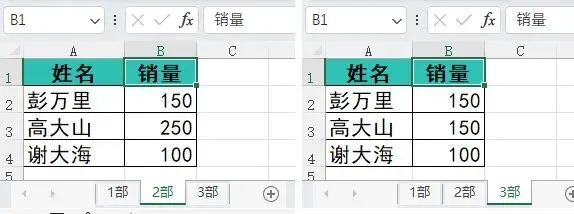
场景:对 “1部”、“2部” 等多个工作表的销量统一排名。
公式 & 解释
=RANK(B2,'1部:3部'!B:B)指定RANK的排名范围为其他工作表的列(如'1部:3部'!B:B),实现跨表数据的排名。

五、百分比排名:看数据在整体中的位置

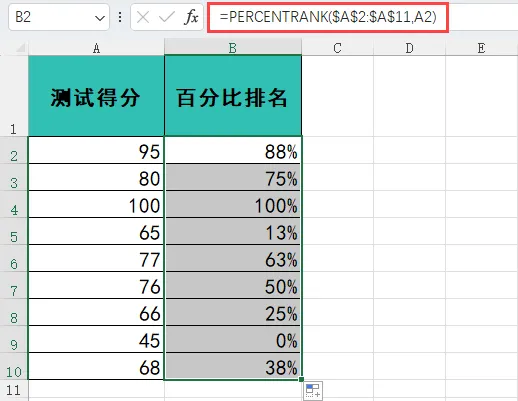
场景:计算数据在所有值中的 “百分比位置”(如测试得分的排名百分比)。
公式 & 解释
=PERCENTRANK($A$2:$A$11,A2)返回0-1之间的数值,乘以100%后直观展示数据在整体中的百分比位置(如88%表示该数据超过了88%的其他值)。

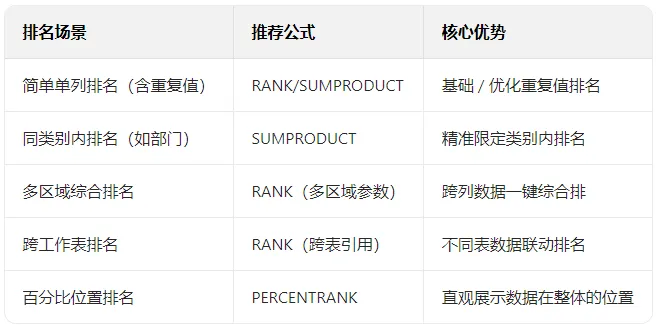
总结:按场景选公式,排名再也不踩坑
快点赞、收藏这篇,下次排名直接套公式,效率直接拉满!你平时最常用哪种排名场景?评论区聊聊~



-END-


🔥 别让Excel拖垮你!这两本 “效率神书” 帮你反向卷赢职场
还在为数据杂乱、公式报错、重复劳动 熬夜加班?别挣扎了!这两本Excel实战圣经,直接把 “加班元凶” 按在地上摩擦👇
📌 第一本:《早做完,不加班:Excel 数据处理效率手册》
👉 打开链接抢购:https://item.jd.com/15122276.html
📌 第二本:《早做完,不加班:Excel 函数应用效率手册》
👉 打开链接抢购:https://item.jd.com/15122310.html
🚀 扫码秒购(京东自营,闪电送达)
长按识别下方二维码,直接跳转京东店铺,两本书一键加入购物车!


早一天掌握,早一天告别加班!
打开链接/扫码,让Excel从“职场累赘”变成你的升职加速器 ✨

— END —

全新的阅读模式
全方位技术指导
多媒体全景学习模式

长按二维码关注
点击【推荐💗】谢谢您~

