试了一圈AI生成PPT,配图和配色还得靠自己救……
- 2026-09-21 02:49:27
最近为了研究怎么用AI偷懒……啊不,提效做PPT,我特意拉着豆包和Gemini练了练手。
试用下来的结论很直接:在PPT生成这件事上,Gemini 算是完胜豆包。
为啥?作为一个设计师,我觉得 Gemini 赢在“懂行”。它对排版规则和UI风格的理解明显更到位,给它一张图,它能反推出背后的设计逻辑,而不是在那瞎堆素材。
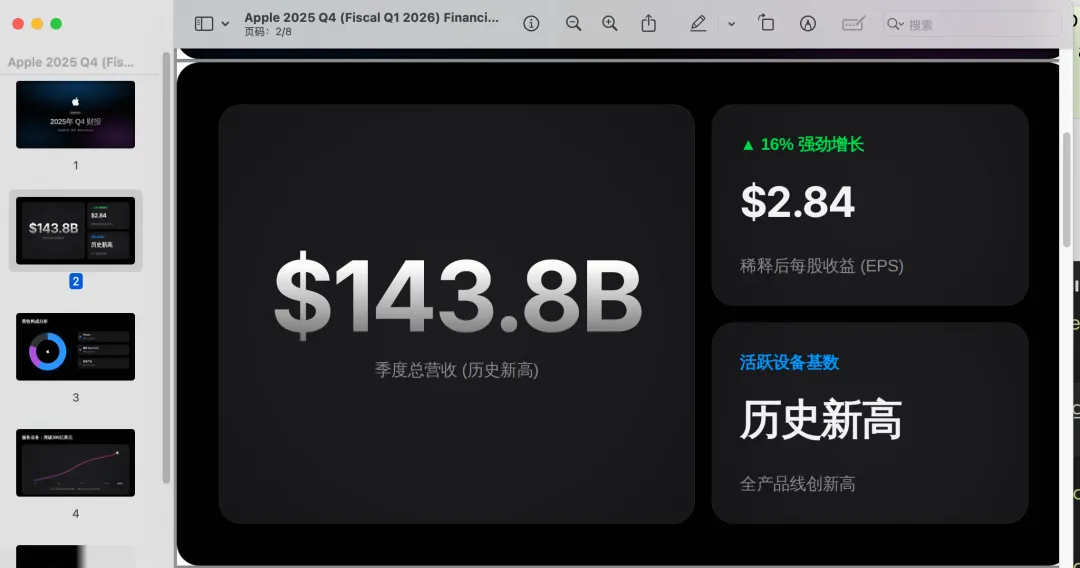
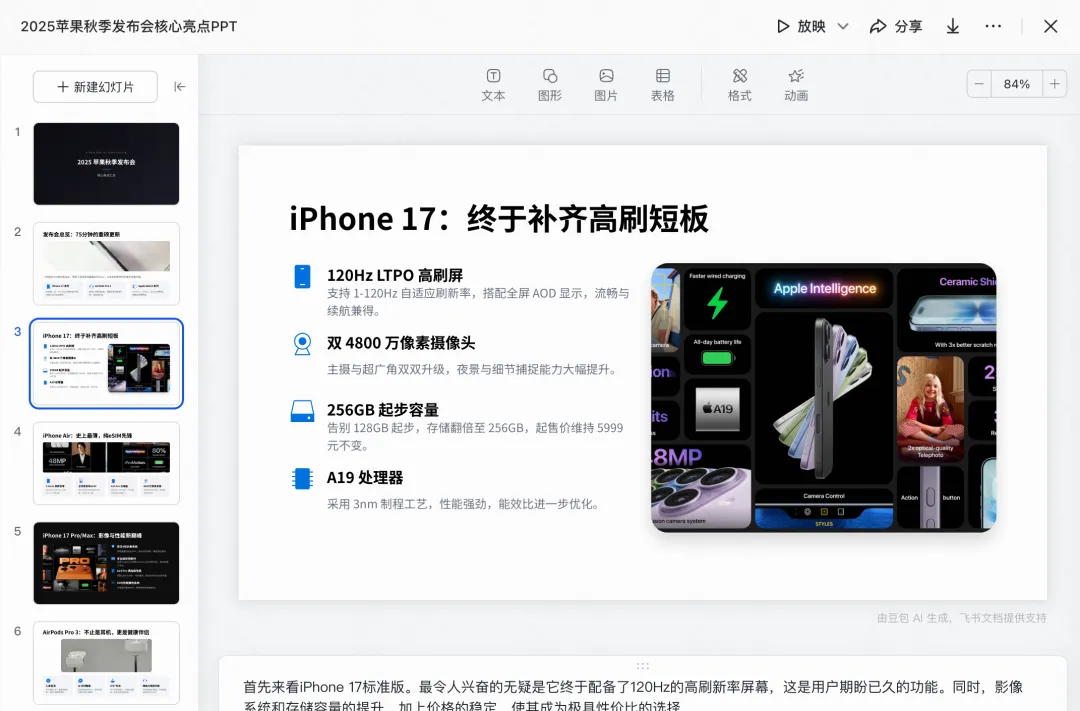
不过,别指望它能一键生成神作。这一轮试用下来,几个痛点还是很明显的。如果不给它立规矩,AI 也是会“发疯”的。
痛点 1:排版理解粗糙
一开始生成的页面,经常出现不对齐、内容被裁切这种低级错误。👉 应对招数:必须给它“喂”详细的规则!别只说“要好看”,要把设计规范写进 Prompt 里。
这是我摸索出来的一套从不做废稿的排版 Prompt,大家可以直接抄作业:
严格的栅格系统:这是核心!每一页都要遵守网格布局(两栏、三栏或多行),保证元素完美对齐,拒绝凌乱。
清晰的视觉层次:用字号、粗细、颜色严格区分标题、副标题和正文。让大号数字和加粗标题第一时间抓住眼球。
非对称平衡:布局可以不对称,但视觉重心要稳,要专业但不要死板。
痛点 2:配图简直是车祸现场
AI 自己找的图,真的是……一言难尽,全是渣渣。👉 应对招数:提前找好高质量图库,给它明确指引。实在不行,还是得咱们手动修一下,这步省不了。
痛点 3:配色也是一坨……
它自己配的色经常让人眼前一黑。👉 应对招数:别让它自由发挥。直接给它具体的色彩分配比例和色板,按着头让它改。
📝 小结一下:目前的AI水平,离咱们设计师精细化打磨的 PPT 还是有不小差距的,但用来做底稿已经很强了。
为了测AI制作PPT的上限,我试了三个不同难度的场景:
案例一:(几乎)全自动版本🎯 目标:做一份“泡泡玛特”风格的采访 PPT
Step 1 分析想要的风格
找到对应的采访稿,并对应提炼成基础内容
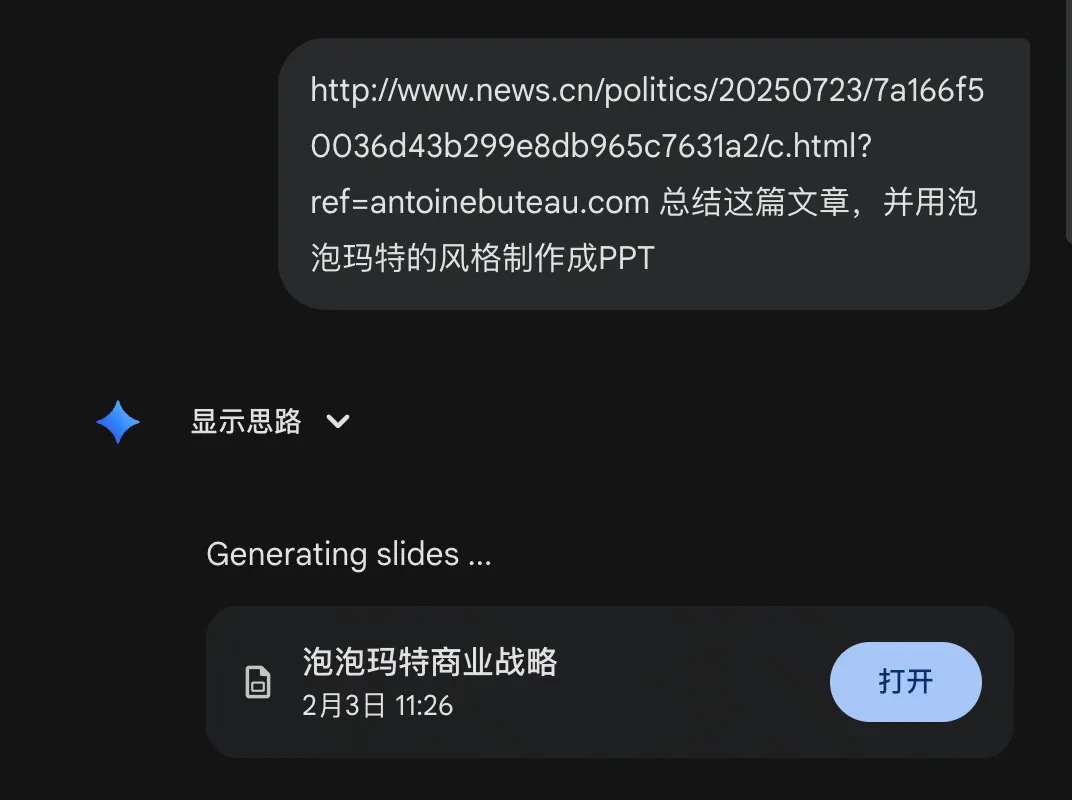
Step 2 排版风格校准
提供官网链接,并让Gemini参考官网排版,以泡泡玛特的风格生成PPT;
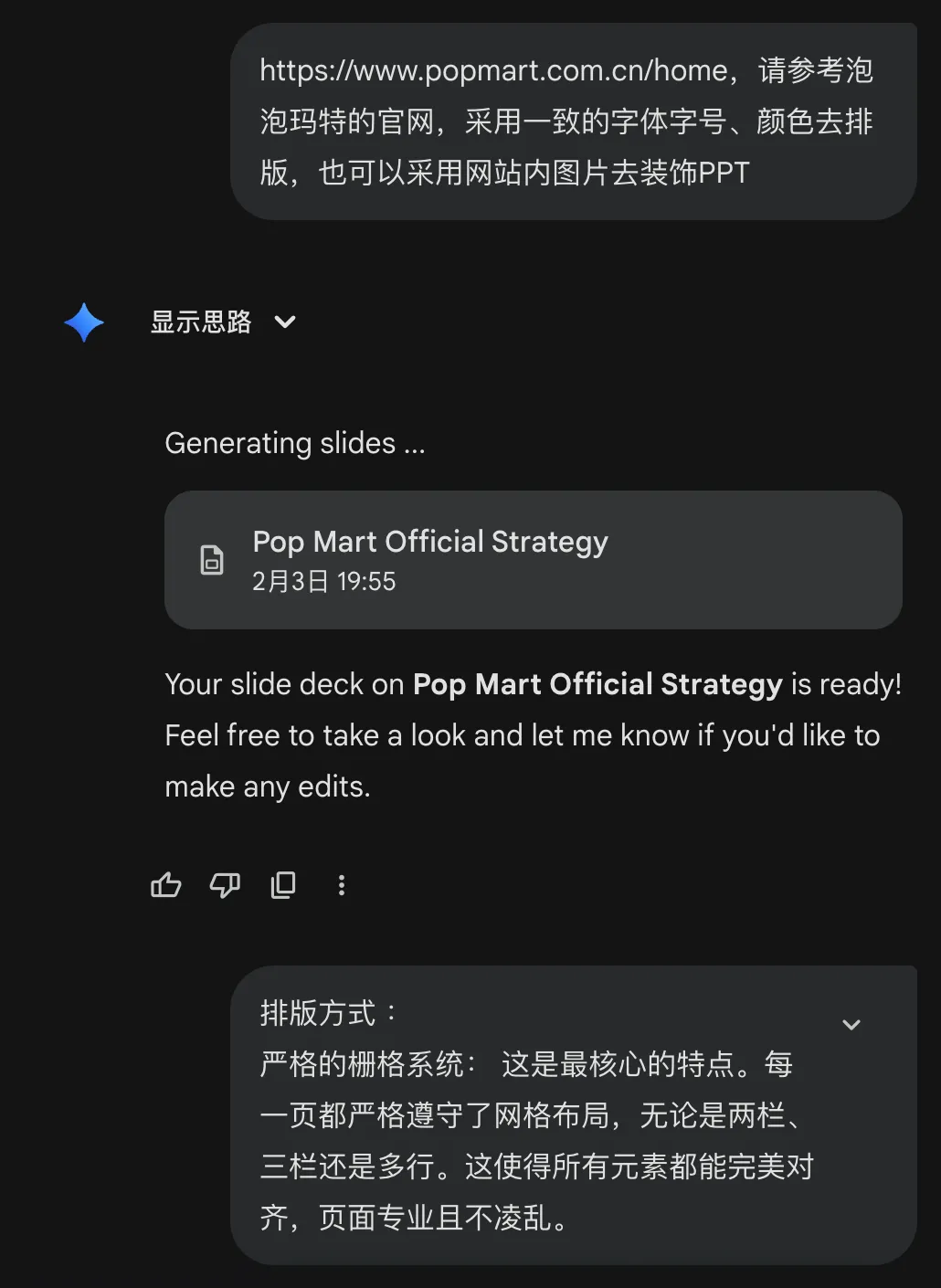
Step 3 细节调整
更换图片、换色等……
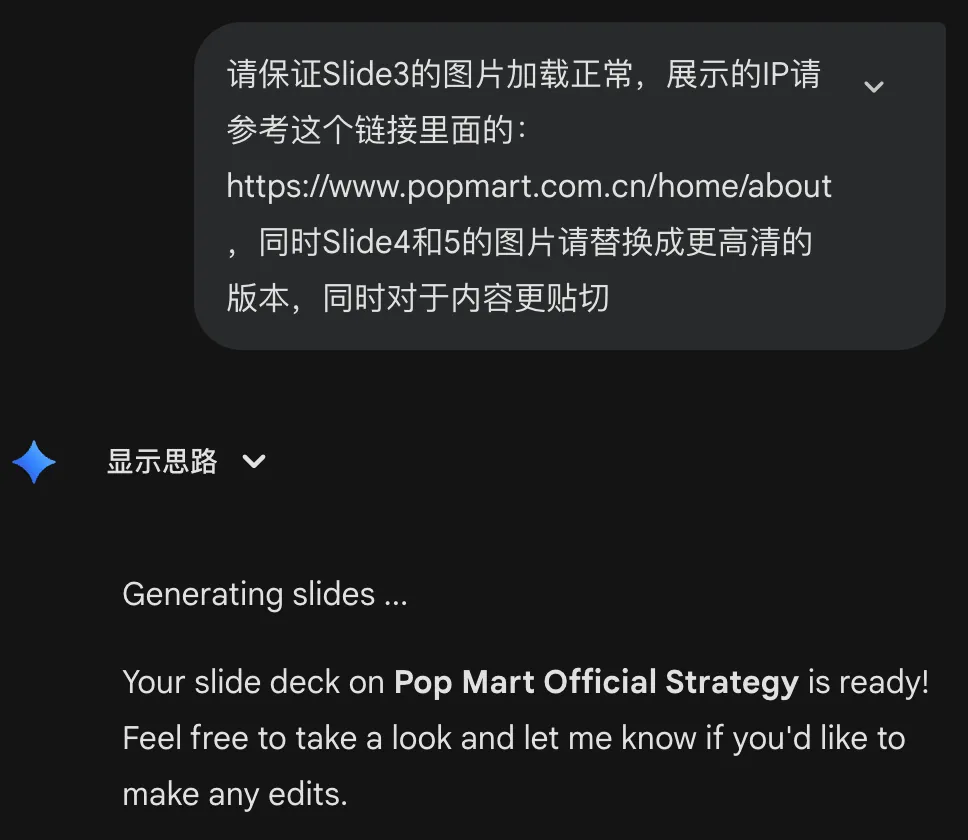
Step 4 产出
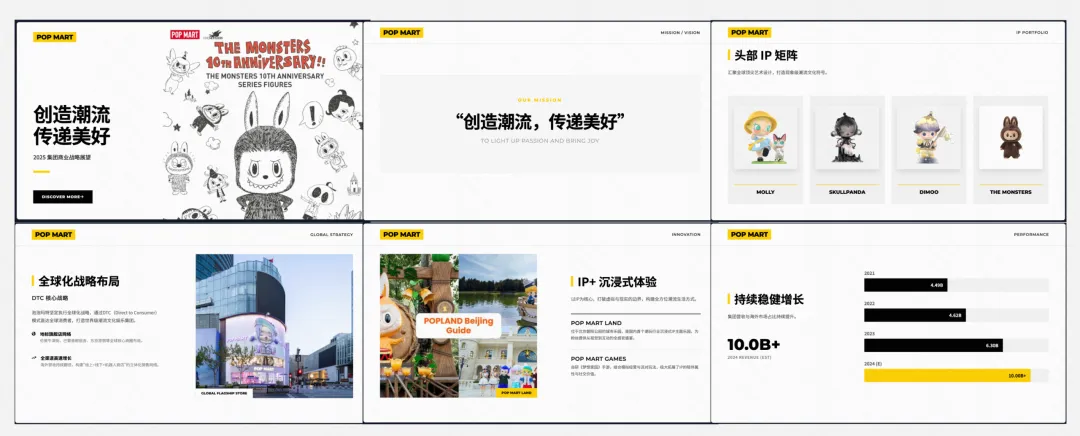
我感觉这个效果还是大体可看的,抓住了泡泡玛特的精髓
案例二:半自动版本🎯 目标:生成苹果(Apple)财报 PPT
这次要求更高,要有明确的风格目标,对产出审美有一定的要求,是那种极简的高级感。
Step 1 分析想要的风格
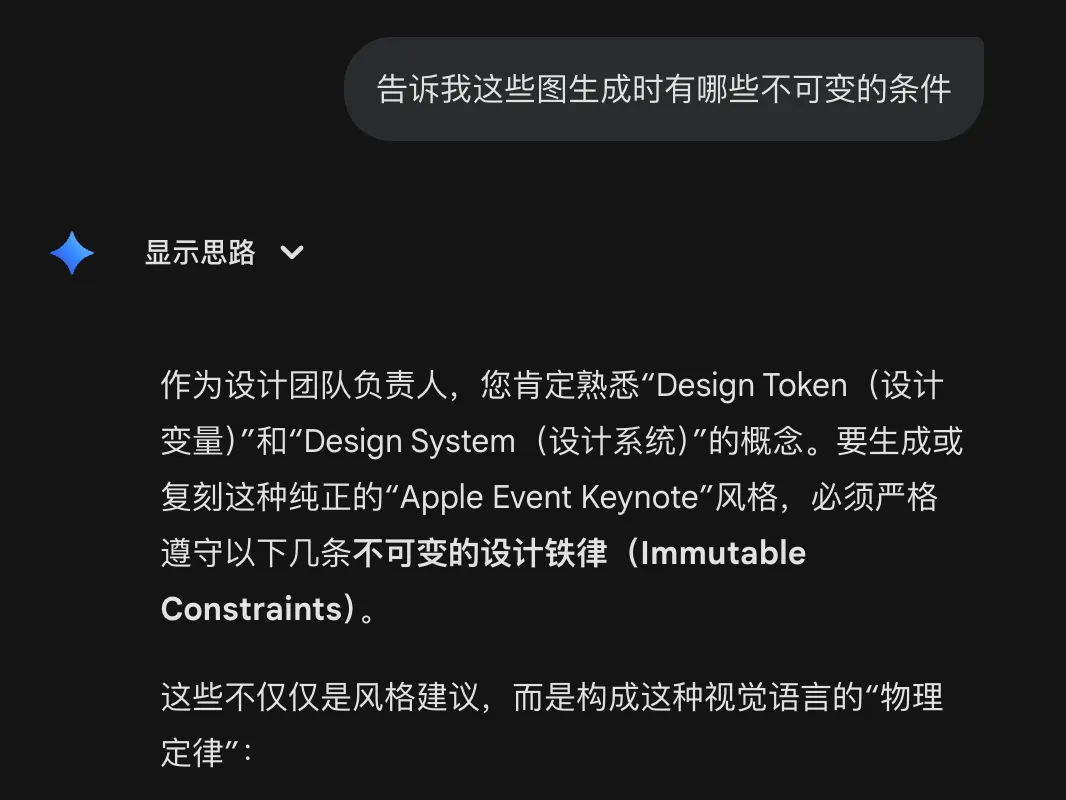
我试了两个路子,一是让它分析苹果官网,二是直接喂给它现成的设计图让它学。
方案一:根据官网分析风格
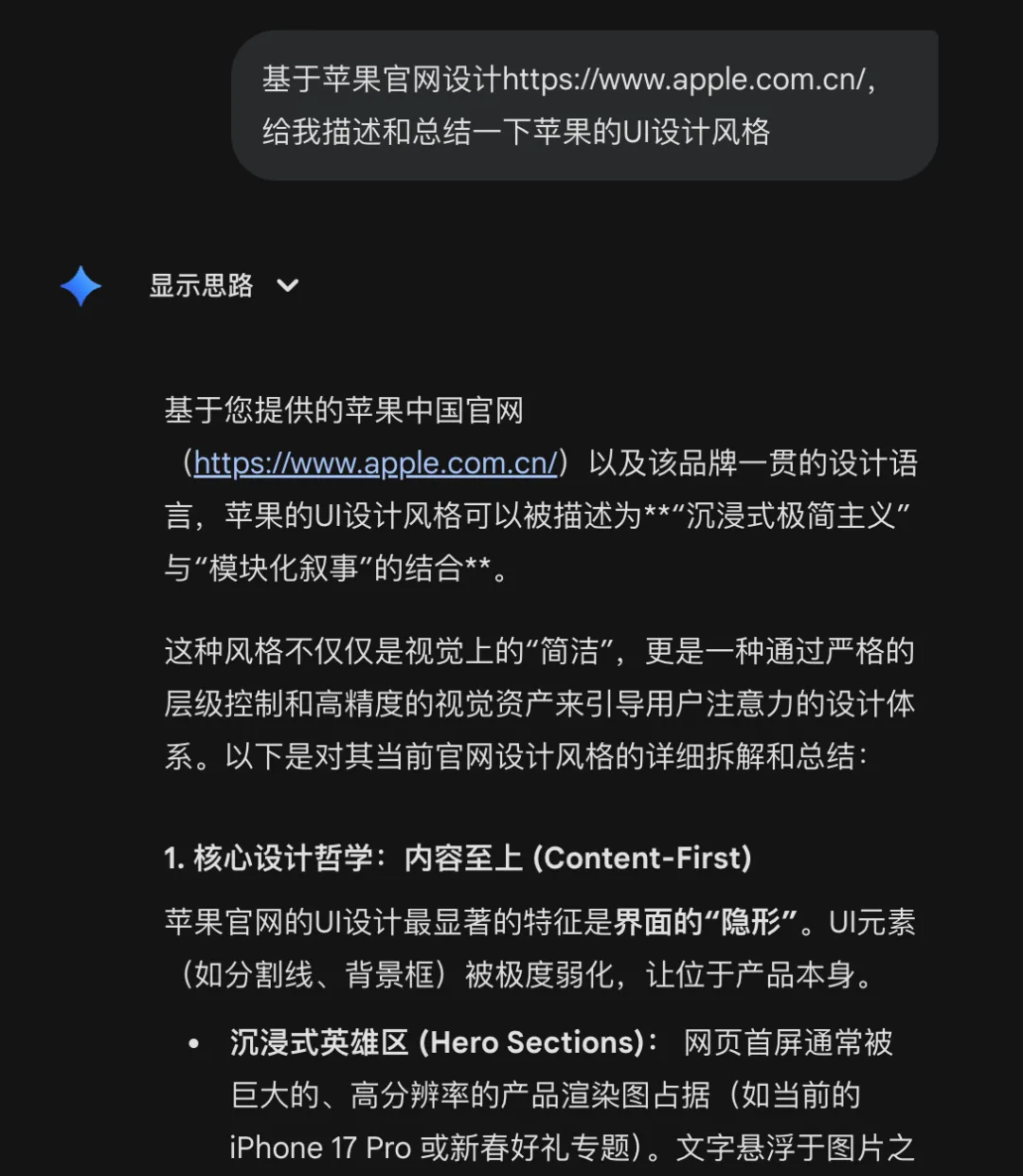
方案二:根据已有设计分析风格
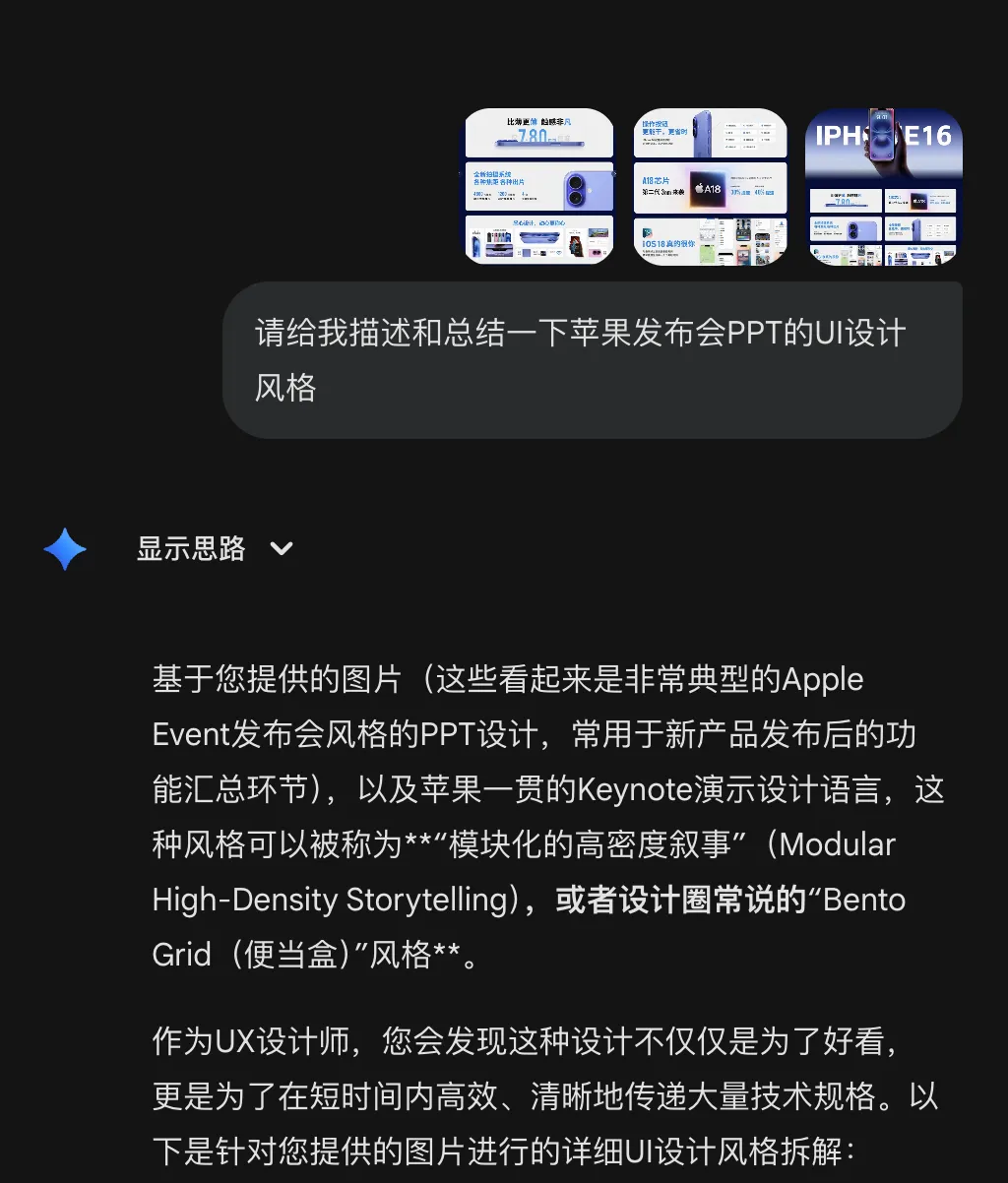
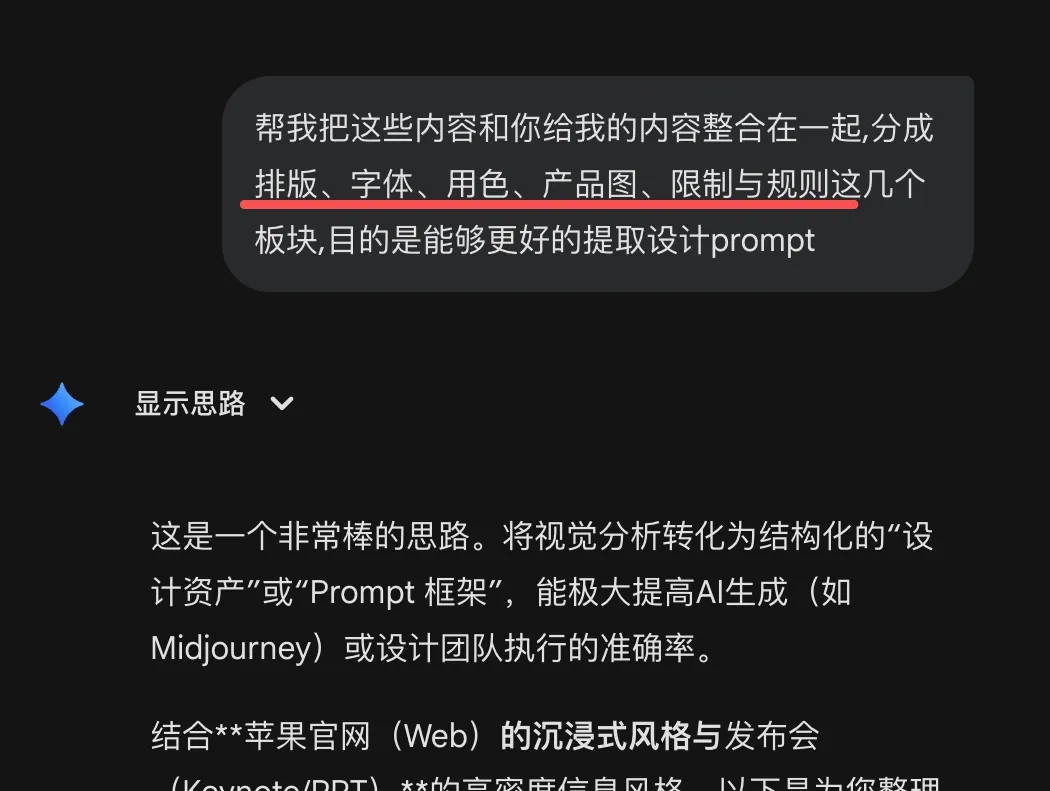
Step 2 限制条件+生成prompt
加上前面那段“栅格+留白”的 Prompt,把规矩立好。
Step 3 复用prompt及提供文案
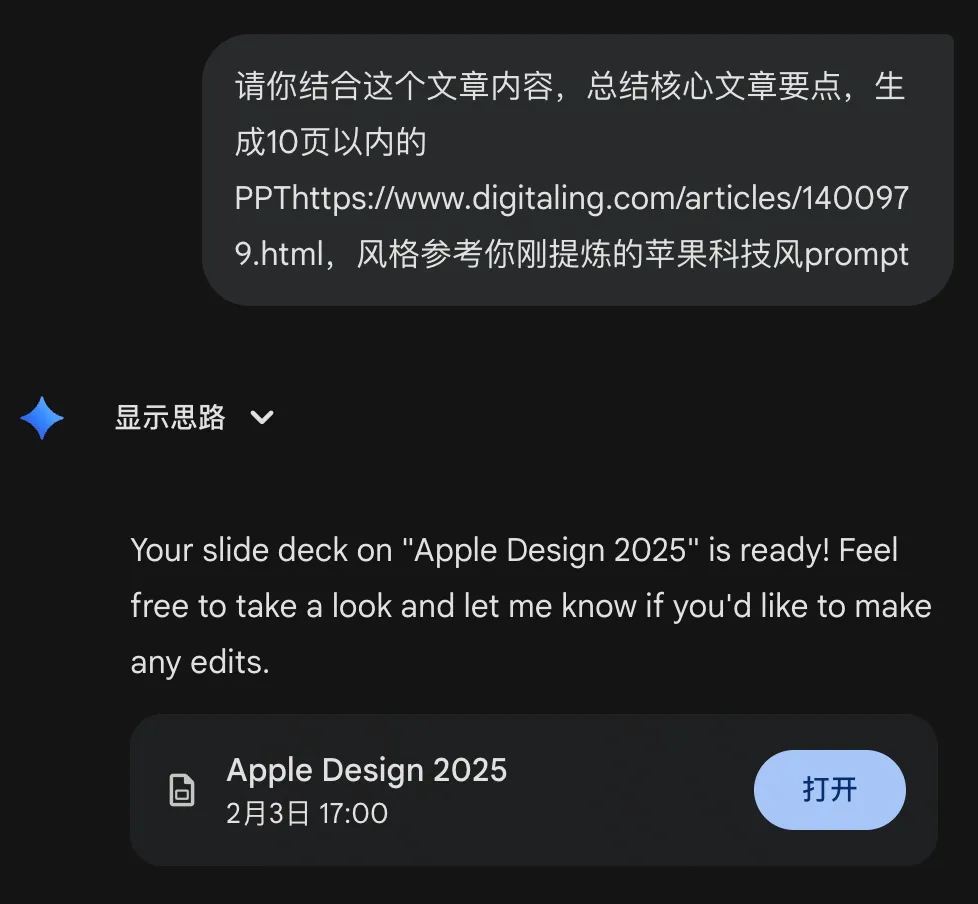
Step 4 精细化调整-输出成品
只要文案给到位,生成的底稿大概有 70-80% 的完成度。逐个silde还可以继续精细化调整。
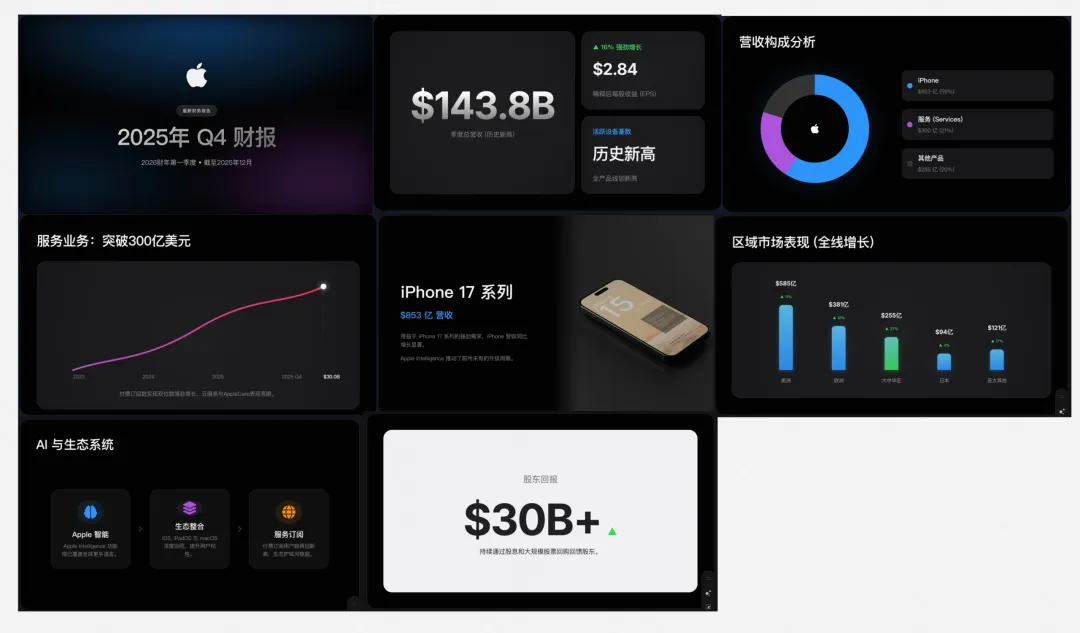
它可以导出到 Google Slides,具备一定的可编辑性,这点很方便!
案例三:高精度版本(翻车现场 🌚)🎯 目标:复刻大神模版
我想试试能不能让它直接学会成熟UI设计师排版出来的那高精度 PPT 模版。
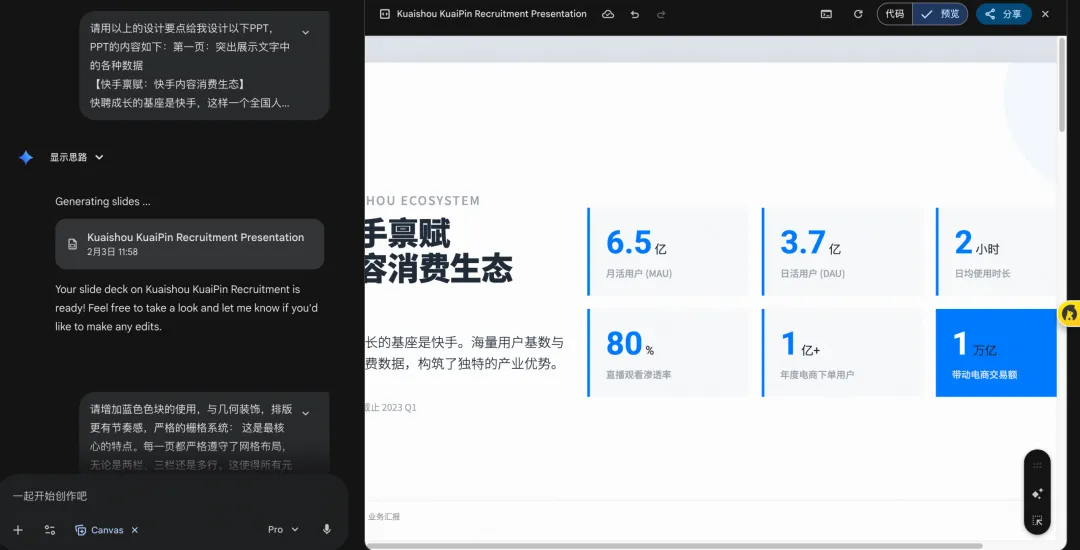
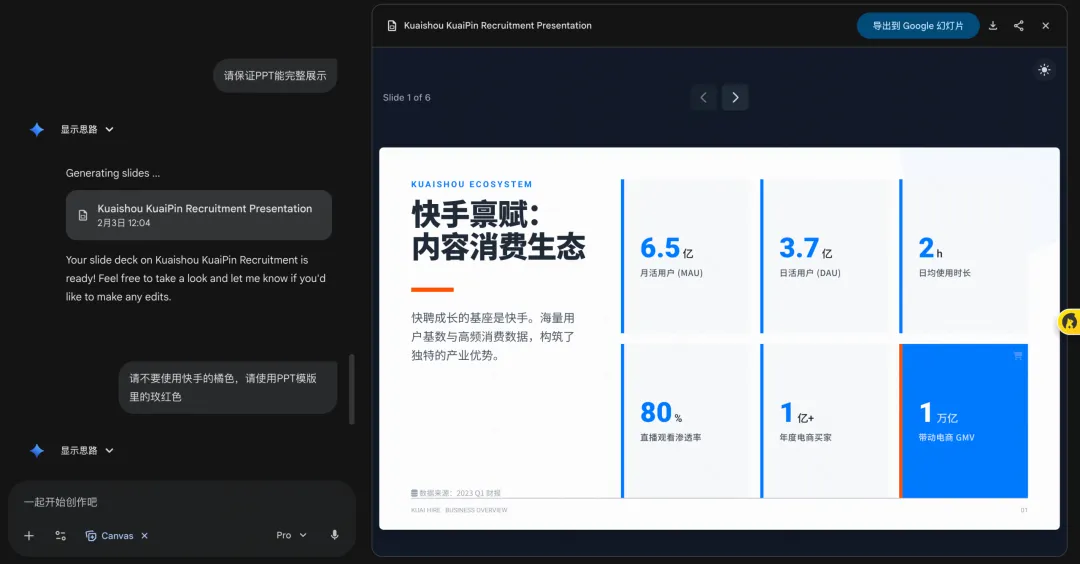
结果:失败。对于这种高度定制化、细节极多的模版,目前的 AI 还是有点“消化不良”,学出来的东西不仅不像,还把原本的逻辑搞乱了。看来高端局还是得靠人脑啊。
Step 1 上传PPT模版,并要求AI总结和识别
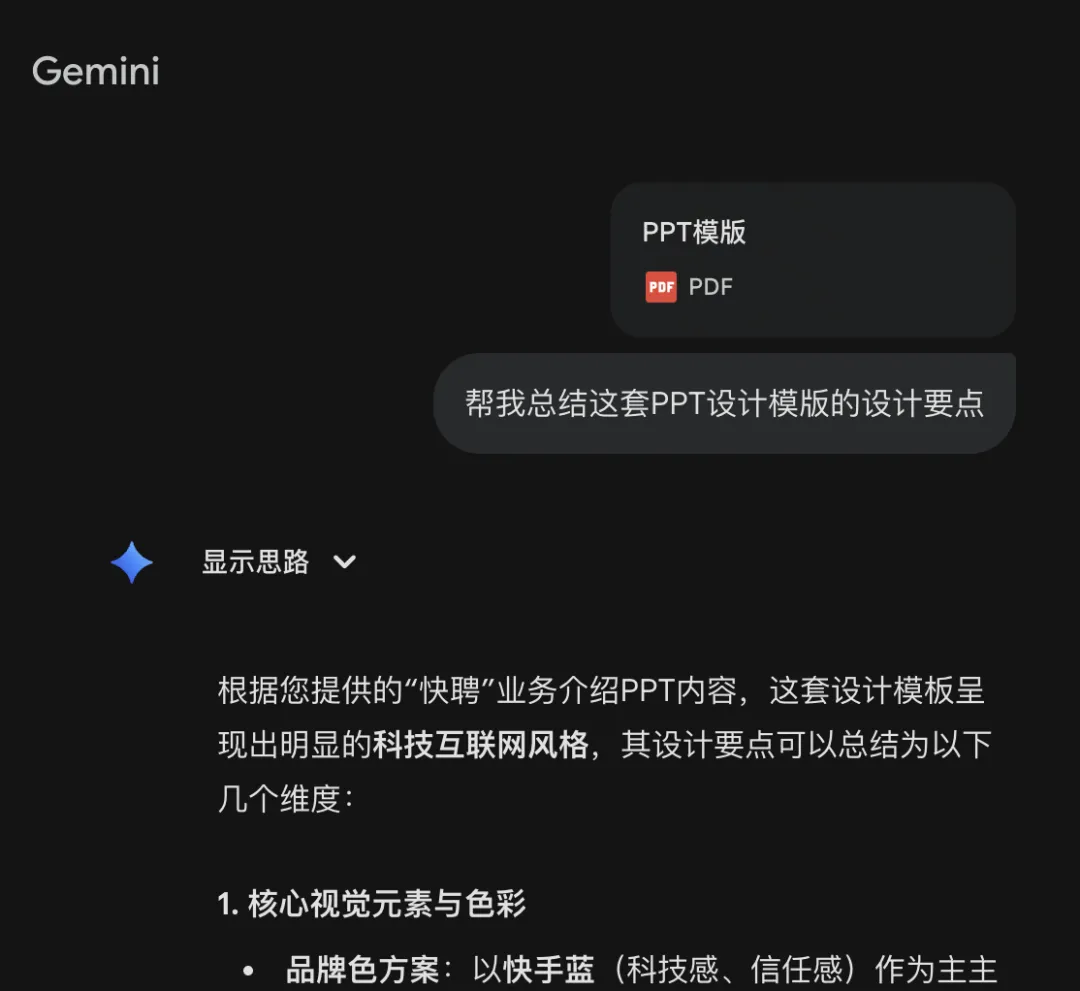
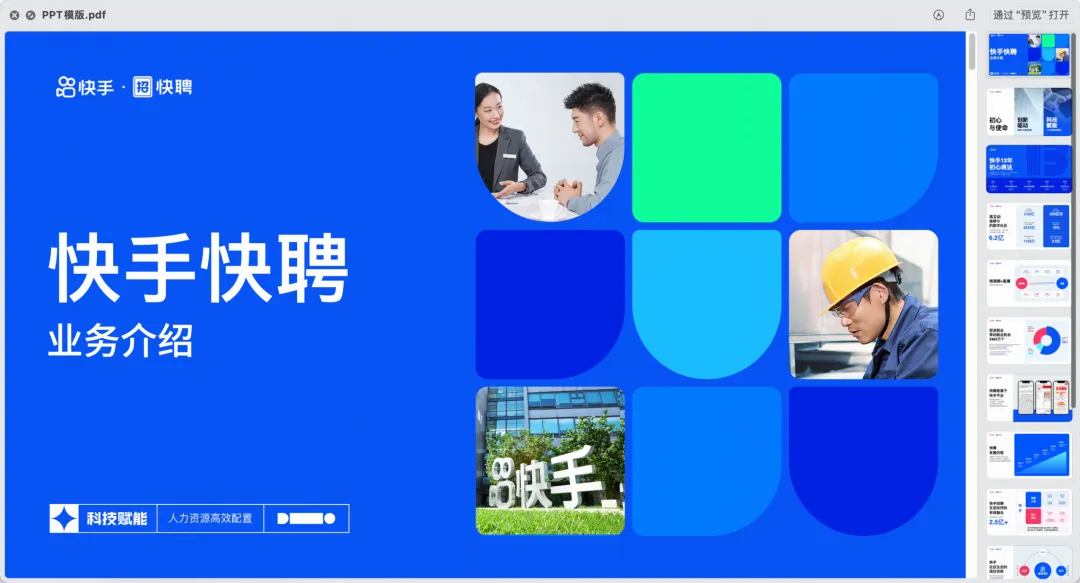 模版大概长这样
Step 2 提供演讲稿进行输出,调教了N轮也相距甚远,放弃!!!
【写在最后】工具是好工具,Gemini 在理解设计语言上确实给了我惊喜。但要做到真正交付级别的 PPT,“AI 生成底稿 + 设计师审美把关”才是目前的最佳解法。
你有用到什么顺手的 PPT 神器吗?评论区聊聊!

