Excel高效提取末级科目|3个实用技巧,10秒搞定复杂字符串拆分!
- 2026-09-18 18:59:07














3 个实用技巧
Excel高效提取末级科目
10 秒搞定复杂字符串拆分
在处理财务或行政表格时,你是不是经常遇到这样的场景:科目名称用斜杠层层嵌套(比如 660101\销售费用\办公费),需要快速提取最后一个斜杠后的末级科目(比如 “办公费”)?手动复制粘贴不仅效率低,还容易出错。今天就给大家分享 3 种高效提取方法,从函数公式到一键操作,新手也能轻松掌握!


🎯 先看示例场景


示例表格:
我们用一组更通用的科目数据来演示,表格如下:
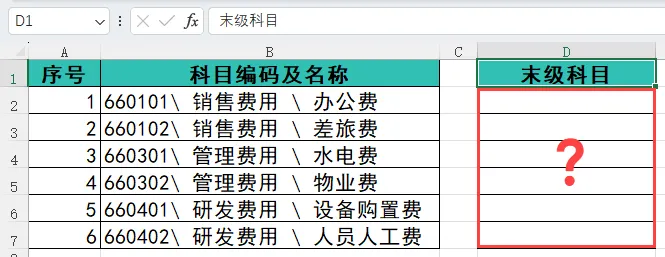

目标
提取每个科目最后一个斜杠后的末级科目名称(如 “办公费”、“差旅费”)。
🛠️ 方法一


函数公式法
(精准通用,适合复杂场景)


✨ 核心公式
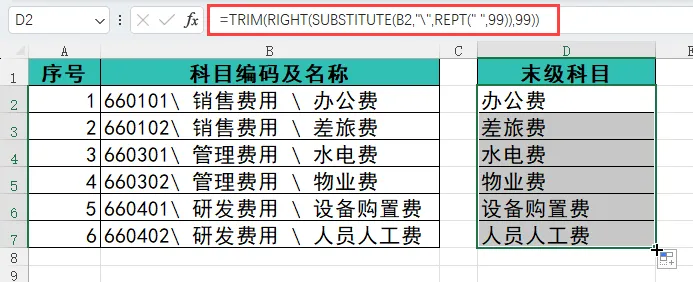
=TRIM(RIGHT(SUBSTITUTE(B2,"\",REPT(" ",99)),99))
(注:公式中斜杠为反斜杠 \,需与表格中的分隔符一致)

📝 公式拆解
REPT(" ",99):生成 99 个连续空格,用来拉大科目层级的间距。
SUBSTITUTE(B2,"\",REPT(" ",99)):将单元格中的所有反斜杠 \ 替换为 99 个空格,让不同层级的科目名称被大段空格隔开(如 “660101 销售费用 办公费”)。
RIGHT(...,99):从替换后的字符串右侧提取 99 个字符,这样末级科目必然包含在这 99 个字符里(如 “办公费”)。
TRIM(...):清除字符串前后的多余空格,得到干净的末级科目名称(如 “办公费”)。

📋 实操步骤
选中需要输出结果的单元格(如 D2)。
输入公式 =TRIM(RIGHT(SUBSTITUTE(B2,"\",REPT(" ",99)),99)),按回车。
下拉填充公式,所有末级科目会自动提取完成。
🚀 方法二


替换法(一键批量,适合新手)


应用场景
这个方法无需函数,用 Excel 自带的替换功能就能搞定,适合数据量较大且格式统一的场景。

📋 实操步骤
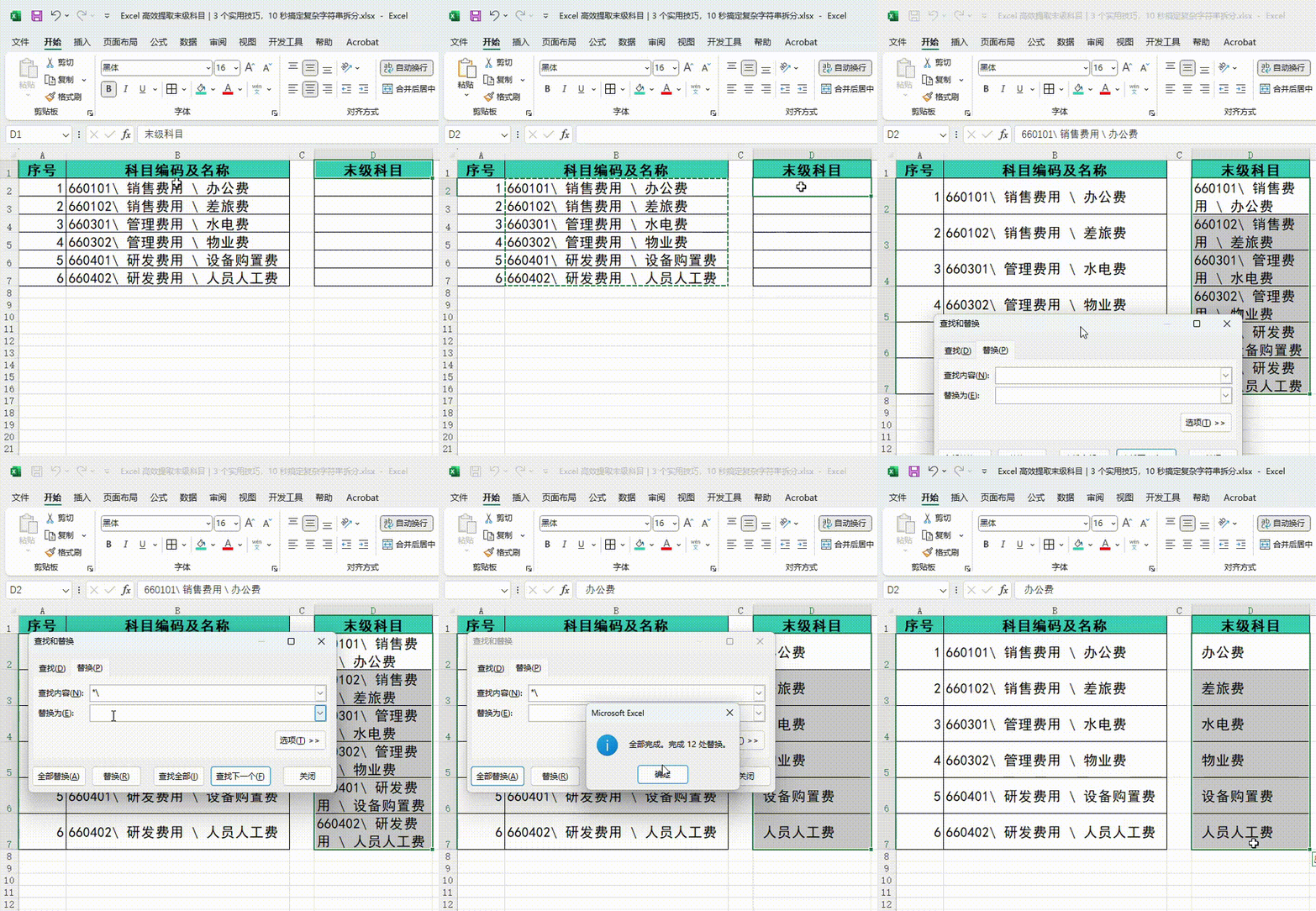
复制需要处理的科目列数据(如 B列),粘贴到目标列(如 D 列)。
选中目标列(D 列),按 Ctrl+H 调出「查找和替换」对话框。
在「查找内容」中输入 *\(* 是通配符,代表 “任意字符 + 最后一个反斜杠”),「替换为」留空。
单击「全部替换」,瞬间就能提取所有末级科目!
🧠 方法三


智能填充法
(Excel 黑科技,最快操作)


应用场景
如果你的科目格式规律统一,用 Excel 的智能填充功能 Ctrl+E 是最快的选择,甚至不需要公式。

📋 实操步骤
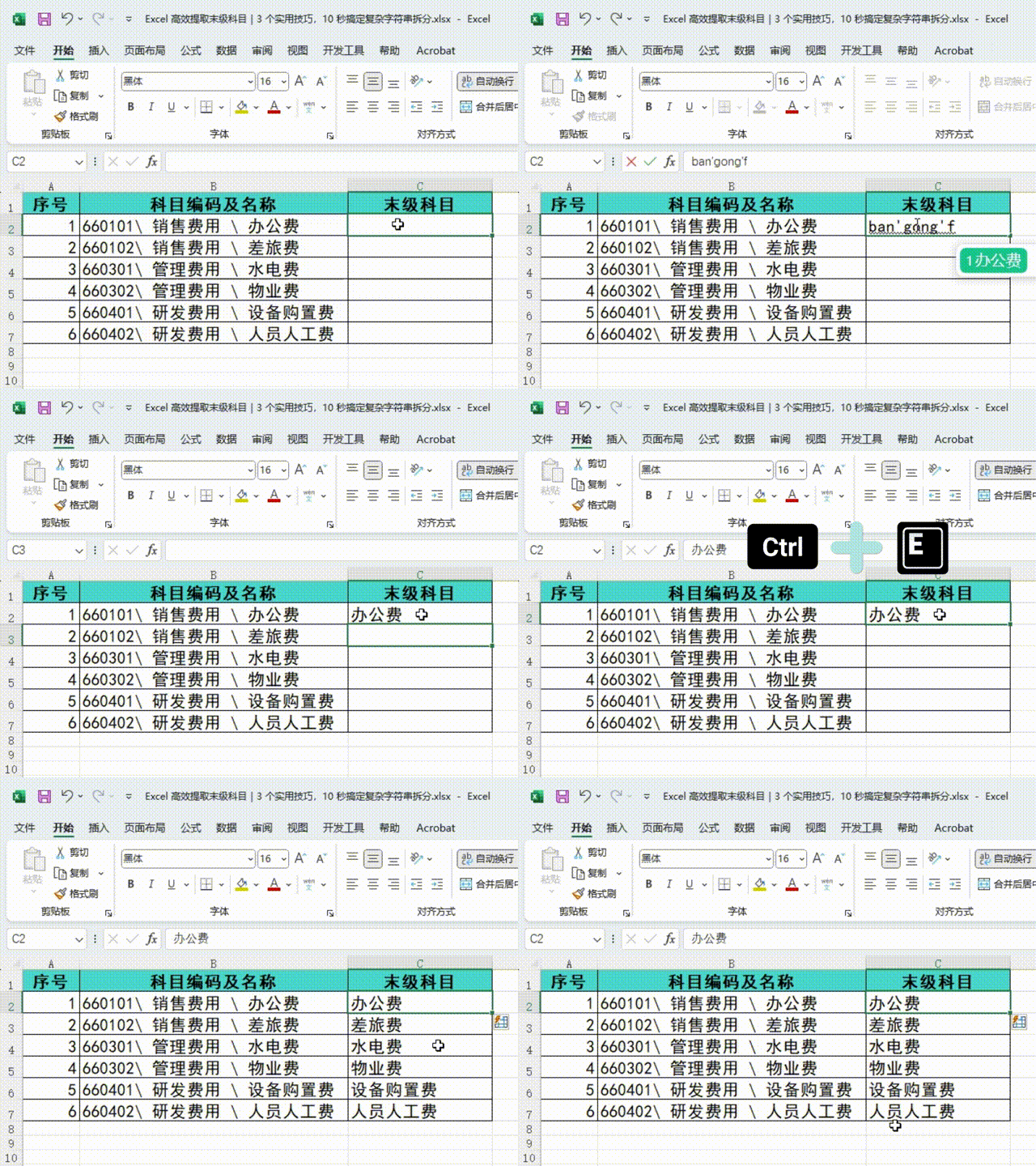
在目标单元格(C2)手动输入第一个科目的末级名称(如 “办公费”)。
选中 C2 单元格,按 Ctrl+E,Excel 会自动识别科目名称的拆分规律,一键填充所有末级科目!

💡 实用小贴士
注意斜杠格式:表格中的斜杠如果是正斜杠 /,只需将公式中的 \ 替换为 / 即可。
全角 / 半角问题:确保斜杠是半角符号(英文输入法下输入),否则函数可能无法识别。
场景选择:
数据量大且格式复杂 → 用函数公式法。
数据格式统一且需批量处理 → 用替换法。
数据规律清晰 → 用智能填充法。
- END -

🔥 别让Excel拖垮你!这两本 “效率神书” 帮你反向卷赢职场
还在为数据杂乱、公式报错、重复劳动 熬夜加班?别挣扎了!这两本Excel实战圣经,直接把 “加班元凶” 按在地上摩擦👇
📌 第一本:《早做完,不加班:Excel 数据处理效率手册》
👉 打开链接抢购:https://item.jd.com/15122276.html
📌 第二本:《早做完,不加班:Excel 函数应用效率手册》
👉 打开链接抢购:https://item.jd.com/15122310.html
🚀 扫码秒购(京东自营,闪电送达)
长按识别下方二维码,直接跳转京东店铺,两本书一键加入购物车!


早一天掌握,早一天告别加班!
打开链接/扫码,让Excel从“职场累赘”变成你的升职加速器 ✨

— END —

全新的阅读模式
全方位技术指导
多媒体全景学习模式

长按二维码关注
点击【推荐💗】谢谢您~

