Excel操作助手强大功能之数据全自动匹配
- 2026-09-18 18:59:34
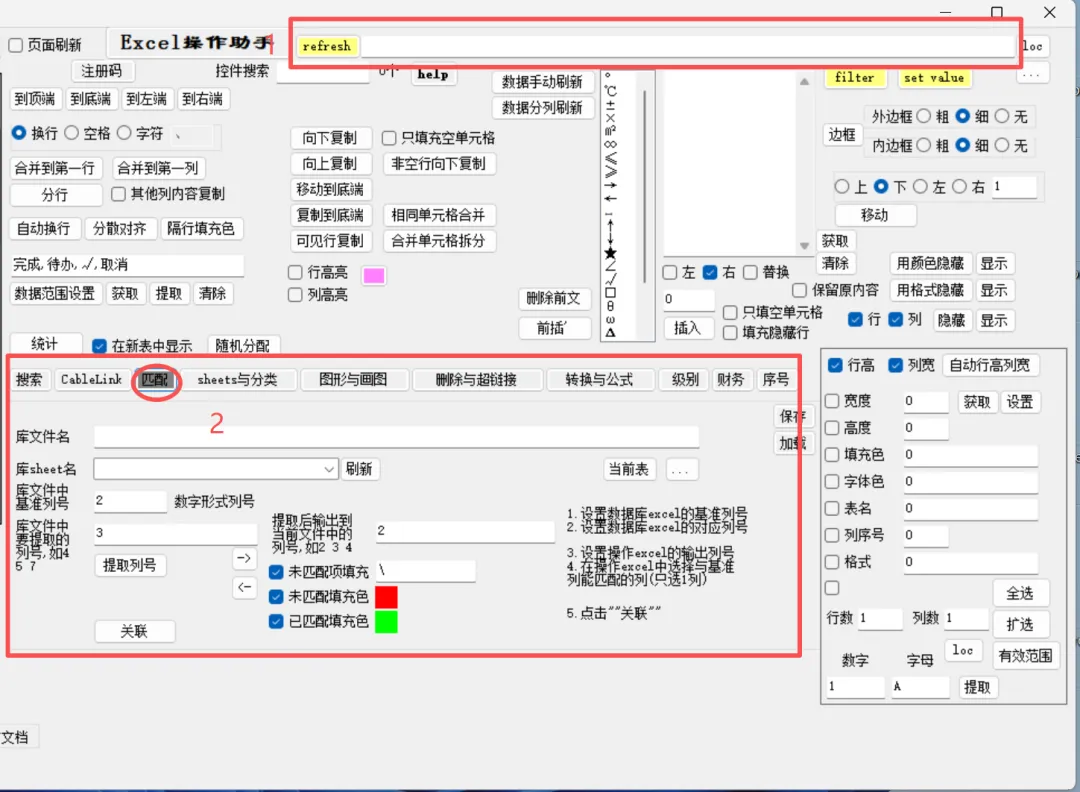
举例说明:
对任意两个表格进行比对,找出相同项后,将其中一个表格的部分内容填充到另一个表格中。比如,当你想了解全校学生中哪些人参加了羽毛球、乒乓球或排球项目时,若你手头有一份学校各班的学生名单,以及一份涵盖数万人的全区羽毛球参与者名单,就能一键匹配出本校学生中哪些人在这份全区羽毛球名单里——即便数据量庞大,也能一键完成匹配。接下来我就为您介绍具体的操作方法。

步 骤
第一步,以全校学生名单为基准,点击名单中的任意一个单元格,再点击软件上的refresh按钮,文件名便会自动显示在该按钮旁的空白处。
第二步,点击【匹配】按钮。将鼠标移至库文件名区域,点击全区几万人参加的羽毛球人员名单中的任意单元格,再点击【当前表】按钮,库文件便会自动匹配上该名单表。
第三步,“库文件中的基准列号”,即你需要进行比对的列,可选择身份证号或其他需比对的内容。以身份证号为例,你只需点击几万人名单中身份证列的任意单元格,再点击“提取列号”按钮即可完成操作。
第四步,库文件中的提取列号功能,用于指定你需要从包含数万人信息的表格中提取哪些内容,填充到学校人员表格里——可以是一列,也可以是多列。例如,若要将数万人表格中的学生成绩填充到全校人员表格中,你只需选中数万人表格里成绩列的任意单元格,然后将鼠标移至库文件的“提取列号”区域,点击提取列号按钮即可完成操作。
第五步,选中全校人员名单里身份证号对应的整列,点击关联按钮,即可完成操作。
当然,您也可以选择不填充内容,仅进行比对操作——匹配上的内容将填充一种颜色,不匹配的内容则填充另一种颜色。无论需要匹配或填充的内容有多少,无论数据量多大,所有您想要匹配、查询的需求,都能通过一键操作快速完成。
总 结
本文主要介绍了如何通过软件对两个表格进行比对并填充内容的操作方法,适用于在大量数据中快速匹配相同项并提取所需信息的场景。
操作步骤与功能说明
准备基准表格:以全校学生名单为基准,点击表格任意单元格后,通过软件的“refresh”按钮自动获取文件名,完成基准表格的加载。
匹配库文件:点击【匹配】按钮,在库文件名区域选择目标表格(如全区羽毛球参与者名单)的任意单元格,再点击【当前表】按钮完成库文件的匹配。
设置比对列:在“库文件中的基准列号”功能中,选择用于比对的列(如身份证号),通过点击该列任意单元格并使用“提取列号”按钮完成设置。
指定提取列:利用“库文件中的提取列号”功能,从库文件中选择需填充到基准表格的内容列(可单列或多列,如学生成绩),通过选中对应列单元格并点击“提取列号”按钮完成配置。
执行关联填充:选中基准表格中比对列(如身份证号列)的整列,点击关联按钮即可完成匹配与内容填充。
此外,软件支持仅比对不填充的模式,匹配项与非匹配项会以不同颜色标识,且所有操作均支持一键快速完成,不受数据量大小影响。
感兴趣关注我...

