做PPT时,掌握这四个好习惯,让你事半功倍!
- 2026-09-19 02:58:17
做PPT时,掌握这四个好习惯,让你事半功倍!点击👆关注【秋叶AIPPT】 发送【1】领取秋叶独家精美 PPT 模板 经常做 PPT 的小伙伴都知道,PPT 暗藏着许多折磨人的「小陷阱」……一旦我们把持不稳,就很容易掉进加班的坑里。 怕了吗?其实,只要我们掌握了制作 PPT 的好习惯,一样可以「制服」PPT 这个磨人的小妖精! 
添加参考线 PPT 页面虽然不大,但页面元素一旦多起来,「对齐元素」就是我们首要面临的大问题。 凭多年经验,我们找到了 3 种快速添加参考线的方法,今天通通教给大家: 方法一: 在【视图】-【显示】中,勾选【参考线】即可添加两条「垂直居中」、「水平居中」的参考线。 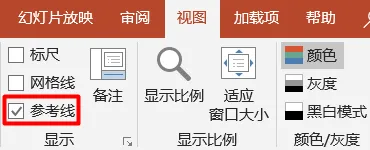
添加参考线后的 PPT 页面: 
方法二: 按住【Ctrl 键】,鼠标左键单击某一条参考线,直接拖动,就可以产生一条新的参考线。 方法三: 在页面任意位置,单击鼠标右键,点击【网格和参考线】,就可以添加参考线啦。 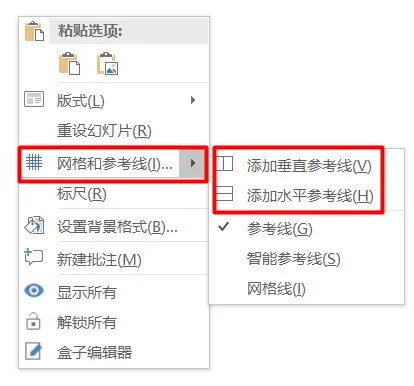
这样做的好处,当然是帮助我们更好更快地对齐各种元素。 加上参考线还有自动吸附功能,有了它,我们排版对齐的时候简直就像开了挂一样快~ 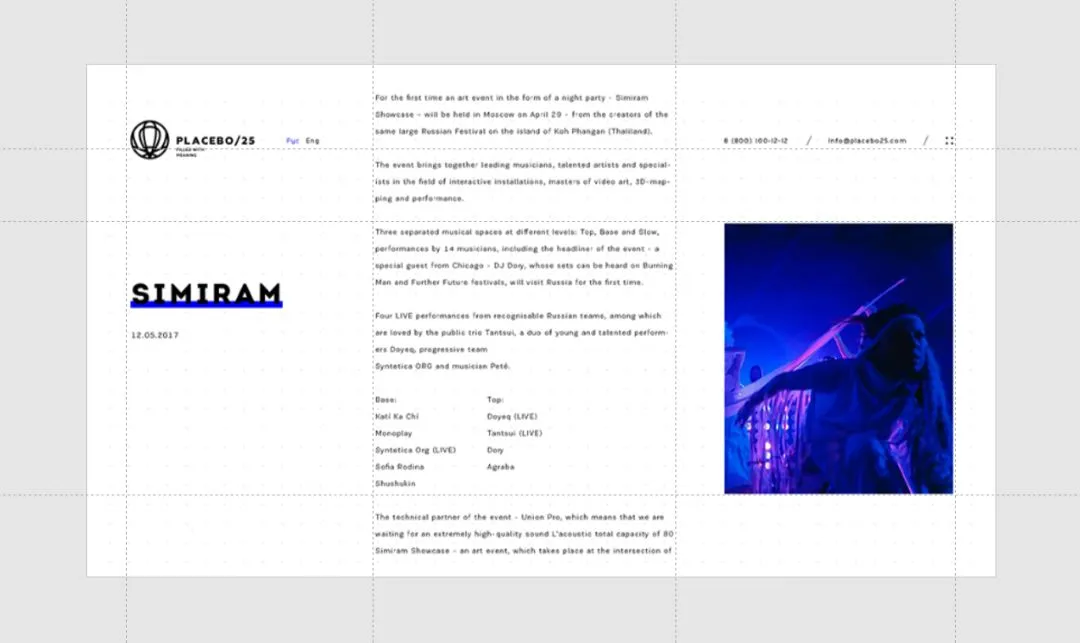
有些参考线用完以后,就不再需要了,那怎么删除呢? 选中某一条参考线,直接拖动到页面之外就不见啦~ 
设置四个定点 做 PPT 最头疼的事情莫过于加班上下滚动鼠标时,页面从当前页跳到了另一页。 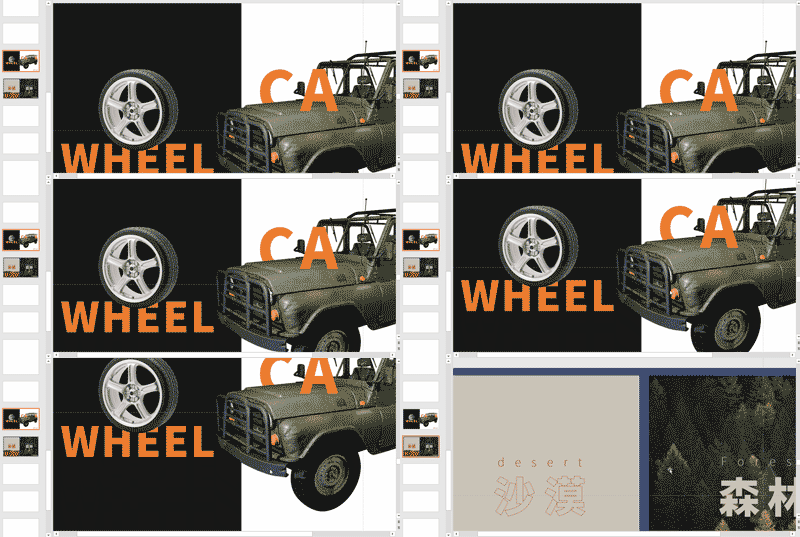
鼠标滚着滚着,页面突然跳到了下一页。 想修改角落里的元素实在太不容易了 T T 其实解决这个问题,我们只需要用四个「定点」镇住它!老粉都知道,这个方法我们教过大家很多遍啦~ 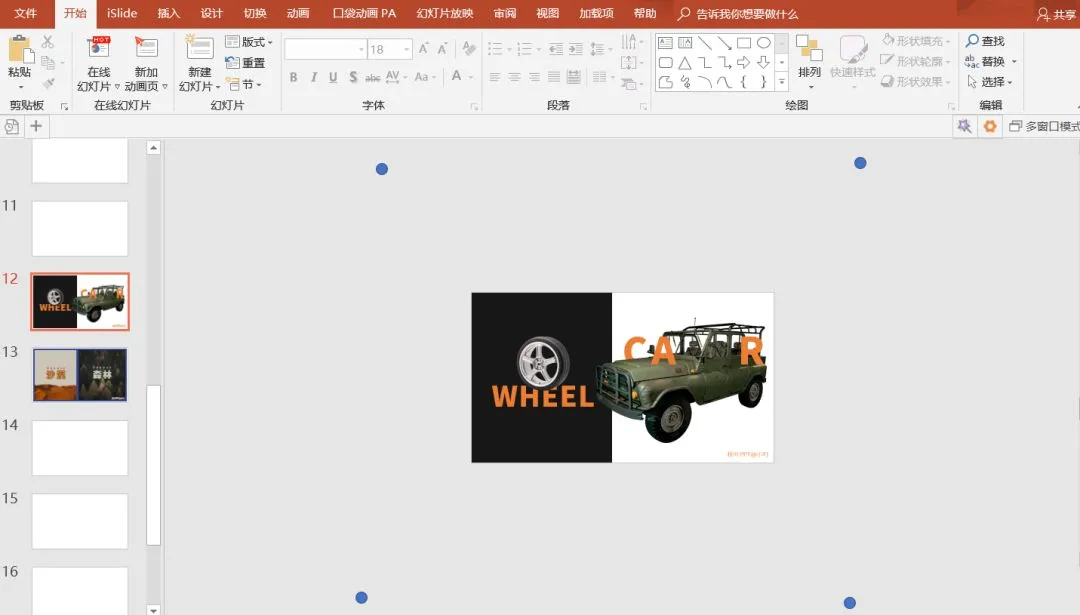
也就是在页面之外的灰色区域,为画布「钉上四颗钉子」,钉子当然距离页面越远越好啦。 
注意文本规范 都说「从细节处可以窥见一个人的品质」,你在会议上、教室里进行 PPT 演讲时,领导同事、老师同学也正默默观察着你哟。 PPT 排版的时候,很多空格、折行、串行,它都不能帮我们修正,只好靠我们自己啦。 这里给大家推荐三个小习惯: ❶ 避免连续词汇的断开 有些连续词汇在文字换行的时候会断开,一半在上一行文末,一半在下一行文首。这其实是不太规范的排版方式,特别是公司名称、人名、大事件名称等,断开会显得不尊重。 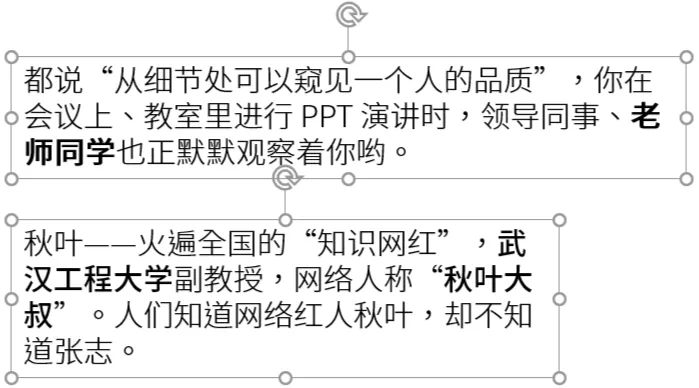
▲ 不够规范的排版方式 所以看到连续词汇在换行处断开了,记得调整文本框,或是修改文本长度哦~ 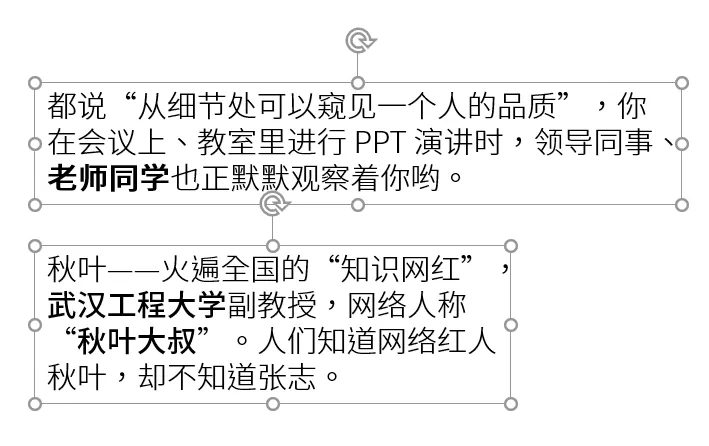
▲ 合适的排版方式 ❷ 适当的行距 很多时候,1.0 倍的行距会让文字看起来拥挤不堪,你知道夏天沙滩浴场下饺子的情形吗?大概就像下图这样: 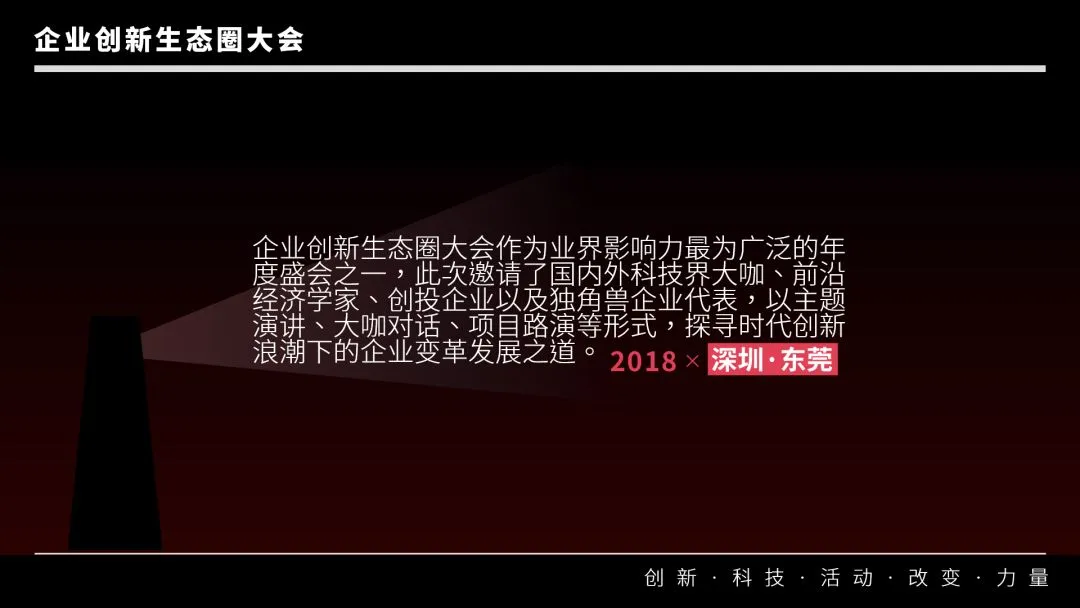
一般来说,我们使用「1.2 倍」或者「1.3 倍」行距就够啦~ 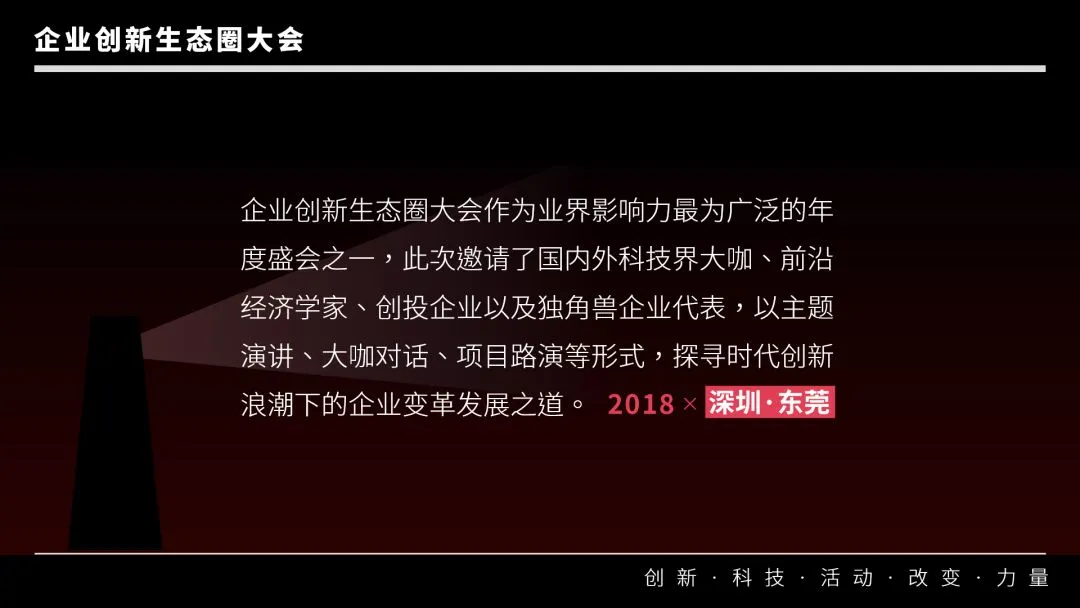
如果你对行距有特殊需求,可以依次单击【行距】-【行距选项】,把间距改为【固定值】,然后修改数值,就可以选择你想要的行距大小啦。 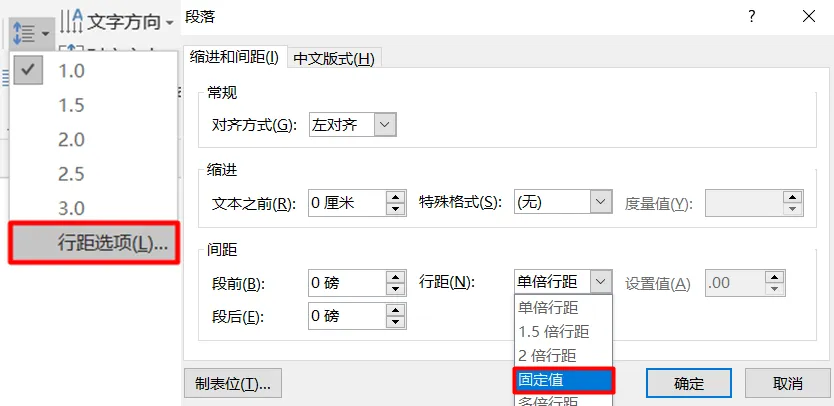
❸ 两端对齐 连续词汇、行距都设置好了,可是问题又来了:文本框右侧凹凸不平,怪难看的,一点都不精致。 这时我们就要调整段落对齐的方式啦~ 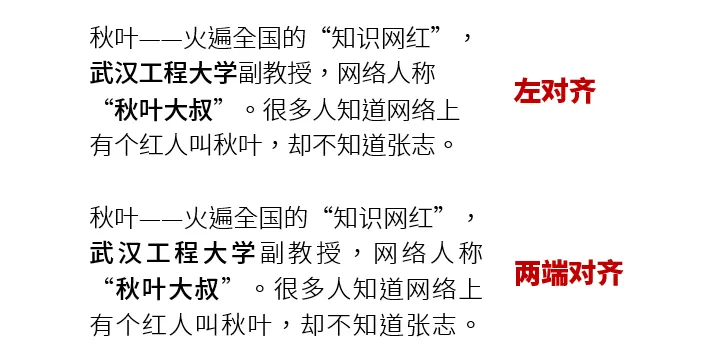
掌握以上 3 个文本处理的好习惯,你在文字细节的处理上,就已经甩同事一条街啦~ 天有不测风云,PPT 做到一半突然停电、脚踢掉电源线、膝盖碰到主机开关、咖啡碰倒把笔记本泼灭……都是常有的事。 时不时按一下【Ctrl+S】保存吧,代表那些「被你做到一半惨痛夭折」的 PPT 们求你了~【Ctrl+S】和【自动保存】双管齐下,你还怕做到一半没有保存吗? 依次单击【文件】-【选项】-【保存】,就可以设置自动保存的时间间隔啦~ 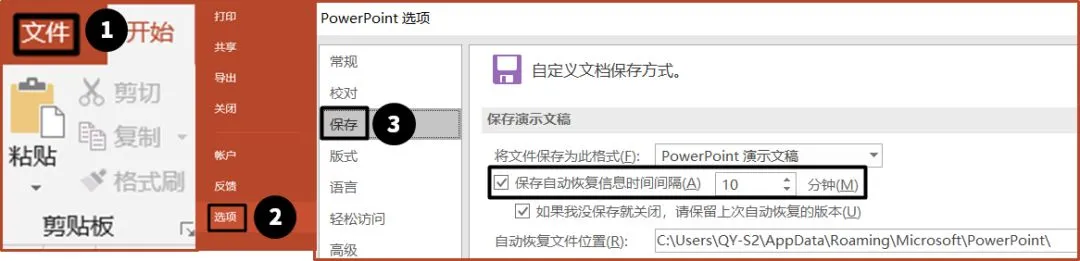
今天分享了制作 PPT 的过程中,我们都应该掌握的 4 个好习惯,一起来回顾一下: 小习惯虽然不起眼,但是可以加速我们的学习和成长,是我们成为一名 PPT 高手必备的技能! 
全新AI PPT工具Dokie,真的有那么好用吗?我们帮你试过了 AI帮我改了份国企PPT,领导:这高级感,绝了! 人民日报的PPT“高级感”秘诀!这3招让工作汇报脱颖而出! 网红“身体形成X型”被封杀!但X型的PPT很能打…… 王嘉尔熬夜做PPT上热搜?打工人醒醒,AI时代早就不用这么卷了! ❤ 点击下方卡片关注【秋叶PPT】 回复关键词【1】 免费领取秋叶独家精美 PPT 模板 ↓↓↓ 
学好 PPT 有啥用? 戳【阅读原文】 看秋叶家的学员们,如何用 PPT 增值增收! ↓↓↓

作者:秋小叶
编辑:萌萌
如果你想知道做 PPT 还有哪些进阶技巧,想用 AI 提升 PPT 制作效率……
想要提高职场效率,甚至用 PPT 接单赚钱的话,欢迎加入秋叶 PPT 3 天实战集训营!
扫码免费加入学习
↓↓↓
👇👇👇
学习打卡还能领取:
秋叶 100 套原创精美 PPT 模板
秋叶 100 页 PPT 版式手册
秋叶独家 AI PPT 神器
……


随时按【Ctrl+S】保存
❶ 添加参考线 ❷ 设置四个定点 ❸ 注意文本规范 ❹ 随时按【Ctrl+S】
其实,做 PPT,还有很多美化、提速的技巧。
比如,用 AI 快速搞定一份 PPT;
比如,让你的成绩在 PPT 汇报时得到清晰的展现。
而这些,在秋叶 PPT 3 天实战集训营都能学到!
如果你想学习更多 PPT 技巧,想系统掌握 AI + PPT 的核心玩法,欢迎加入我们。
我们会带你从逻辑提炼、审美提升到实操排版,手把手助你搞定 PPT。
现在扫码 免费学习
↓↓↓
👇👇👇
学习打卡还能领取:
秋叶 100 套原创精美 PPT 模板
秋叶 100 页 PPT 版式手册
秋叶独家 AI PPT 神器
10 万字秋叶 PPT 真实学员接单经验
👀
本文来自网友投稿或网络内容,如有侵犯您的权益请联系我们删除,联系邮箱:wyl860211@qq.com 。

