Excel SmartArt 虽好,如何设置成动态的,内容随单元格自动变化?
- 2026-09-19 03:53:56
请在微信客户端打开
公众号平台最新的推送规则对技术类文章不太友善,如果不想错过干货,请务必“设为星标”哦!!!
点击任意文章上方的“☆星标”即可。

有同学表示希望能多讲讲一些变通的灵活用法,感觉工作中做演示挺需要的。
那么今天我就教大家如何制作动态的 SmartArt。
案例:
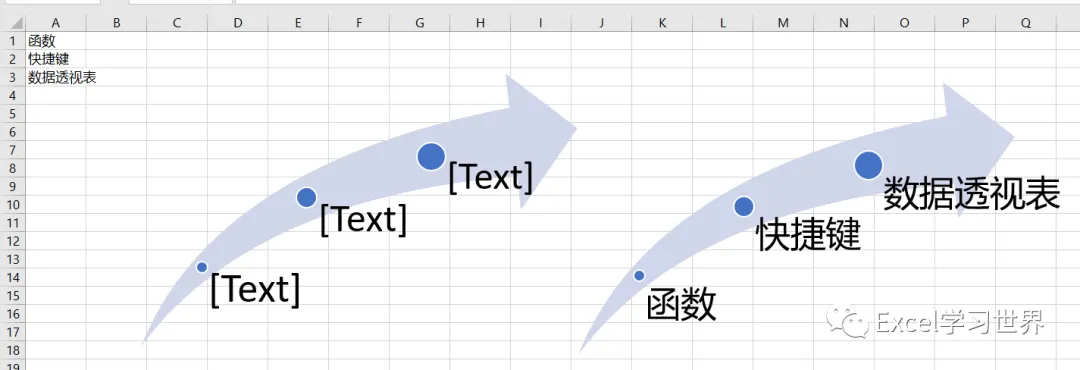
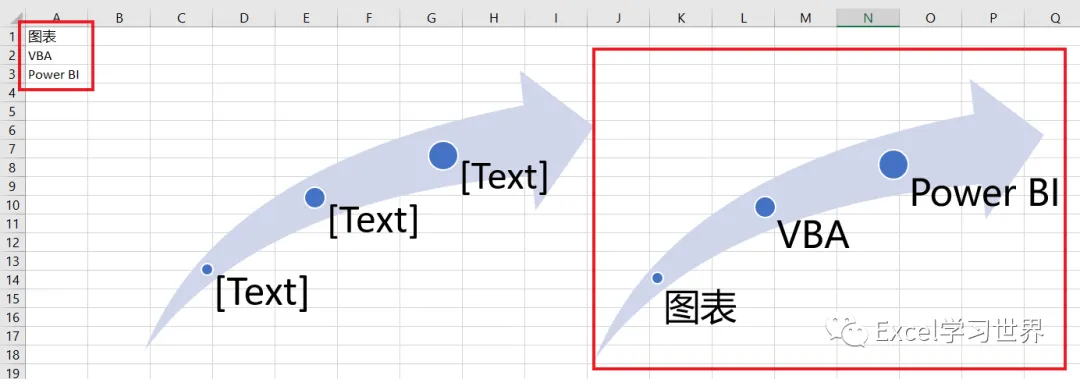
将普通的 SmartArt 图变成动态的,下图中右边那个就是。当 A 列的数据变动时,SmartArt 中的文本自动随之更新。
效果如下图 2 所示。
解决方案:
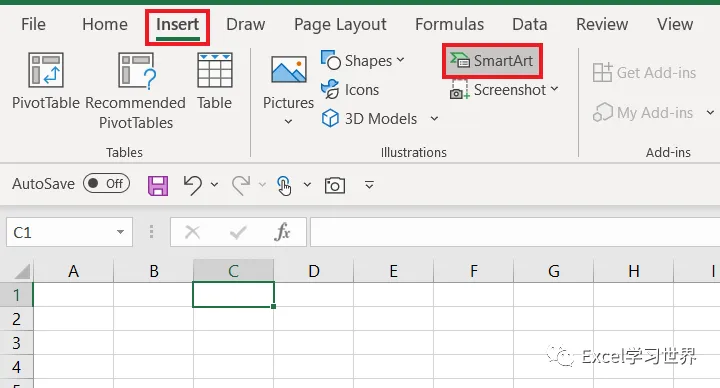
1. 选择菜单栏的“插入”--> SmartArt
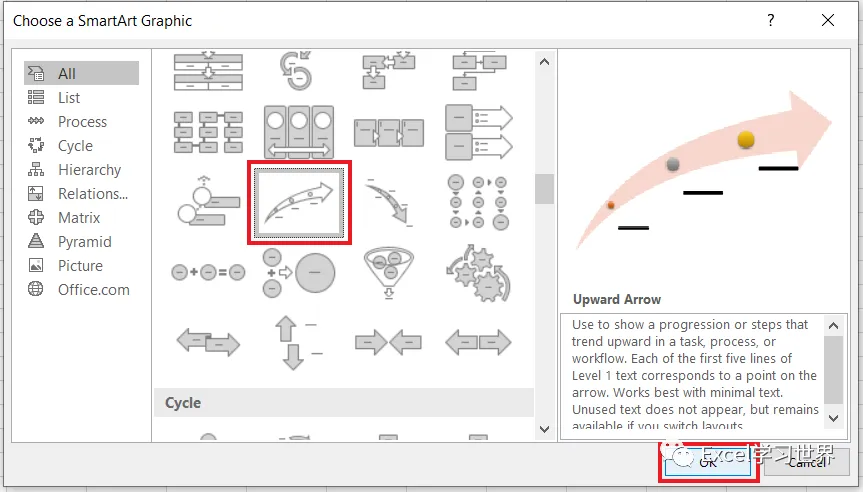
2. 在弹出的对话框中选择所需的样式 --> 点击“确定”
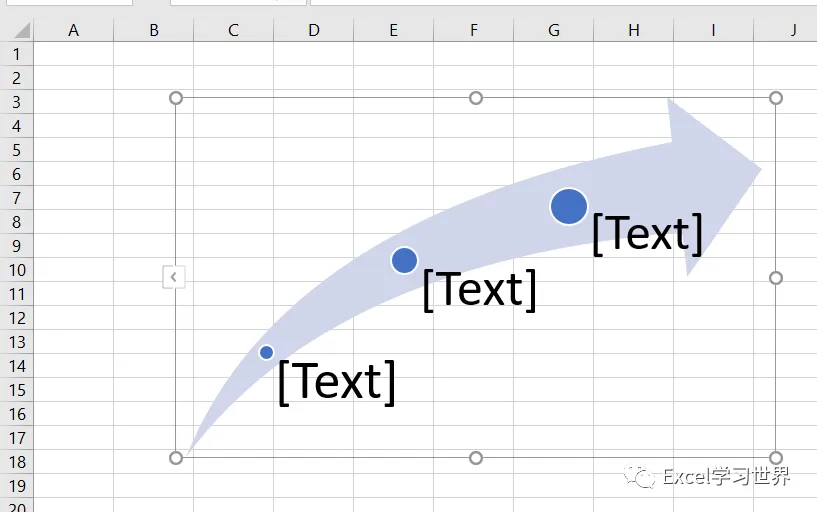
3. 在 A1 至 A3 单元格中输入需要动态设置的文本
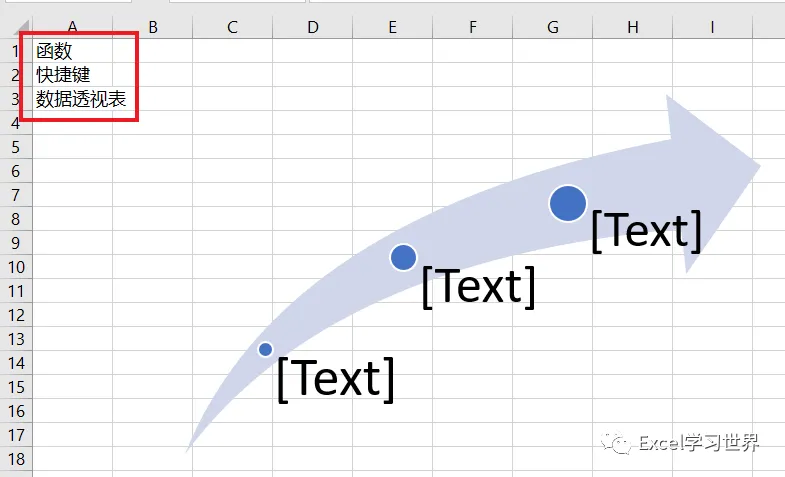
4. 选中最下方的文本 --> 尝试编辑公式栏,但是,公式栏根本无法编辑!
没有办法,人生就是这么遗憾,SmartArt 虽好,可就是无法添加公式的。
如果不能用公式,所谓动态就是在胡扯,是不是到此该结束了?
当然不是,只要思想不滑坡,办法总比困难多,所以变通方法来了。
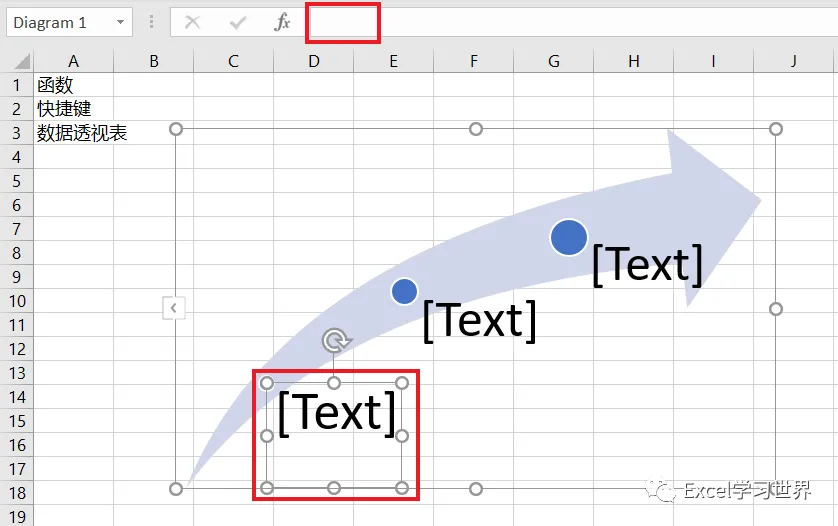
5. 选中 SmartArt 区域
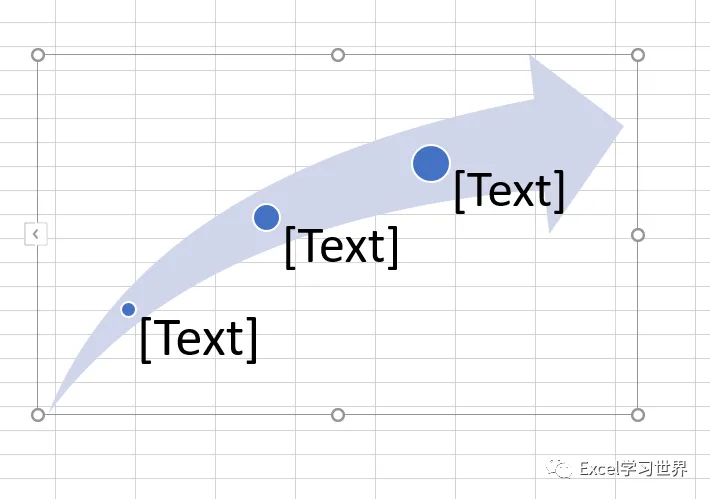
6. 按 Ctrl+A,选中 SmartArt 中的所有组件 --> 按 Ctrl+C
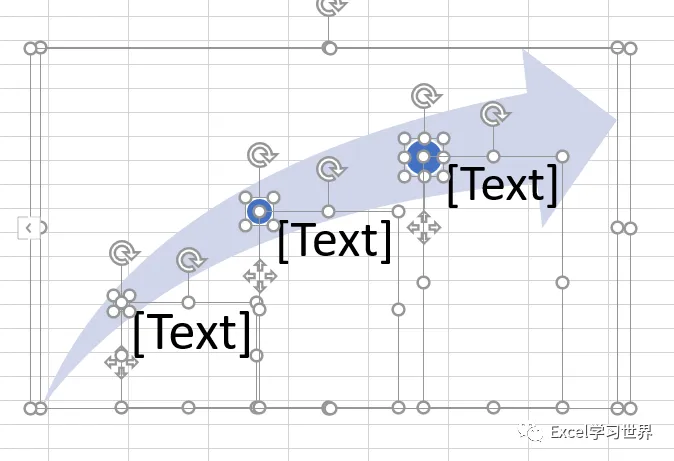
7. 选中任意空白区域,按 Ctrl+V,将所有组件复制粘贴出来。
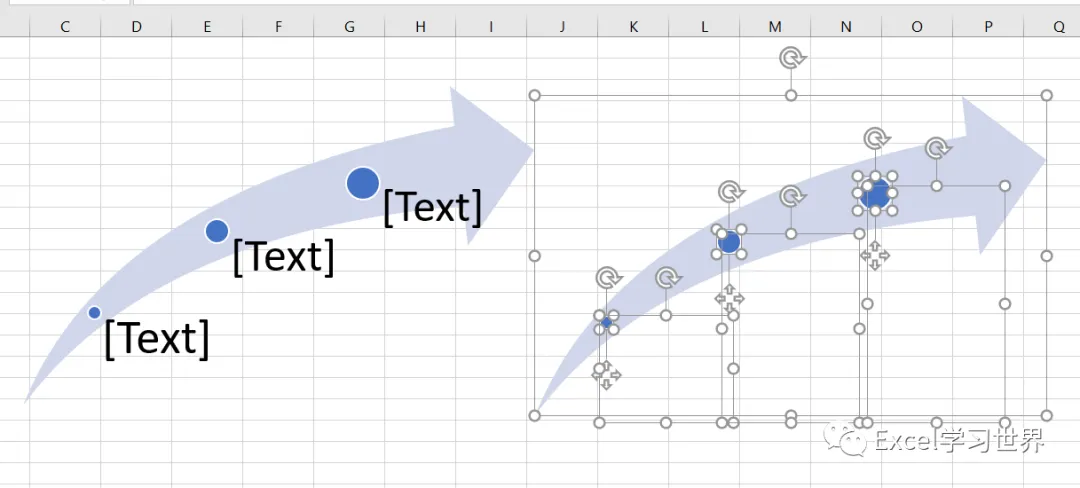
8. 选中最下方的文本框,现在发现公式栏可以编辑了 --> 在公式栏中输入以下公式:
=$A$1
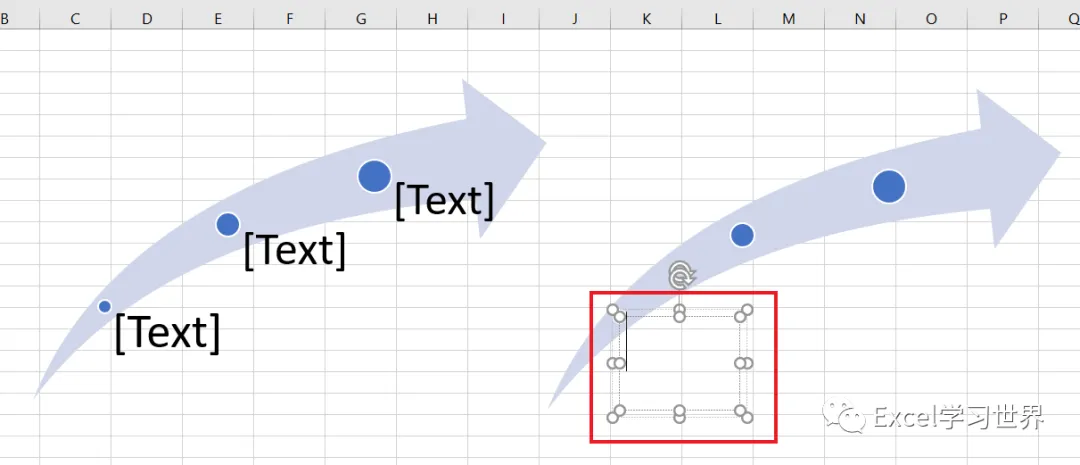
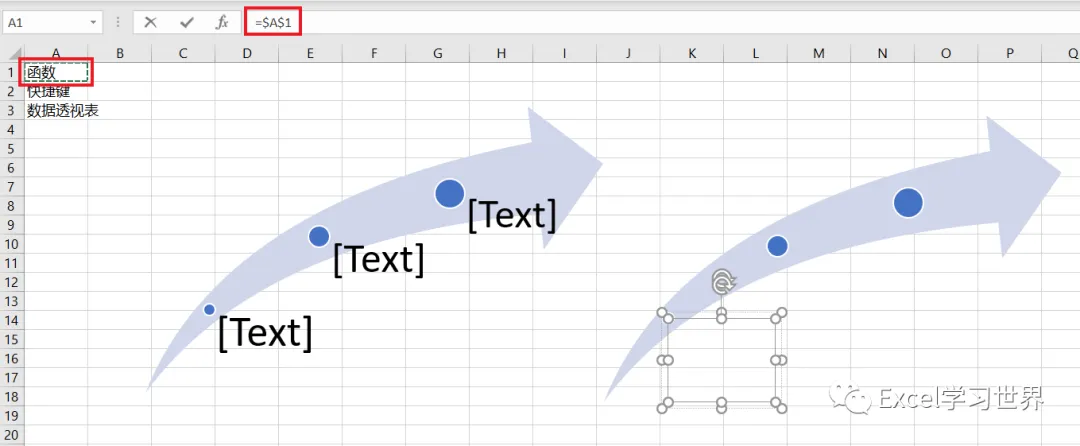
文本框中的值现在已经等于 A1 单元格的值。
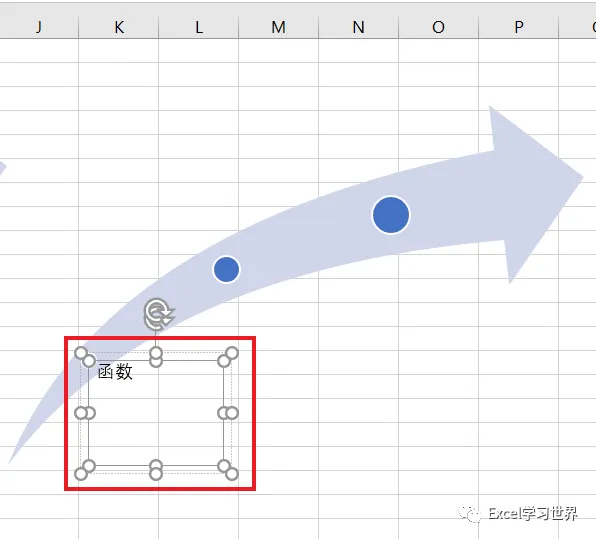
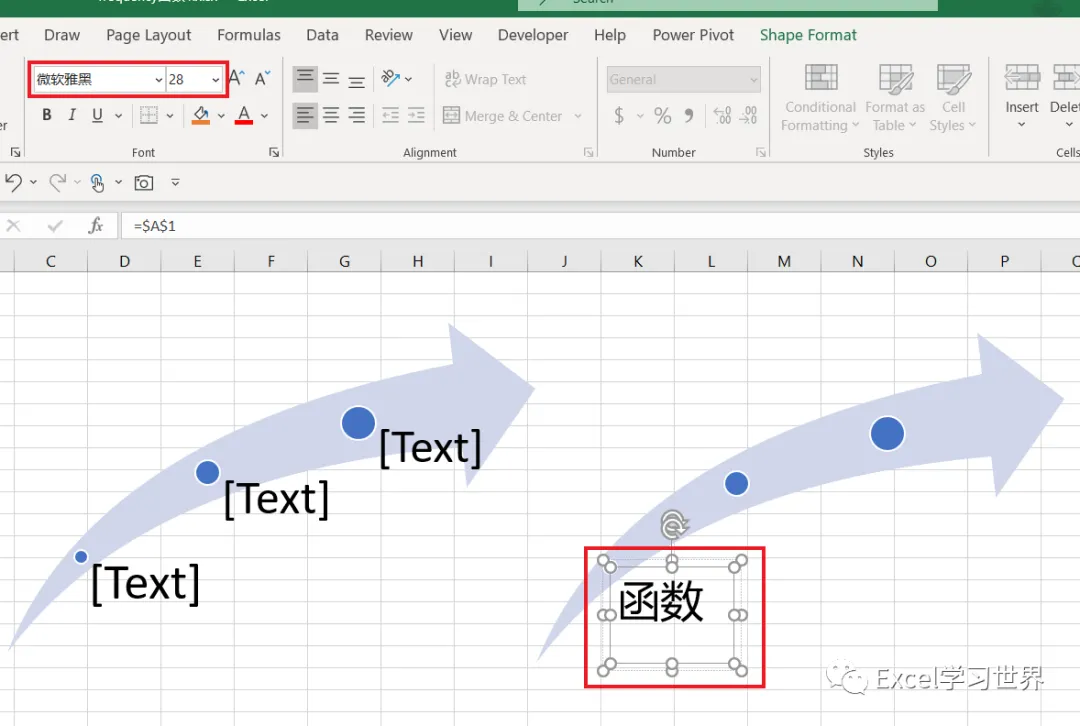
9. 继续选中该文本框 --> 根据需要设置字体和字号
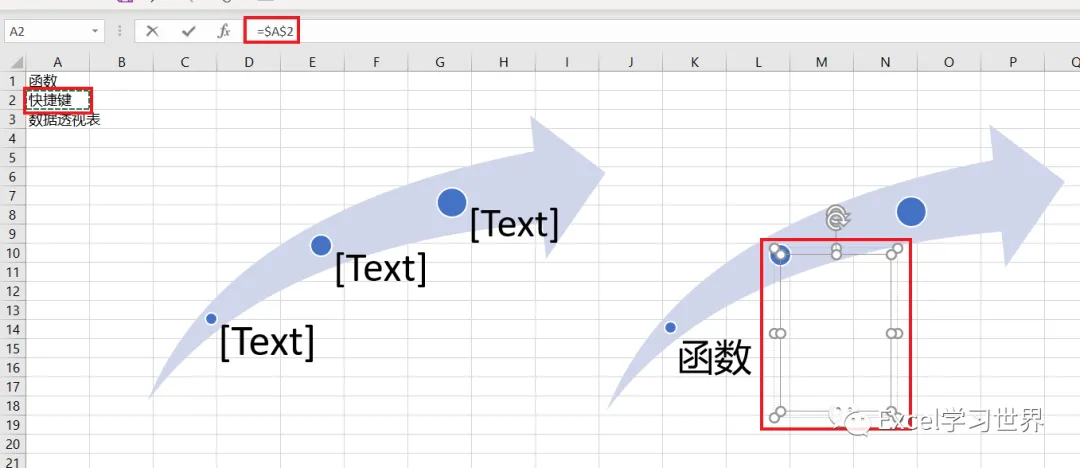
10. 按照同样的方法设置第二个文本框的公式:选中所需的文本框 --> 在公式栏中输入以下公式:
=$A$2
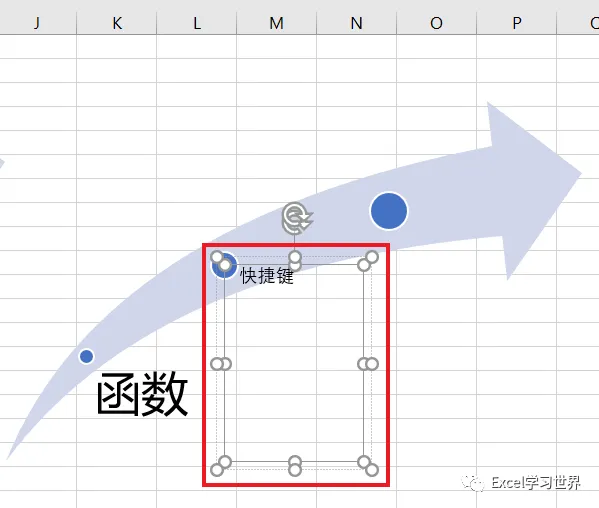
11. 修改字体和字号。
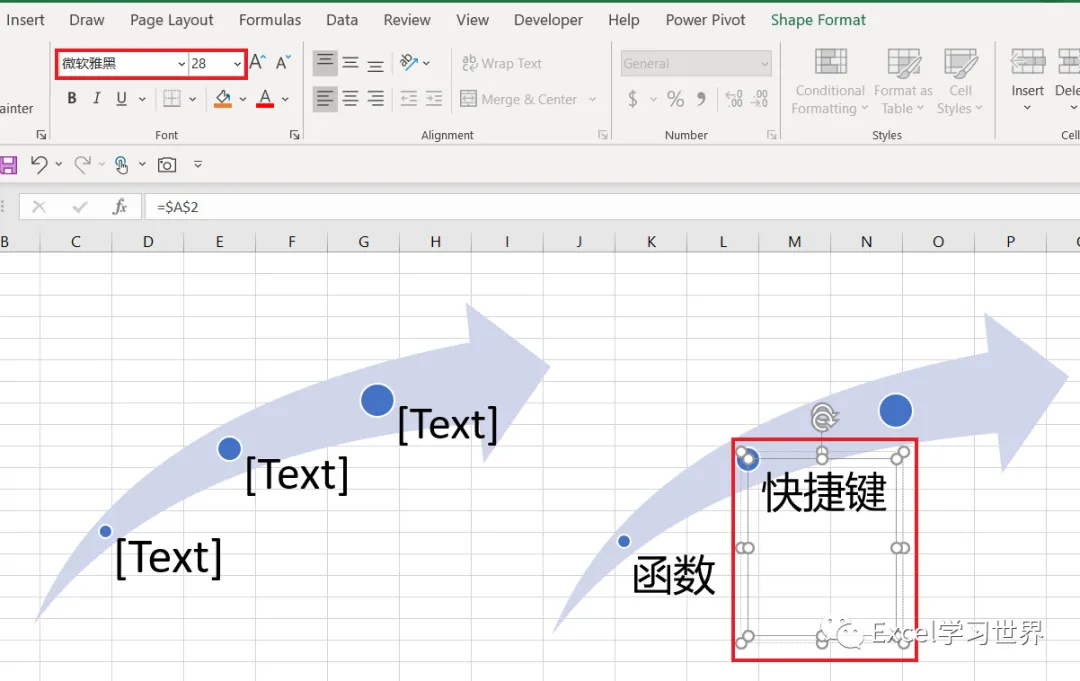
12. 重复上述步骤设置最后一个文本框的公式。
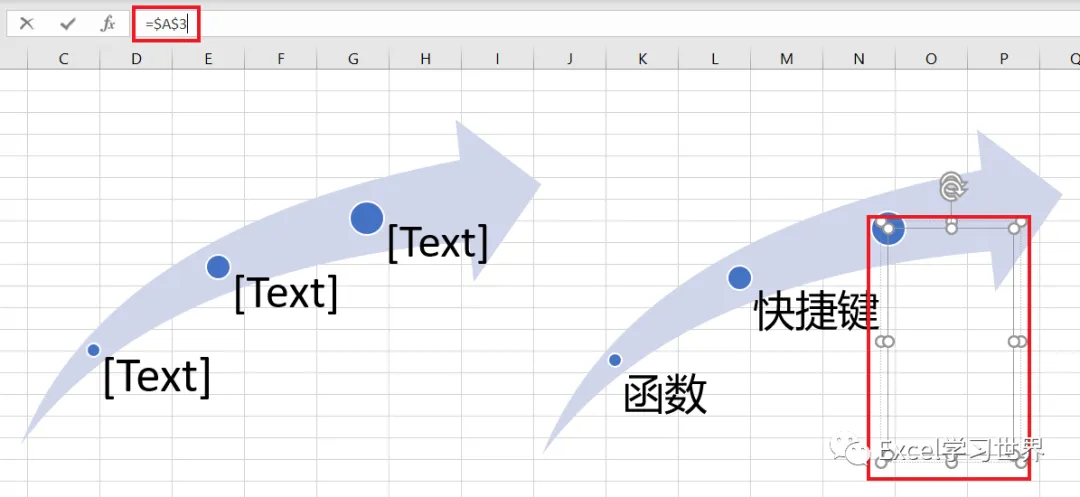
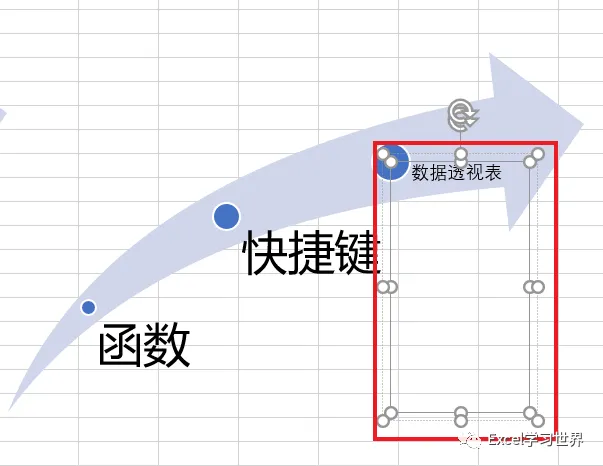
现在右边的 SmartArt 图形的文本框已经完成了动态设置,全都等于 A 列中指定单元格的内容。
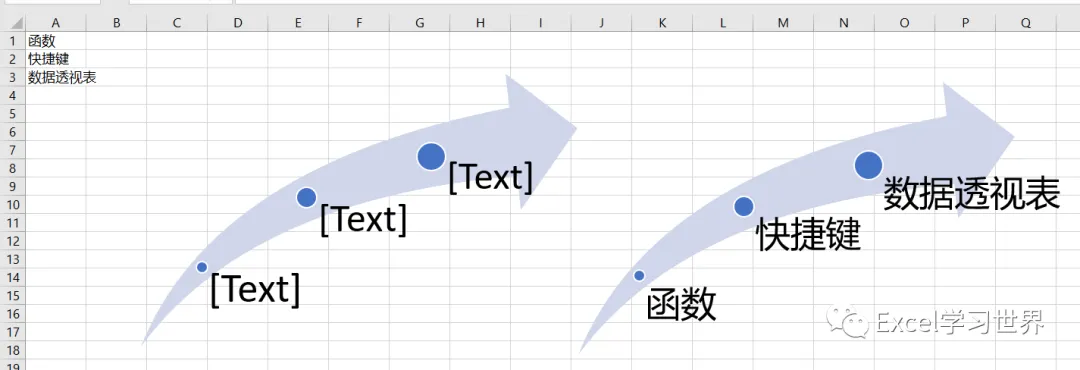
如果修改 A 列的文字,图形中的文本也会随之变化。
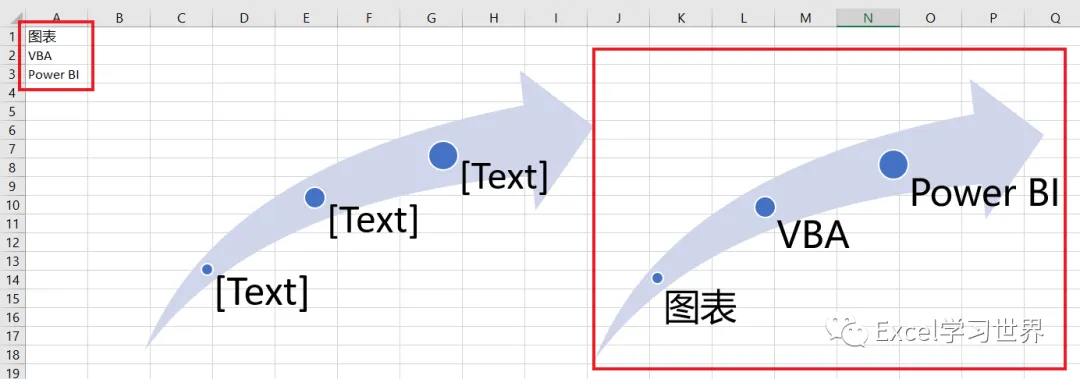
只讲方法不说原理都是耍流氓。为什么左边的 SmartArt 无法设置公式,而右边的又可以了呢?
因为左边的才是真正的 SmartArt,通过复制粘贴以后,右边的已经转化成了形状,只不过样式看上去还是 SmartArt 的样式。形状当然是可以设置公式的啦。

