Excel自动记录时间,告别手动输入!2种方法打工人必学~
- 2026-09-21 13:19:38


—告别手动输入!—
Excel自动记录时间
2 种方法打工人必学

每次录入数据还要手动填时间?教你2招让Excel自动记录录入/修改时间,效率直接拉满👇
方法1:公式法
(适合基础需求,记录首次录入时间)
核心逻辑:用IF和NOW函数,当内容为空时不显示,有内容时自动生成当前时间。
步骤1
启用 “迭代计算”
并设置数据类型
Excel默认禁用循环引用,需先开启:
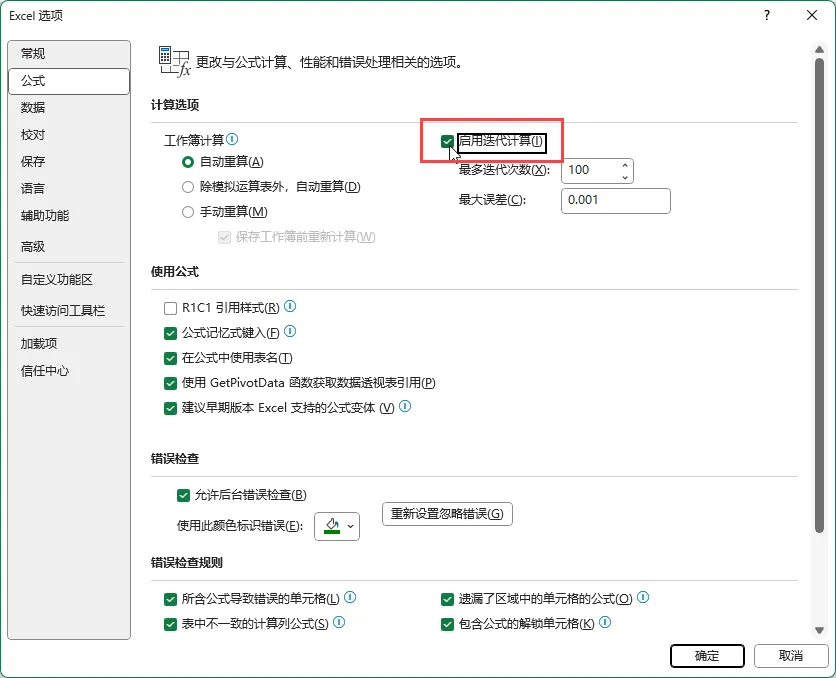
单击文件→选项→公式;勾选「启用迭代计算」复选框,单击【确定】按钮。
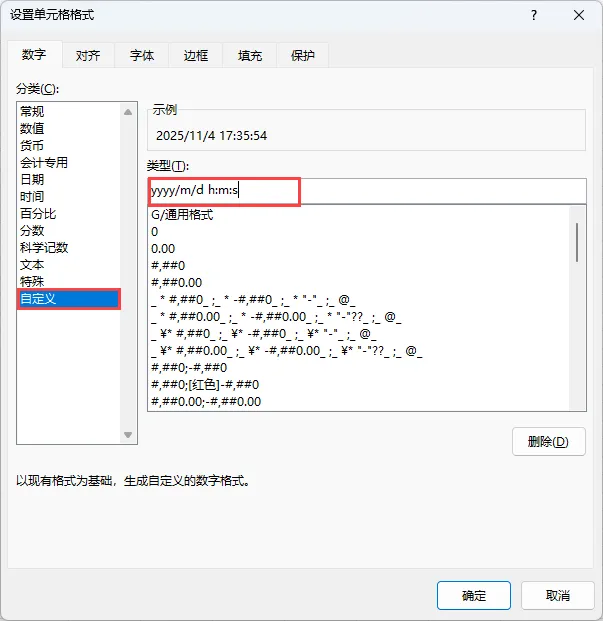
然后选择整列数据,按下Ctrl+1调出【设置单元格格式】对话框,选择【自定义】分类,将数据类型更改为【yyyy/m/d h:m:s】即可显示“日期以及时分秒”格式。
步骤2
输入自动记时公式
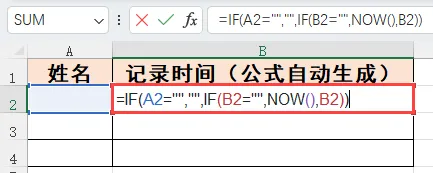
假设 “姓名” 在 A 列,“记录时间” 在 B 列,在B2输入公式:
=IF(A2="","",IF(B2="",NOW(),B2))
→ 解释:A2 为空则 B2 空;A2 有内容且 B2 为空时,生成当前时间;B2 已有时间则保持不变。
步骤3
下拉公式批量应用
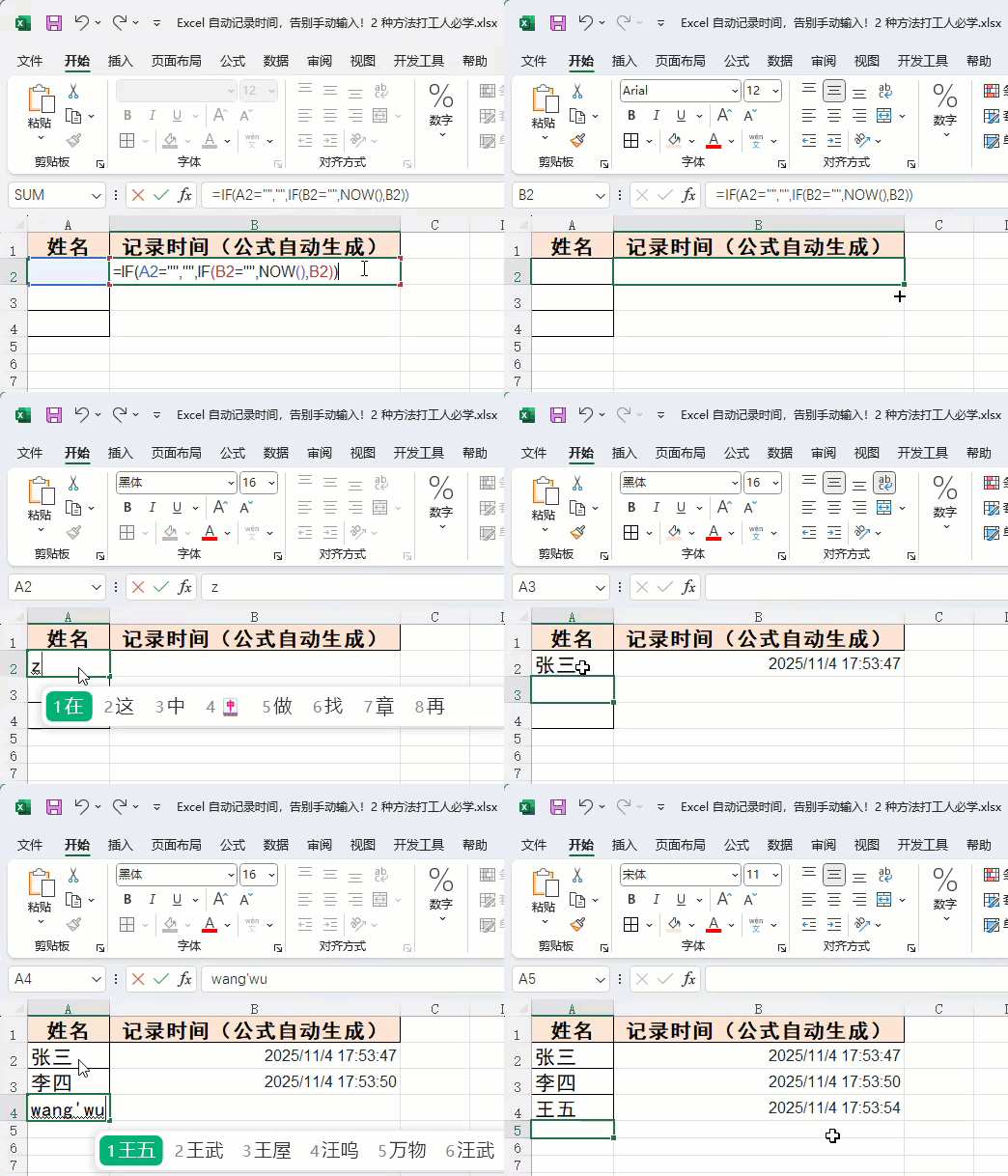
选中B2,鼠标移到单元格右下角 “填充柄”,双击或拖动到整列,即可批量实现 “填姓名自动记时间”。
方法2:VBA 自定义函数
(可记录修改时间,更灵活)
核心逻辑:用VBA写自定义函数ZDSJ,当单元格内容变化时,自动更新时间。
步骤1
打开 VBA 编辑器
按快捷键 Alt+F11,或单击开发工具→Visual Basic。
步骤2
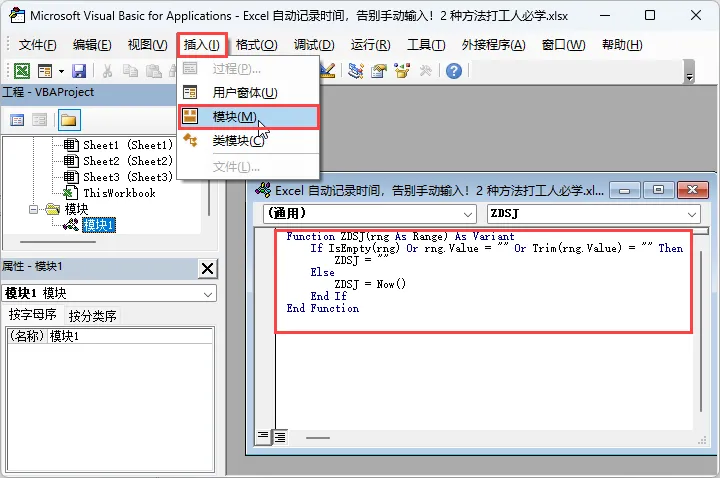
插入模块并粘贴代码
单击→插入→模块;粘贴以下 VBA 代码:
Function ZDSJ(rng As Range) As Variant If IsEmpty(rng) Or rng.Value = "" Or Trim(rng.Value) = "" Then ZDSJ = "" Else ZDSJ = Now() End IfEnd Function
步骤3
调用自定义函数
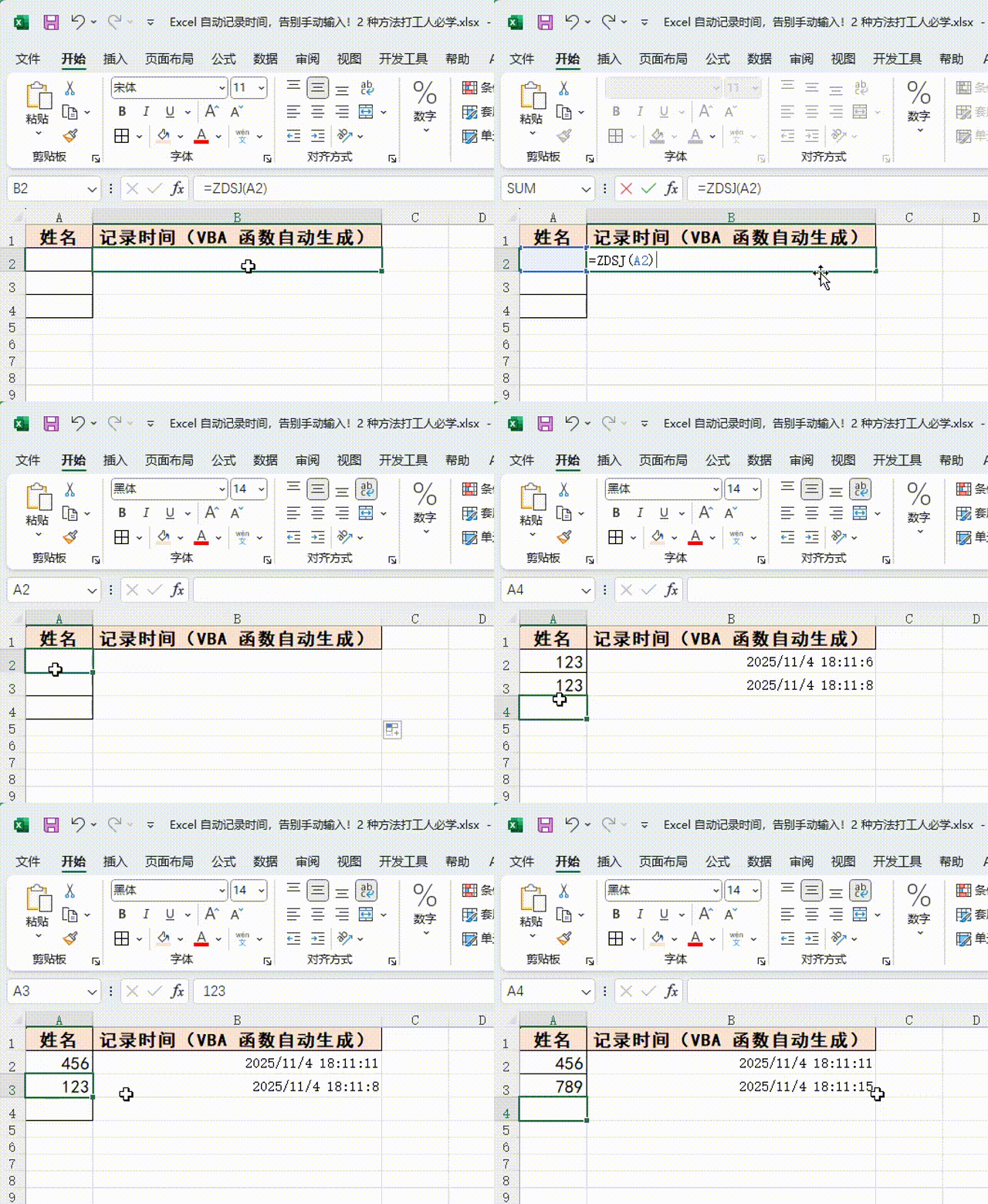
回到 Excel,在 “记录时间” 列(如B2)输入公式:
=ZDSJ(A2)
→ 解释:A2 有内容时,B2 自动生成当前时间;内容修改时,时间同步更新。
步骤4
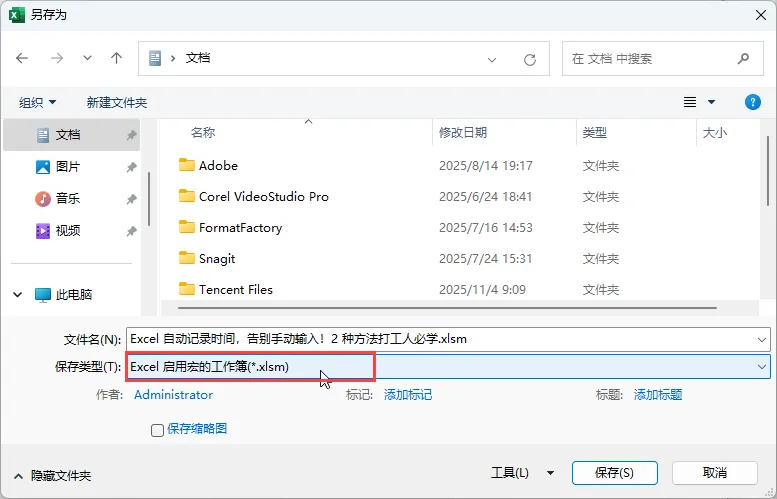
保存为启用宏的格式
单击文件→另存为,选择格式为「Excel 启用宏的工作簿(*.xlsm)」,否则VBA函数会失效。
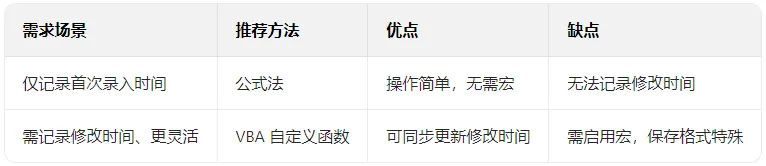
📌 两种方法对比,按需选择
学会这两招,再也不用手动输时间啦!快点赞、转发给经常做数据录入的同事,一起解放双手✨
(有问题评论区问,教你针对性解决~)
-END-


🔥 别让Excel拖垮你!这两本 “效率神书” 帮你反向卷赢职场
还在为数据杂乱、公式报错、重复劳动 熬夜加班?别挣扎了!这两本Excel实战圣经,直接把 “加班元凶” 按在地上摩擦👇
📌 第一本:《早做完,不加班:Excel 数据处理效率手册》
👉 打开链接抢购:https://item.jd.com/15122276.html
📌 第二本:《早做完,不加班:Excel 函数应用效率手册》
👉 打开链接抢购:https://item.jd.com/15122310.html
🚀 扫码秒购(京东自营,闪电送达)
长按识别下方二维码,直接跳转京东店铺,两本书一键加入购物车!


早一天掌握,早一天告别加班!
打开链接/扫码,让Excel从“职场累赘”变成你的升职加速器 ✨

— END —

全新的阅读模式
全方位技术指导
多媒体全景学习模式

长按二维码关注
点击【推荐💗】谢谢您~

