学会了就偷着乐吧,无论哪个版本的EXCEL,文本数据合并再也不是痛点!
- 2026-09-18 06:35:03
学会了就偷着乐吧,无论哪个版本的EXCEL,文本数据合并再也不是痛点!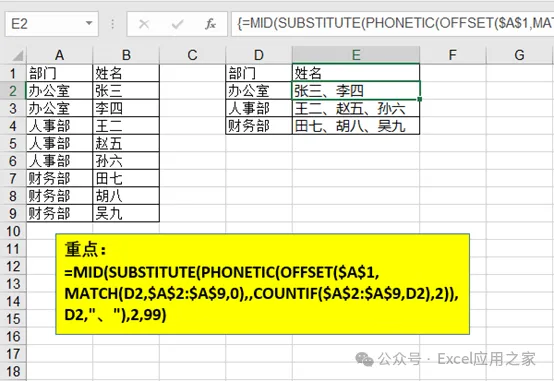
好了朋友们,今天和大家分享的内容就是这些了!喜欢我的文章请分享、转发、点赞和收藏吧!如有任何问题可以随时私信我哦! 
推荐阅读

欢迎转发和点一下“在看”,文末留言互动!
置顶公众号或设为星标及时接收更新不迷路
小伙伴们好,今天要和大家分享的是一道文本题目。日常工作中文本处理总是经常遇到,熟练掌握一些应用技巧将大大提高工作效率。
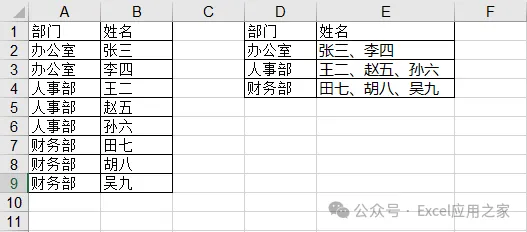
原题目是这样子的:
需要将左侧的数据结构转换为右侧的结构。如果你可以使用高版本函数,那这个问题就变得很简单了。如果不能,就要牢记今天的内容哦!
01
PHONETIC函数法
在EXCEL中有一个PHONETIC函数是专门用来合并文本数据的。它只能合并文本数据,如果是数值型的数据,PHONETIC函数就无能为力了。
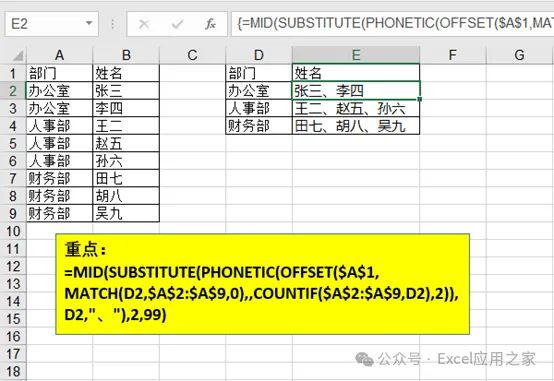
在单元格E2中输入如下列公式,三键确认后向下拖曳即可。
=MID(SUBSTITUTE(PHONETIC(OFFSET($A$1,MATCH(D2,$A$2:$A$9,0),,COUNTIF($A$2:$A$9,D2),2)),D2,"、"),2,99)首先,我们要明确PHONETIC函数需要合并的区域。
MATCH(D2,$A$2:$A$9,0)利用MATCH函数返回区域的起始行。
COUNTIF($A$2:$A$9,D2)利用COUNTIF函数返回区域的行数。
OFFSET($A$1,MATCH(D2,$A$2:$A$9,0),,COUNTIF($A$2:$A$9,D2),2)OFFSET函数,以单元格A1为基点进行偏移,偏移后的数据区域就是要合并的区域。
PHONETIC(OFFSET($A$1,MATCH(D2,$A$2:$A$9,0),,COUNTIF($A$2:$A$9,D2),2))接下来利用PHONETIC函数进行数据合并,结果为"办公室张三办公室李四"。
SUBSTITUTE(PHONETIC(OFFSET($A$1,MATCH(D2,$A$2:$A$9,0),,COUNTIF($A$2:$A$9,D2),2)),D2,"、")利用SUBSTITUTE函数将“办公室”替换为分隔符“、”。
MID(SUBSTITUTE(PHONETIC(OFFSET($A$1,MATCH(D2,$A$2:$A$9,0),,COUNTIF($A$2:$A$9,D2),2)),D2,"、"),2,99)最后利用MID函数从第2个位置开始提取字符串,返回正确答案。
本期内容练习文件提取方式:
链接:https://pan.baidu.com/s/1fyjA9jpmZ2F97vpLtqa4YQ?pwd=37ry
提取码:37ry
我就知道你“在看”
本文来自网友投稿或网络内容,如有侵犯您的权益请联系我们删除,联系邮箱:wyl860211@qq.com 。

