【EXCEL打印技巧】别再浪费纸了!Excel高手都在用的打印优化秘籍
- 2026-09-22 11:30:24
一、页面边距自由设定
应用场景:
打印内容在纸张上分布不均,如边缘留白过多或过少,甚至部分内容被裁切时,可通过精确调节页边距实现优化排版。
操作指引:
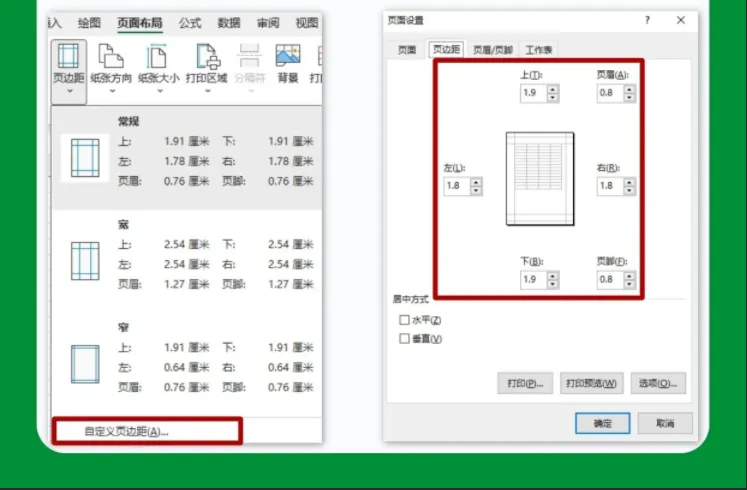
打开 Excel 文件后,切换至菜单栏中的「页面布局」。
点击功能区的「页边距」图标。
可在弹出列表中选择预设边距方案,或点选「自定义边距」进行手动设定。
在页面设置窗口内,分别输入上、下、左、右四个方向的数值。
点击「确定」完成设定。
二、跨页表格重复标题行
应用场景:
数据表格跨越多页打印时,为保持内容连贯与阅读便利,可在每页顶端重复打印指定的标题行。
操作指引:
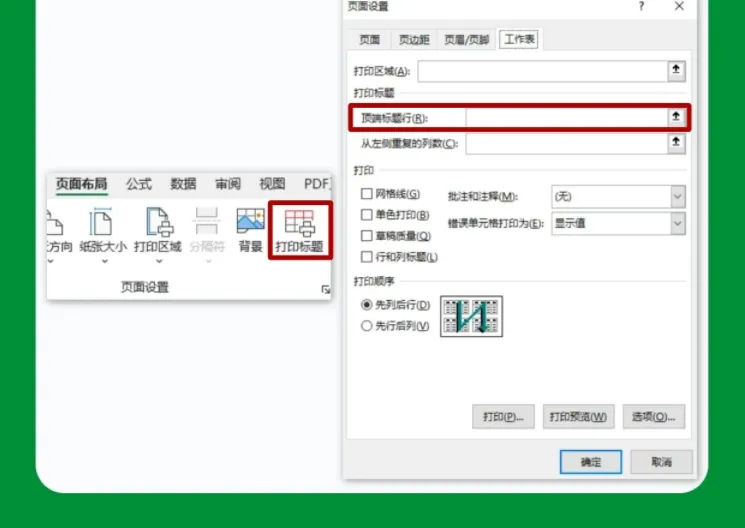
在「页面布局」选项卡中,点击「打印标题」。
于「页面设置」窗口的「工作表」标签页,定位到「顶端标题行」设置项。
点击右侧折叠按钮,回到工作表界面,用鼠标选取需重复打印的标题行区域。
确认选择后关闭窗口,预览即可见每页均含标题。
三、单页压缩打印
应用场景:
当表格内容略超一页范围,为节省纸张并保持内容完整,可启用缩放功能,将整个工作表压缩至一张纸内打印。
操作指引:
使用快捷键
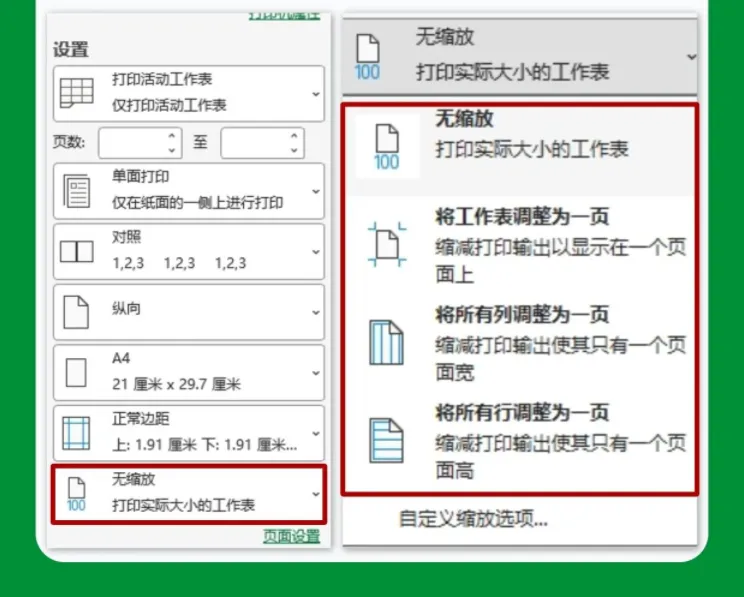
Ctrl + P进入打印预览界面。在右侧「设置」区域,找到默认选项为「无缩放」的下拉框。
点击下拉框,选择「将工作表调整为一页」即可自动适配。
四、转换 PDF 固化排版
应用场景:
在不同设备或打印机上输出同一 Excel 文件时,易出现版式偏移、字体变更或分页错位等问题。转换为 PDF 可锁定最终样式,确保输出效果完全一致。
操作指引:
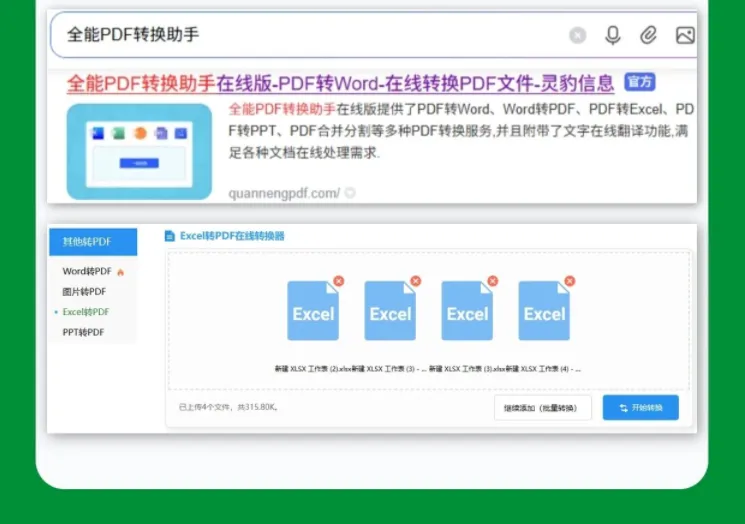
在浏览器中访问具备格式转换功能的在线工具。
找到「Excel 转 PDF」功能入口。
点击「添加文件」并上传目标 Excel 文件。
设定输出路径,点击「开始转换」即可生成排版固定的 PDF 文档。
五、打印内容居中呈现
应用场景:
默认打印内容往往靠左上对齐,若希望内容在纸张上水平与垂直居中,呈现更规范、协调的版面效果,可启用居中打印设置。
操作指引:
按下
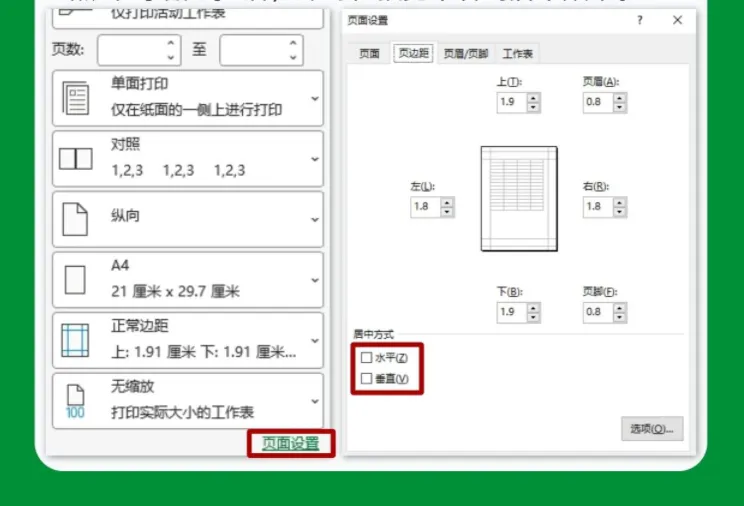
Ctrl + P进入打印预览,点击底部「页面设置」。在弹出的设置窗口中切换至「页边距」标签。
于下方「居中方式」区域,同时勾选「水平」与「垂直」。
确定后,即可在预览中查看内容居中效果。
六、选定区域精准打印
应用场景:
当仅需打印工作表中的部分数据区域,而其他辅助内容(如中间计算过程、参考注释等)无需输出时,可划定专属打印区域。
操作指引:
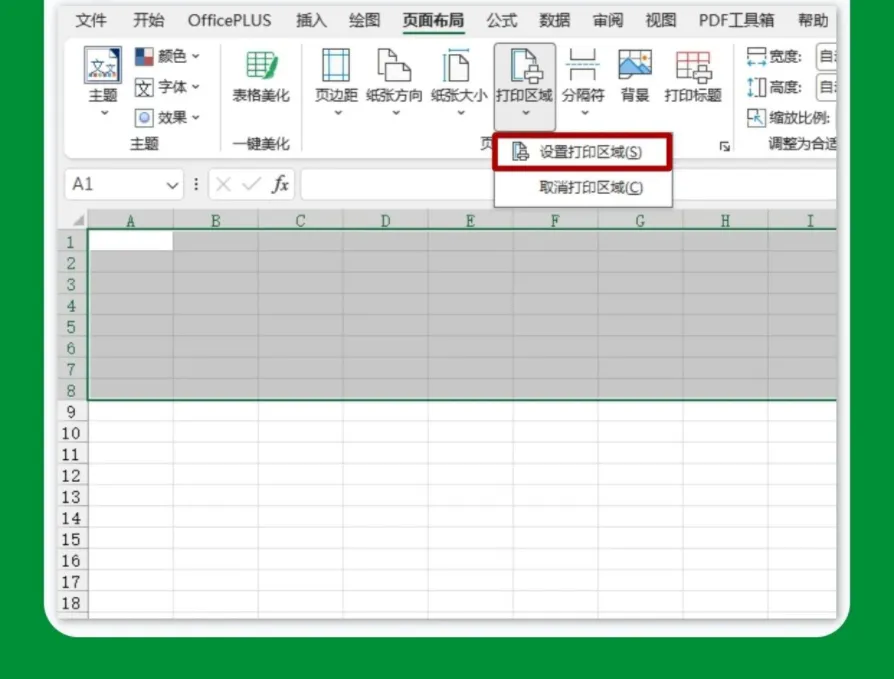
用鼠标拖选需要打印的单元格范围。
进入「页面布局」选项卡,点击「打印区域」。
在下拉菜单中选择「设置打印区域」。
选中区域周围将出现虚线框,后续打印操作将仅输出该范围内内容。
七、隐藏错误值打印
应用场景:
工作表中因公式计算、引用错误等出现的 #N/A、#VALUE! 等标识会影响打印页面的整洁度,可通过设置使其在打印时显示为空白。
操作指引:
使用
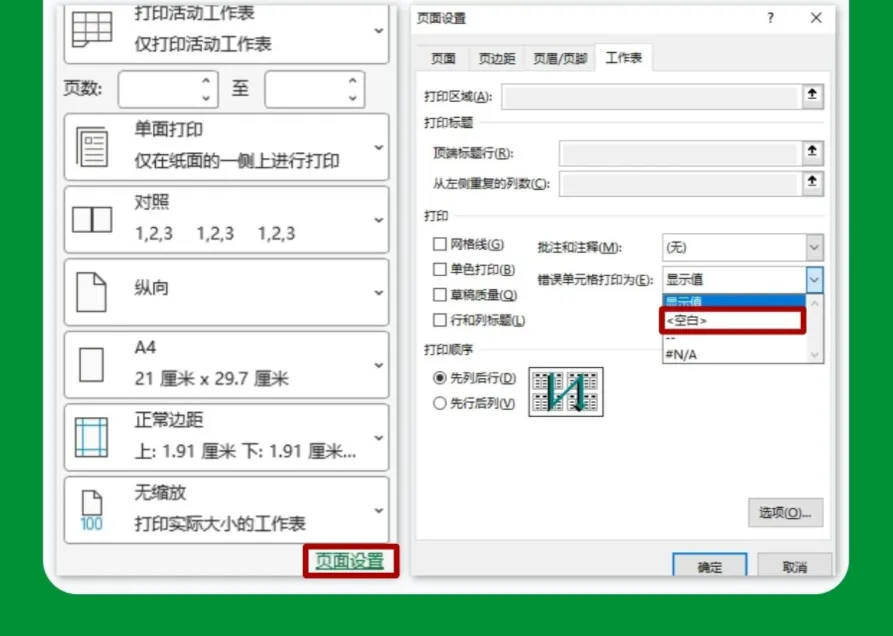
Ctrl + P进入打印预览,点击「页面设置」。在设置窗口中选择「工作表」标签页。
找到「错误单元格打印为」选项。
从下拉列表中选择「空白」,则所有错误值在打印输出时均显示为空单元格。
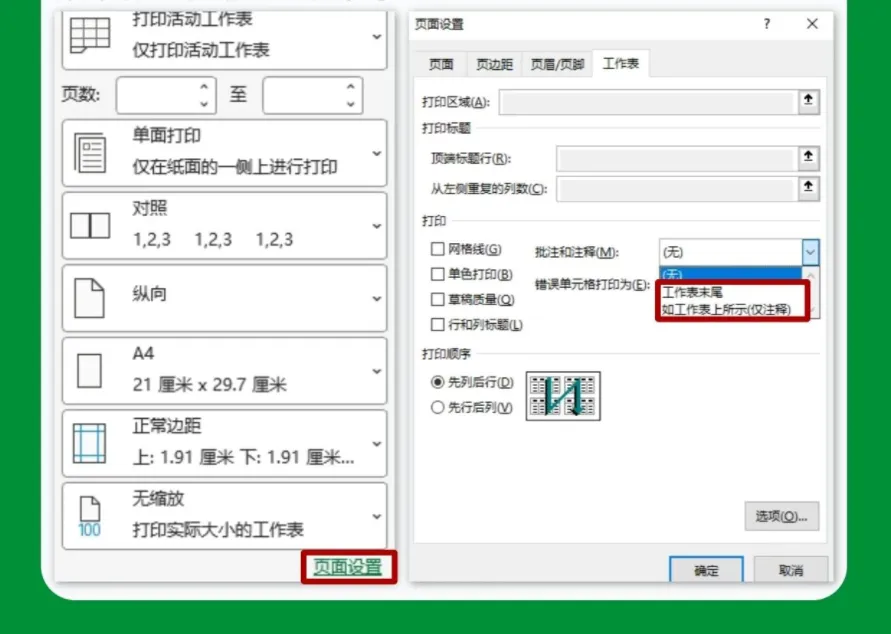
八、批注与注释同步输出
应用场景:
若单元格中添加的批注或注释含有重要说明信息,并希望在打印时一并呈现,可设置其打印位置与方式。
操作指引:
通过
Ctrl + P进入打印预览,点击「页面设置」。在「工作表」标签页中找到「批注和注释」选项。
从下拉菜单中选择:
「如工作表所示」:批注会显示在对应单元格旁。
「工作表末尾」:所有批注集中打印在最后一页。
九、自定义缩放比例
应用场景:
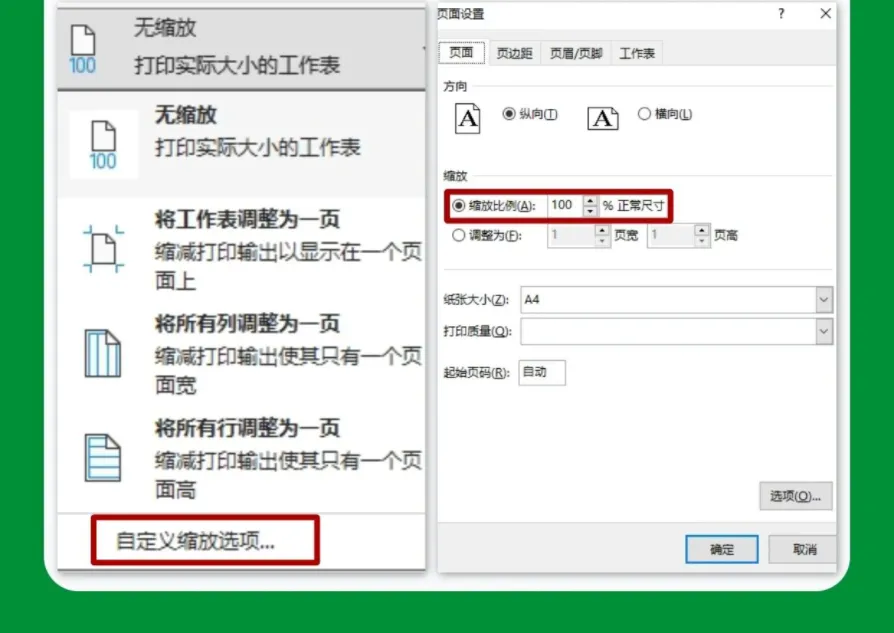
当「调整为一页」导致内容过小,而实际大小又超出纸张范围时,可手动输入缩放比例,微调打印尺寸以达到最佳效果。
操作指引:
按
Ctrl + P进入打印预览界面。在缩放选项中选择「自定义缩放选项…」。
在弹出的「页面」设置中,选择「缩放比例」。
输入介于 10% 至 400% 之间的数值(如 90% 或 105%),并通过预览调整至理想大小。
十、启用双面打印模式
应用场景:
打印页数较多的报告、资料或文档时,启用双面打印可节约一半纸张,兼具环保与经济性。
操作指引:
按下
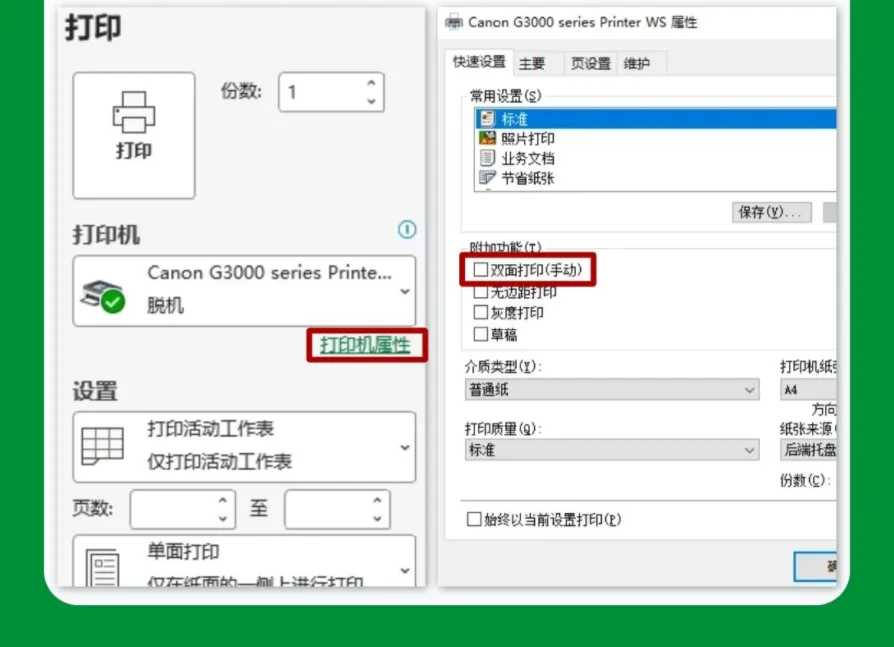
Ctrl + P进入打印预览。点击打印机名称下方的「打印机属性」。
在属性设置中开启「双面打印」功能。
根据装订需求选择翻转方式:
长边翻转:适用于纵向页面,如同翻书。
短边翻转:适用于横向页面,如同翻看日历。