如何用PPT画漂亮的综述示意图?
- 2026-09-21 23:26:09
Omicsmaster
点击蓝字 关注我们

深度定制 让研究突破预期
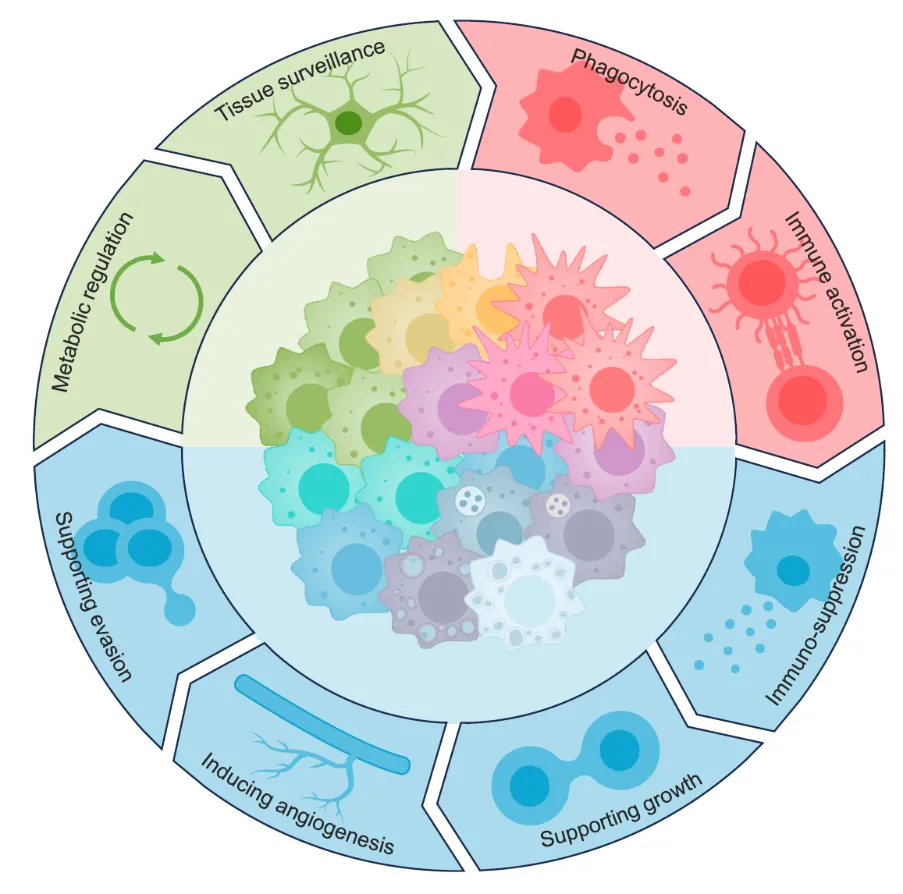
之前,在期刊投稿必备技能之环状示意图的绘制!一文为大家介绍过如何使用Ai(Adobe illustrator)绘制下图这般好看的综述示意图,非常受欢迎!可是如果觉得Ai太难了,只会PPT怎么办?
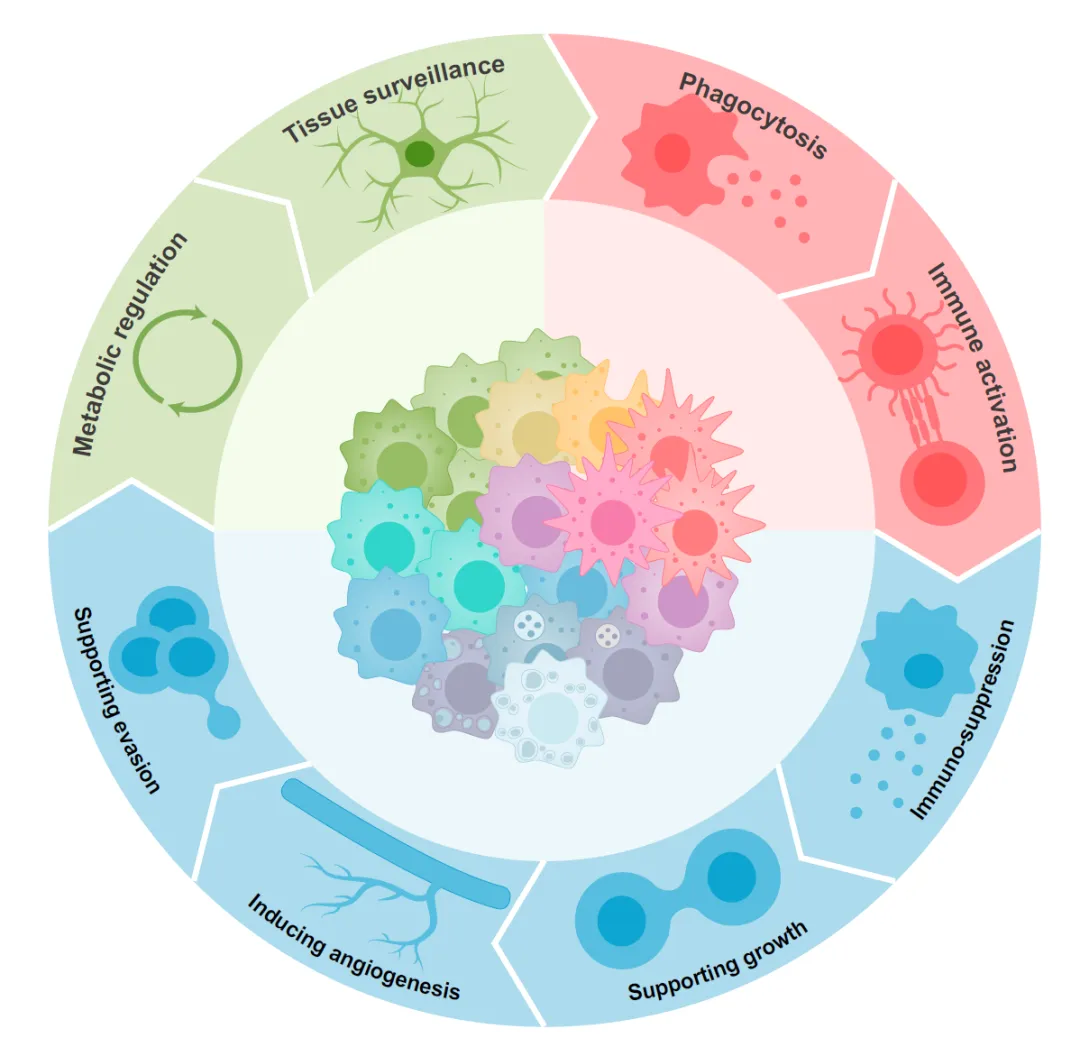
当然,使用PPT也是可以绘制这样的环状示意图的,特别是绘图时使用第三方绘图插件OK Plus13时,也可以更轻松一些!下面就以上图为例看下如何使用PPT绘制这样的示意图吧!
相关插件下载和教程链接:
http://oktools.xyz/more.html



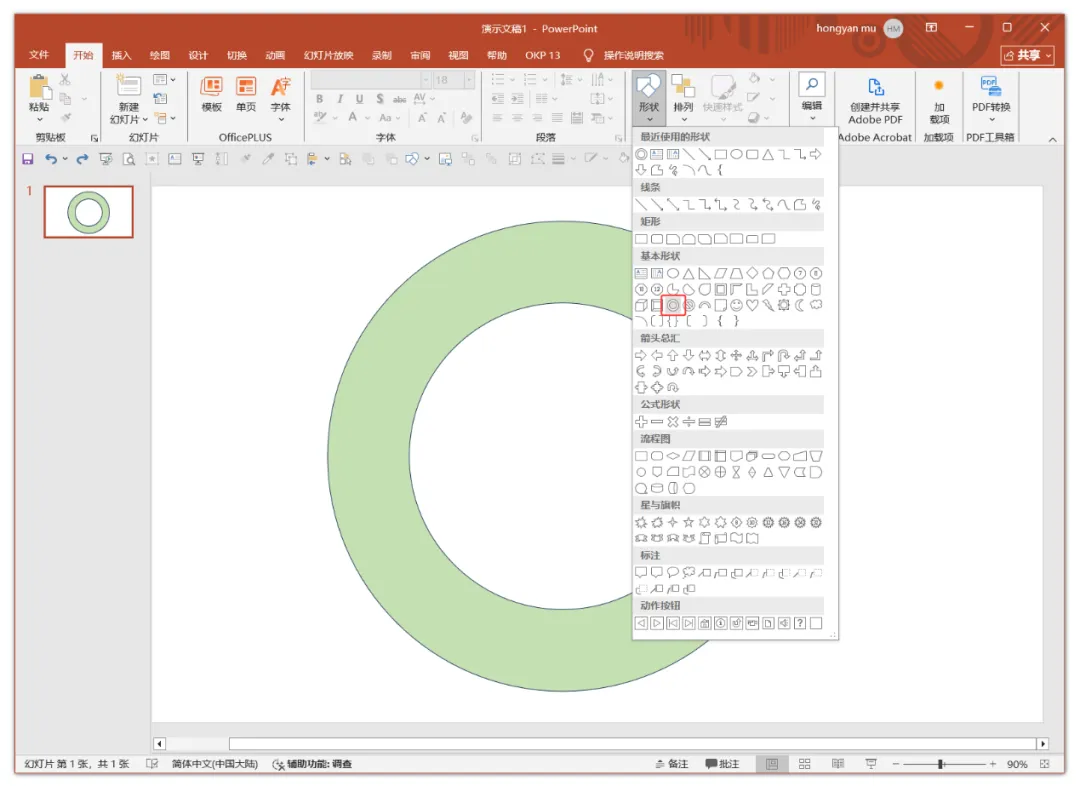
首先,绘制圆环状的底色图形。使用PPT创建空白文档后,插入基本图形中的空心圆,如下图,并调整“空心”的直径大小。
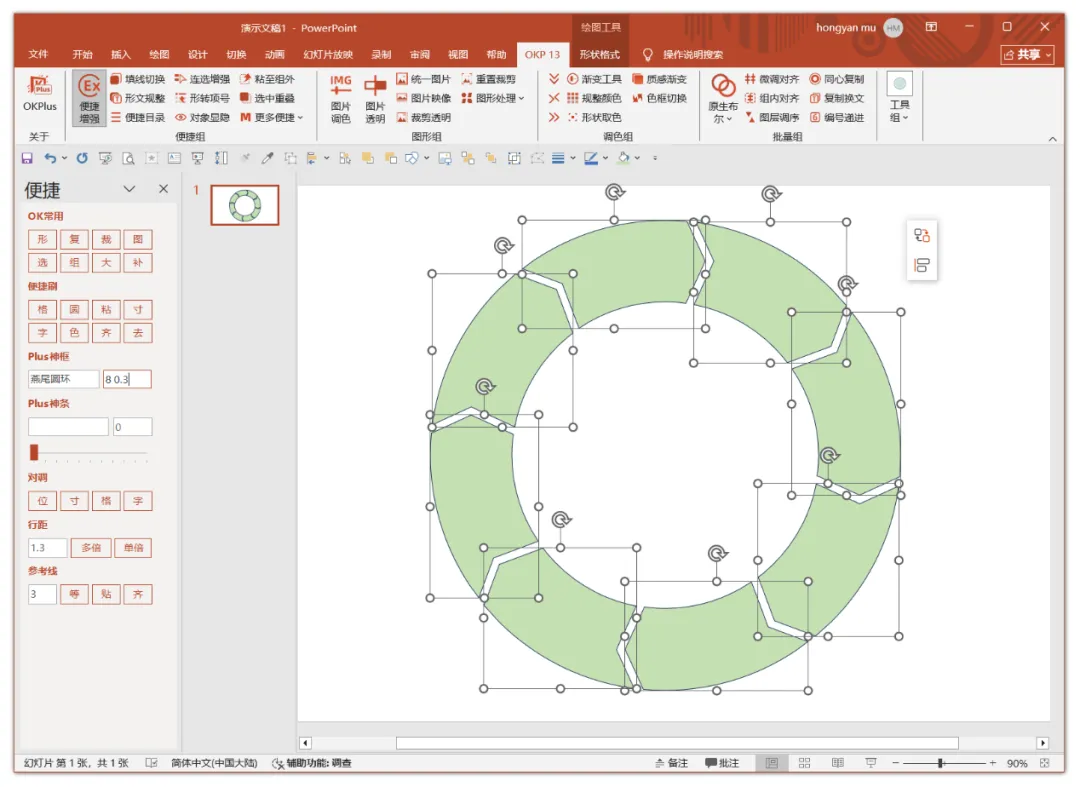
接下来,用到OK Plus13插件的“燕尾圆环”功能。选中圆环后,调整分割份数为8,分割间隙大小为0.3,按Enter键完成分割,如下图。
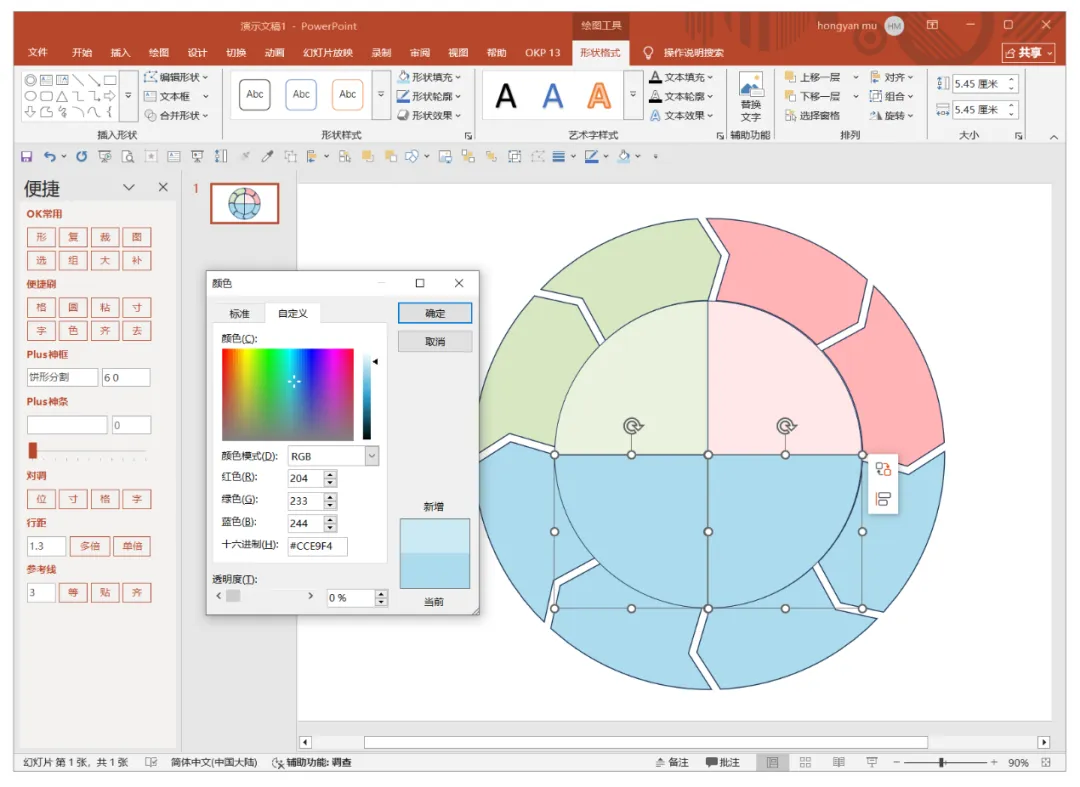
依次完成分割图形填充颜色的调整,继续绘制正圆图形,继续使用OK Plus13插件的“饼形分割”功能将正圆分割成4份,如下图。
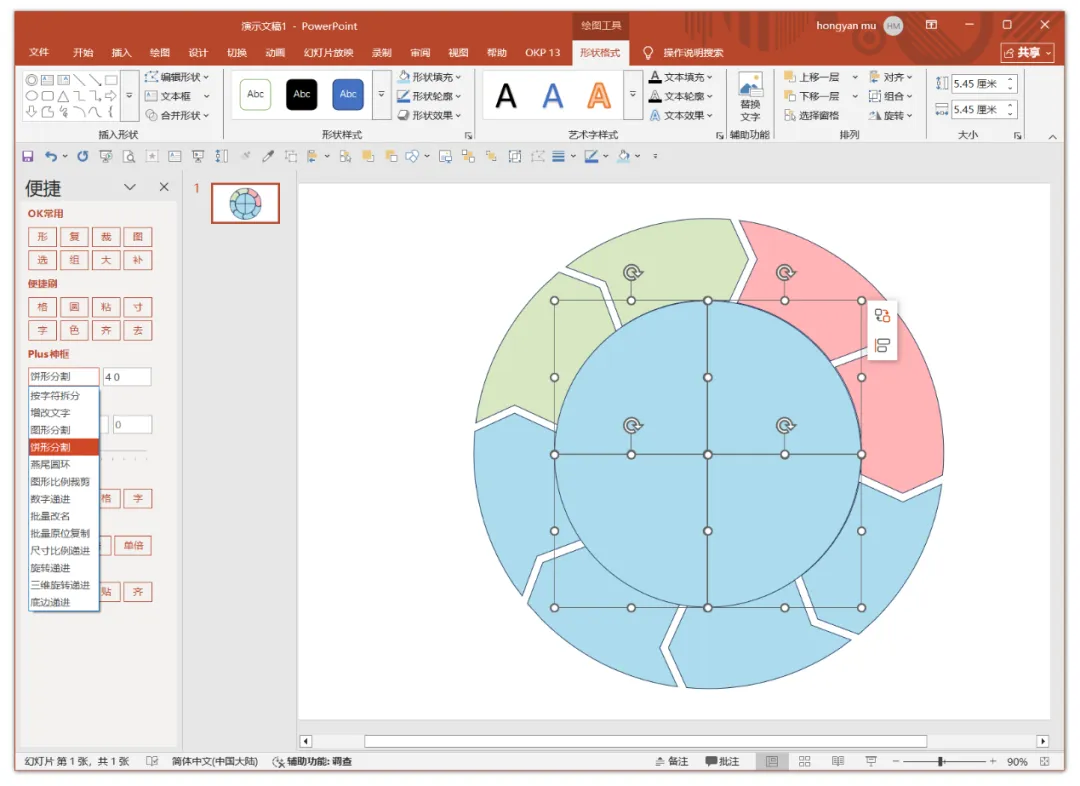
继续调整图形的颜色,颜色可更浅一些,如下图,然后快捷键“Ctrl+G”对4个扇形进行编组,并置于图形最底层。



接下来,在图形底图上添加各种细胞、神经元、血管相关图形图案,调整这些图形的大小、方向和位置。当然,如果这些图案文件是可编辑的SVG格式的矢量图,还可以在PPT中调整这些图案的颜色。
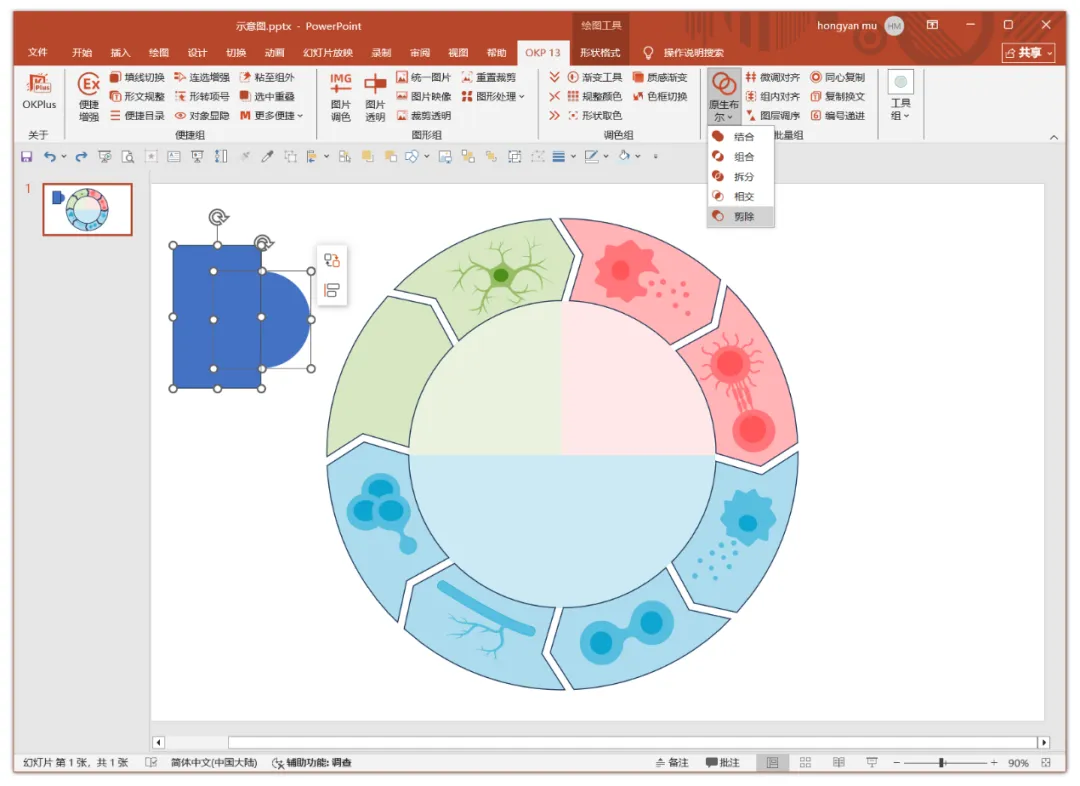
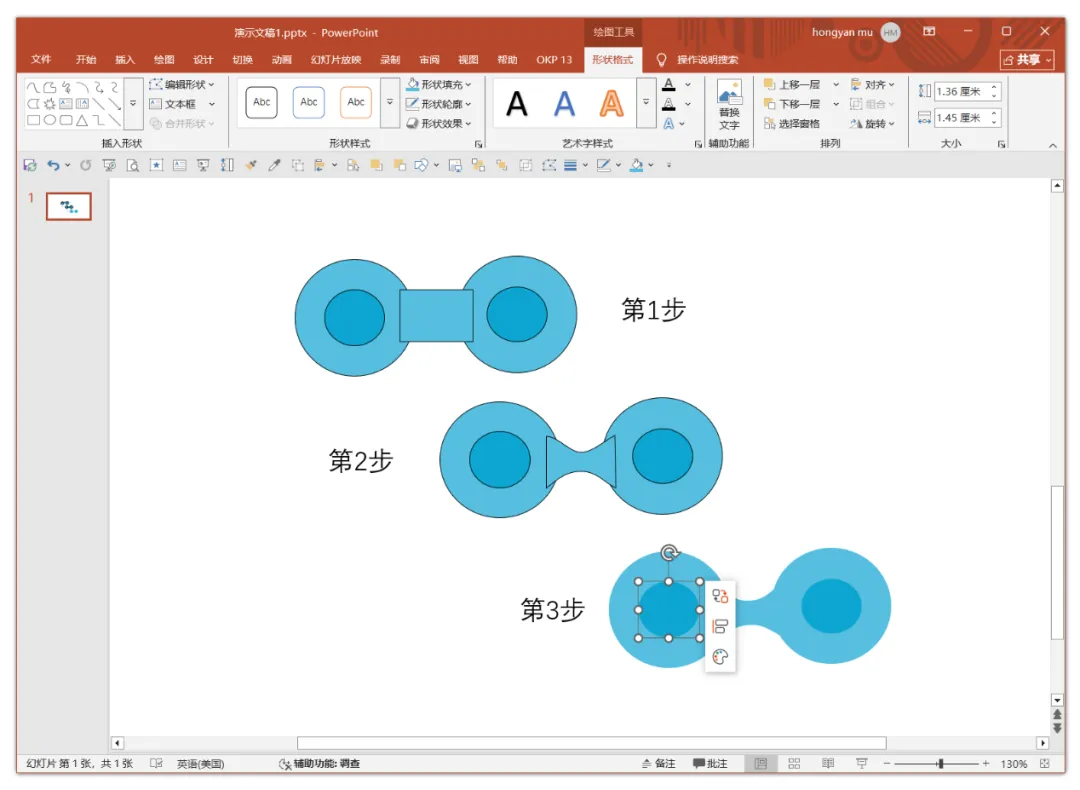
当然,如果你有耐心,也可以使用PPT的曲线、任意多边形、编辑顶点等功能进行图形绘制,结合OK Plus13插件的原生布尔功能进行拆分和减除图形,进而实现各种复杂组合图形的绘制,如下图。
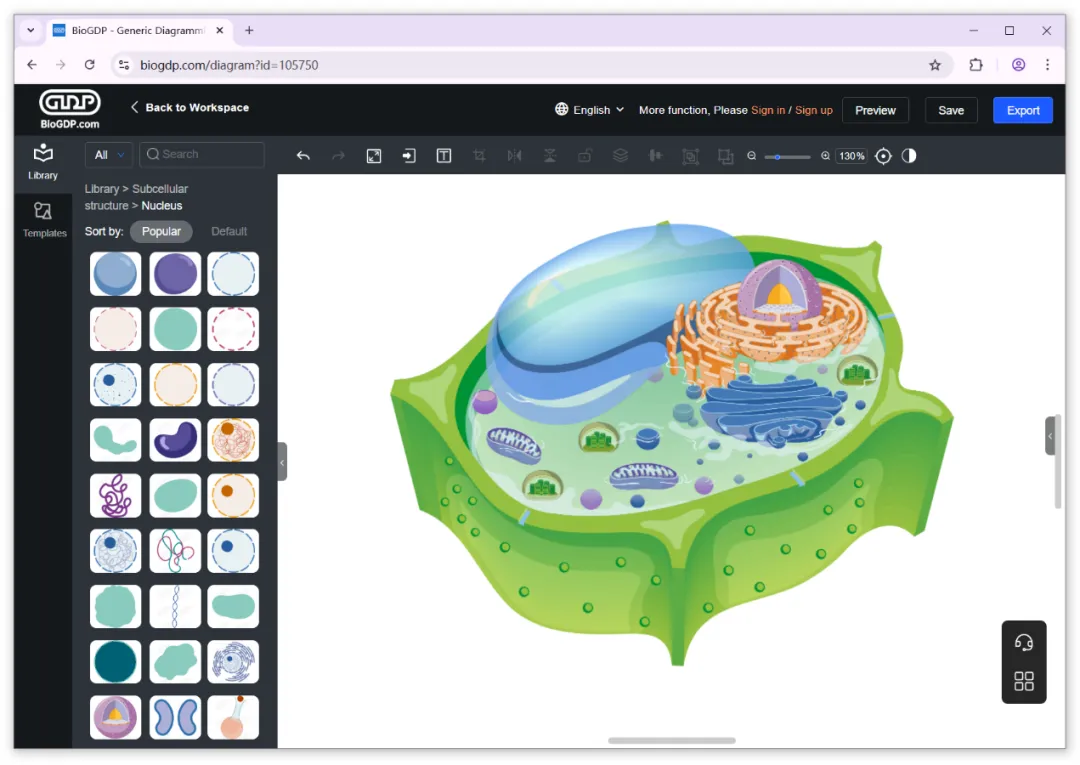
而关于现成的图案素材,可从BioRender、BioGDP、SciDraw、Phylopic等在线网站进行下载,详细介绍可参考实用科研示意图在线工具分享一文。



接下来是添加跟随环状路径的文本标签。先绘制一个椭圆,在其中添加文本,然后在文本效果中选择“跟随路径”效果,如下图,这里可选择向上和向下两种弧形样式。
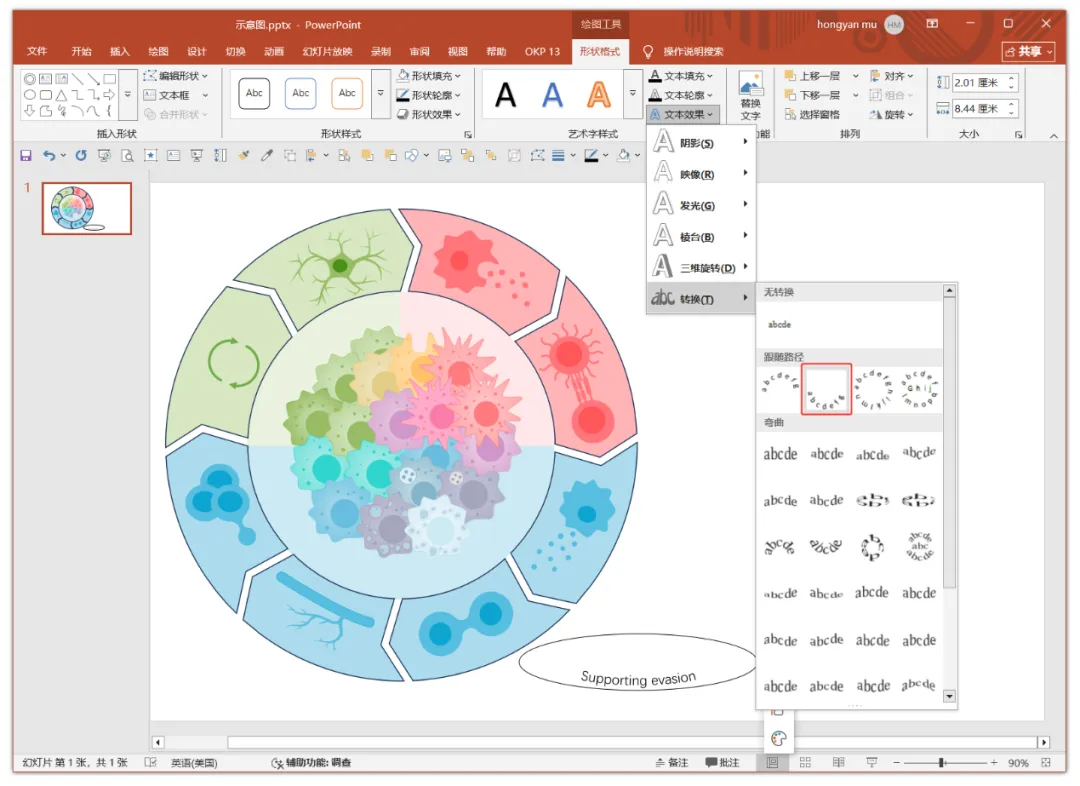
调整所有文本的大小、位置、方向等,满意后另存为PDF文件。最终的绘图效果如下:
好啦,本次的PPT综述环状示意图绘制教程就分享到这里啦!

奥智团队始终坚守 “让每一分科研投入都物超所值” 的核心服务理念,从项目初期需求沟通到实验执行、数据分析,再到最终文章撰写与投稿,全程提供无障碍对接。针对不同领域、不同阶段的科研探索,奥智生物提供完善的定制化组学科研服务体系,涵盖单细胞组学、空间组学、转录组学、微生物组学、蛋白代谢组学等研究方向。欢迎有项目意向的老师联系我们,奥智生物将为您提供深度定制化的解决方案。
长按识别下方二维码咨询:

*未经许可,不得以任何方式复制或抄袭本篇文章之部分或全部内容。版权所有,侵权必究。

Omicsmaster
让每一分科研投入
都物超所值

