Word高手都不一定知道的10个神技巧,第5个太省事了!
- 2026-09-18 18:02:26
Word高手都不一定知道的10个神技巧,第5个太省事了!
在Word中遇到不认识的字时,无需另外搜索,可使用“拼音指南”功能:选中文字,点击“开始”选项卡中的“拼音指南”按钮,系统便会自动标注拼音。 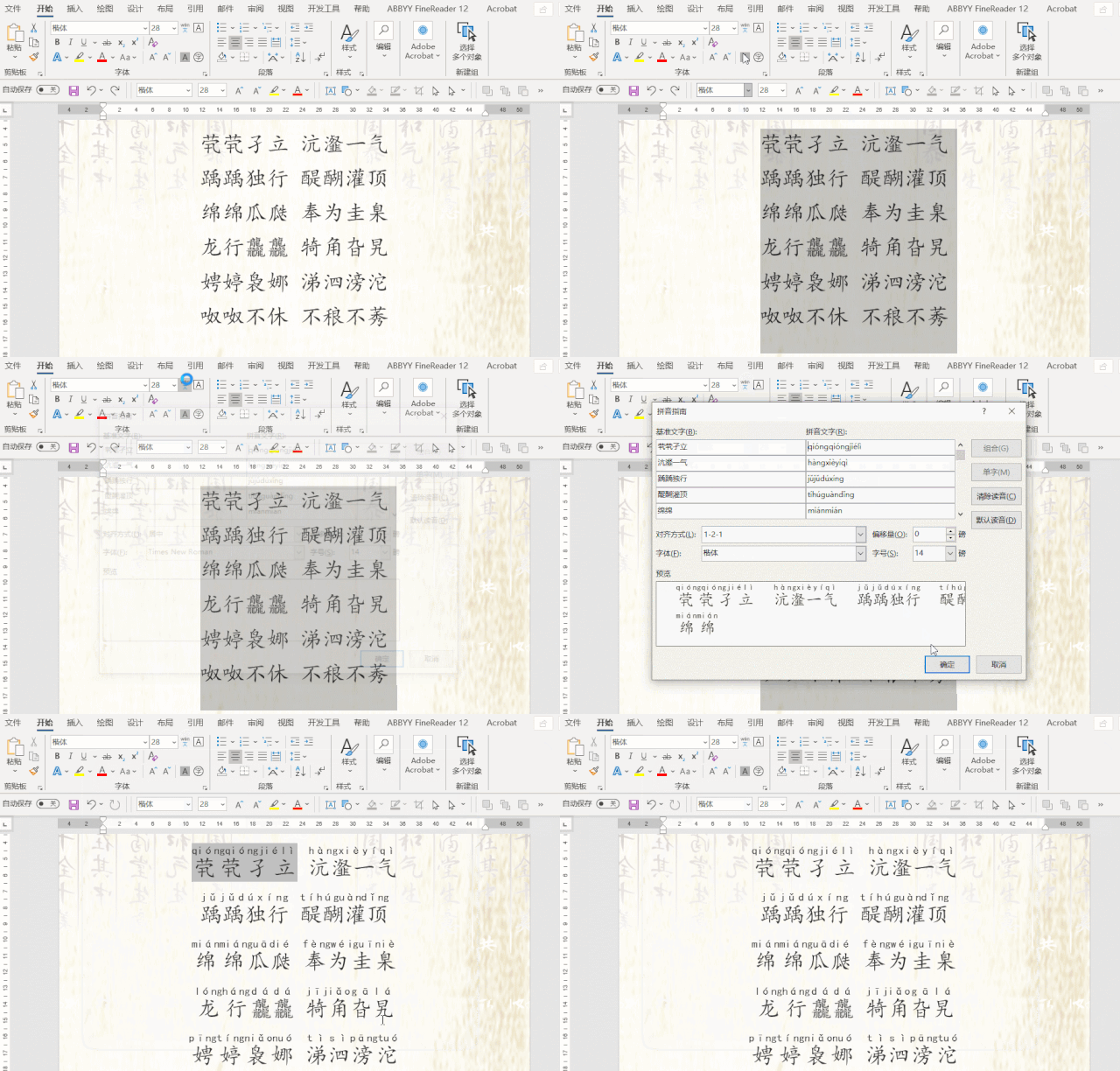
2.自动保存设置防丢失 编辑文档时若遇意外关闭,未保存的内容容易丢失。通过设置频繁的自动保存可避免此问题:进入“文件”→“选项”→“保存”,将保存间隔调整为1分钟,之后Word便会每分钟自动保存一次,最大程度减少内容丢失。 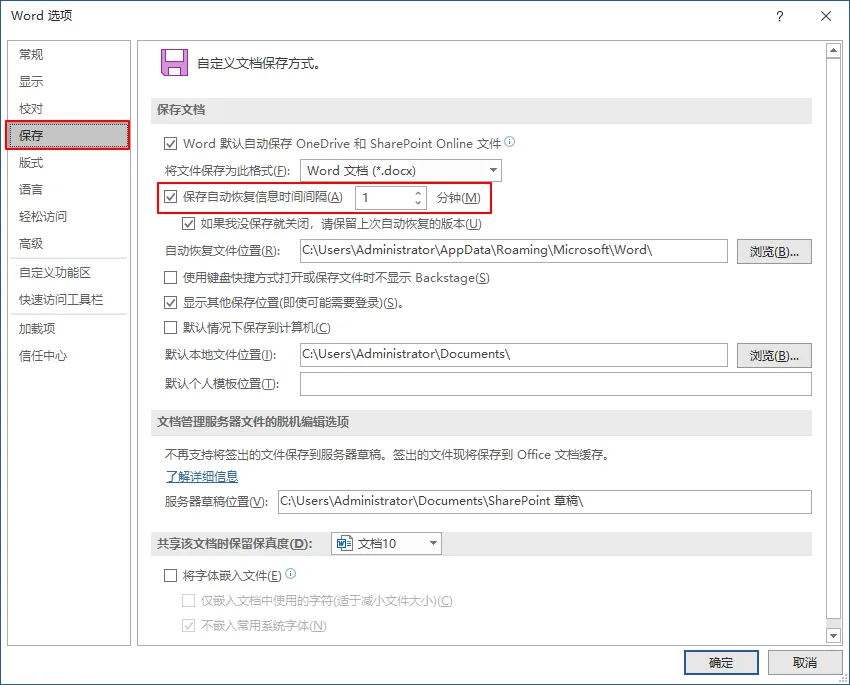
3.快速拆分表格 需要将较长表格拆分时,不必删除重做。只需将光标定位到要拆分的位置,按下快捷键 Ctrl+Shift+Enter,即可一键完成拆分。 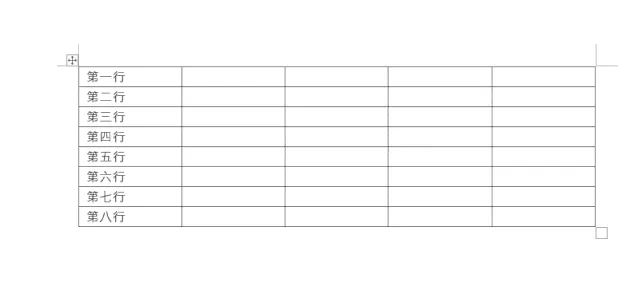
4.纵向选择与删除 如需删除竖向对齐的文本,无需逐行选中。按住 Alt 键 并拖动鼠标,可进行纵向选择,之后直接删除即可。 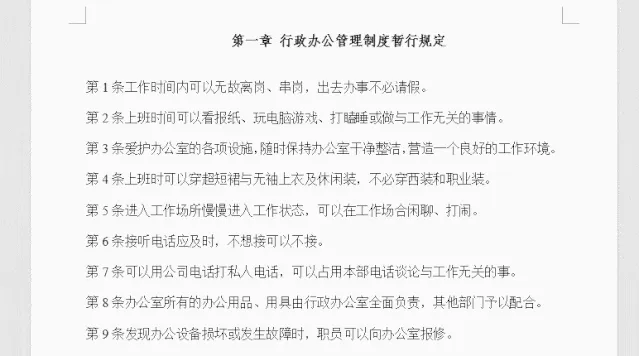
5.批量调整图片尺寸 若文档内图片尺寸不统一,可先调整一张图片的宽高,然后在“图片格式”中设置好数值。接着选中其他图片,按下 F4 键(笔记本需配合 Fn 键),即可统一所有图片大小。 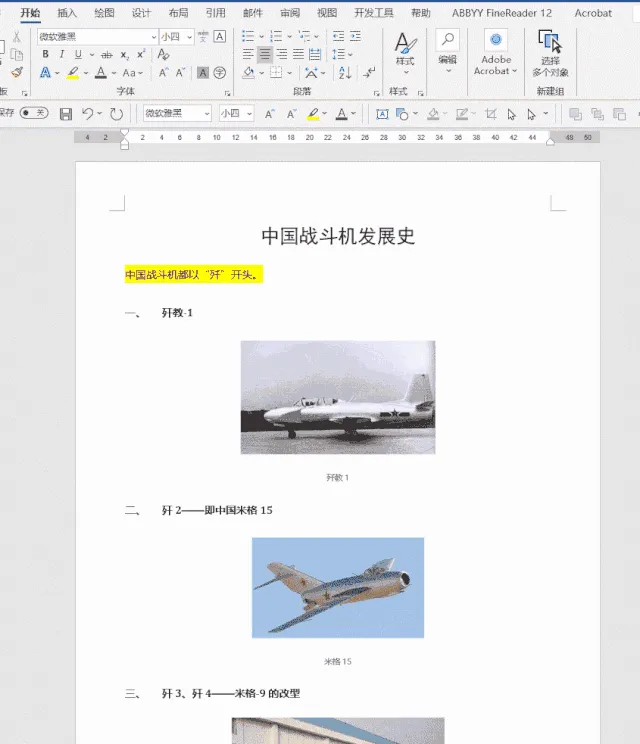
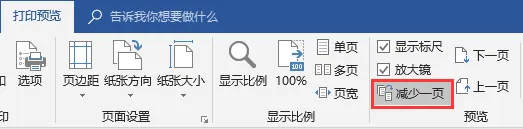
6.压缩至一页打印 打印时若个别内容单独占一页,可通过“减少一页”功能进行压缩:在搜索框输入“打印”,进入“预览和打印”→“打印预览编辑模式”,点击“减少一页”,系统会自动调整内容使其集中于一页。 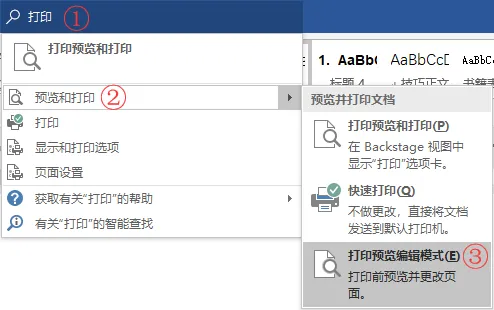
7.文本与表格互转 将文字转换为表格时,需确保分隔符为英文符号(如英文逗号)。选中文字后,点击“插入”→“表格”→“文本转换成表格”,确认行列数即可。反之,选中表格后,通过“表格工具”→“布局”→“转换为文本”,可快速恢复为纯文本。 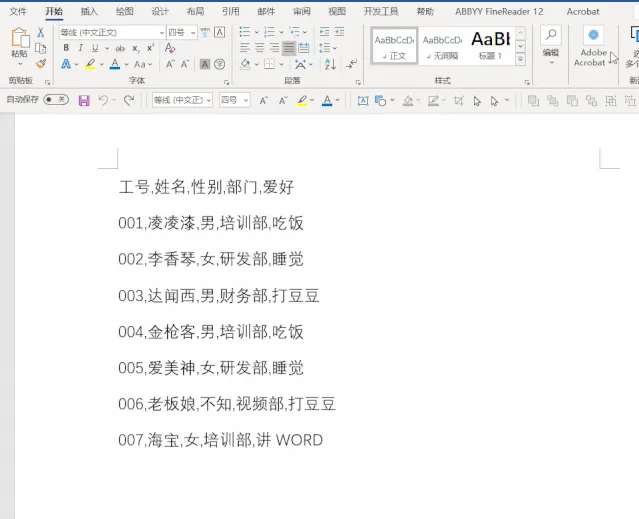
如果想把表格内容转成纯文字也很简单,只需要选中表格,单击“表格”→“布局”→“转换为文本”即可。 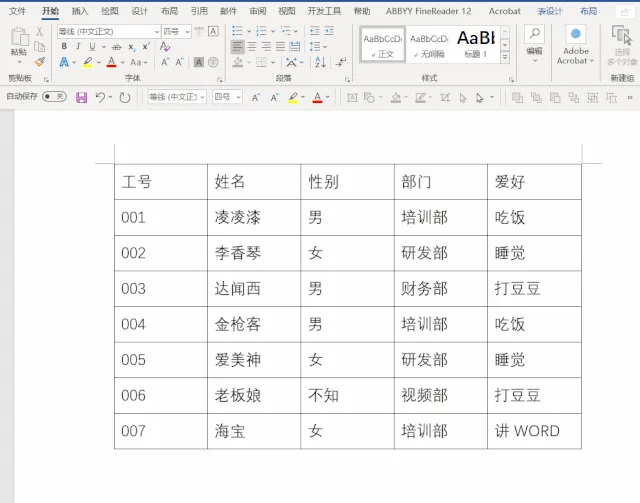
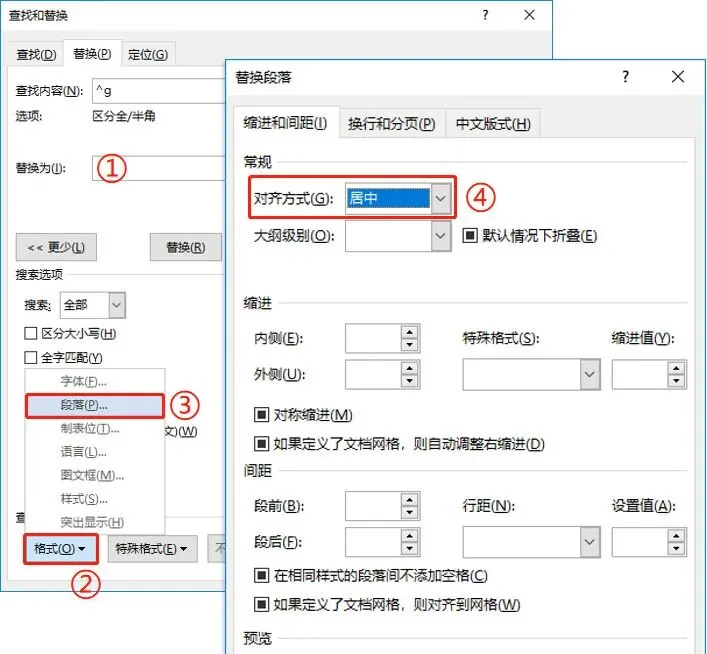
8.批量居中图片 默认左对齐的图片可一次性全部居中:使用替换功能(Ctrl+H),在“查找内容”中输入 ^g(代表图形),在“替换为”中选择“格式”→“段落”,将对齐方式设为“居中”,执行“全部替换”即可。 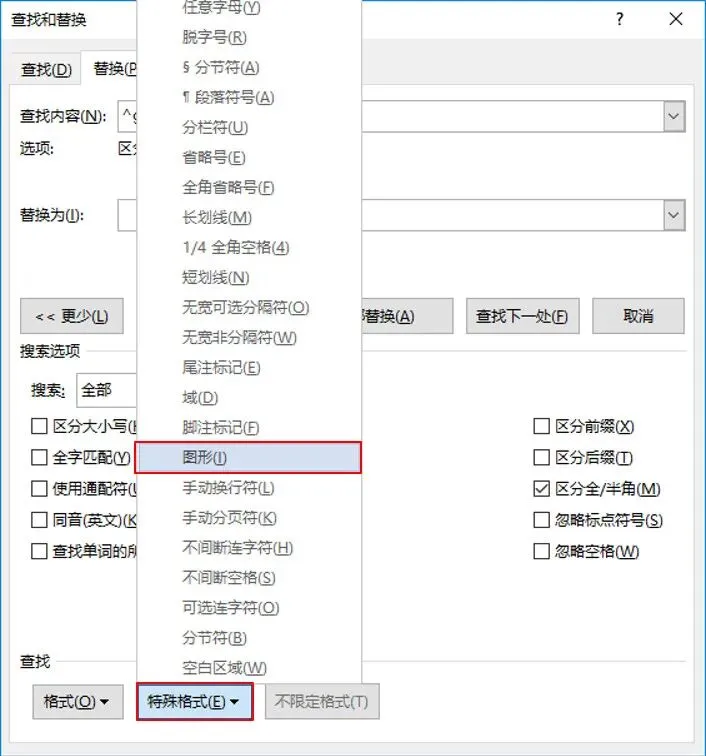
9.用制表符实现对齐 对齐合同等文本中的并列信息时,推荐使用制表符:先在“视图”中打开“标尺”,在对应位置点击添加制表符,然后在文字需对齐处按 Tab 键,即可实现精准对齐,且后续编辑不易错位。 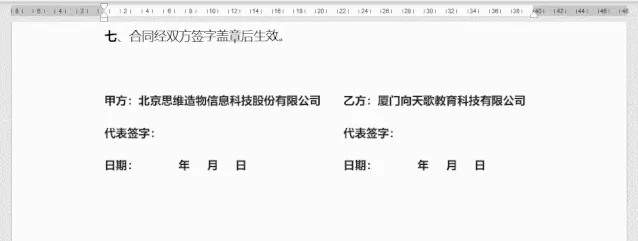
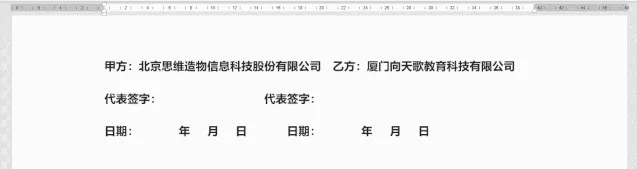
10.清理多余空格与空行 在网上下载的文档,打开总会有各种各样的空格、空白行。把所有的空行全删除,你可以用查找替换功能。 首先,删除所有空格: ① 按Ctrl+H,打开“替换”对话框。 ② “查找内容”一栏中输入“^w”(代表空格,^可以按shift+6输入),或者单击“更多”→“特殊格式”→“空白区域”。 ③ “替换为”一栏空着即可,代表删除,最后单击“全部替换”。 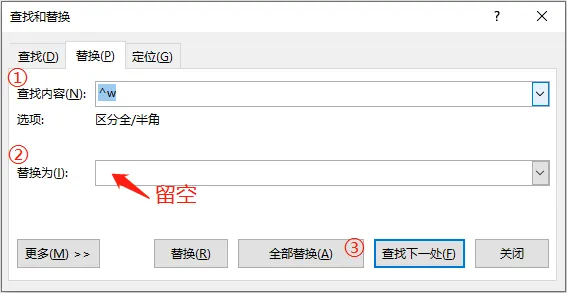
然后删除所有空白行: ① 按Ctrl+H,打开“替换”对话框。 ② “查找内容”中,输入两个“^p”(代表段落标记,也就是回车符),或者单击“更多”→“特殊格式”→“段落标记”。 ③ 在“替换为”输入一个“^p”,然后一直单击“全部替换”,直到替换数量显示剩0处。 然后删除所有空白行: ① 按Ctrl+H,打开“替换”对话框。 ② “查找内容”中,输入两个“^p”(代表段落标记,也就是回车符),或者单击“更多”→“特殊格式”→“段落标记”。 ③ 在“替换为”输入一个“^p”,然后一直单击“全部替换”,直到替换数量显示剩0处。 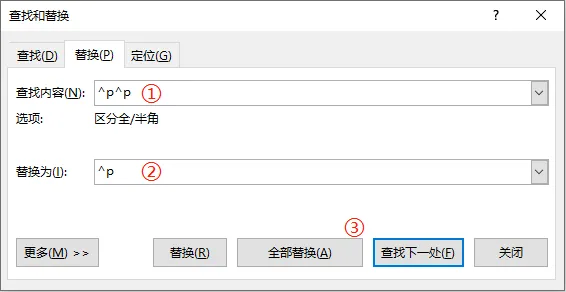
你是不是也曾在熬夜赶文档时,被Word“折磨”到崩溃?
好不容易写完的报告还没保存,电脑突然死机…
几十张图片大小不一,一张张调整到眼花…
下载的文档满是空格空行,删到手软…
合同信息总是对不齐,敲空格敲到怀疑人生…
别急!今天整理的这10个Word隐藏技巧,可能就是你的“救命稻草”。从生僻字秒注音到一键拆分表格,从图片批量处理到防丢失神设置——每一个都亲测实用,有些连办公室老手都不知道!
👇 尤其第5个和第8个,学会后效率直接翻倍,从此告别加班改格式!
1.为生僻字快速注音
小编说:这些内容是小编平时收集和整理的,网上还没有人做过整理,所以建议同学们一定要收藏起来。写这篇教程用了两个多小时,同学们觉得有用,记得点最下面在看和大拇指支持一下哦,ღ( ´・ᴗ・` )比心。
本文来自网友投稿或网络内容,如有侵犯您的权益请联系我们删除,联系邮箱:wyl860211@qq.com 。

