Excel宏被禁止之后无法运行代码该如何启用宏?两种方法让你彻底搞懂!
- 2026-09-23 19:18:30
Excel宏被禁止之后无法运行代码该如何启用宏?两种方法让你彻底搞懂!不知道你有没有遇见过以下这些弹窗,无论你的表格文件中有多厉害的宏代码,在此刻它们通通失效!到底该如何设置才能不出现这些弹窗呢?到底该如何设置才能启用宏并运行代码呢? 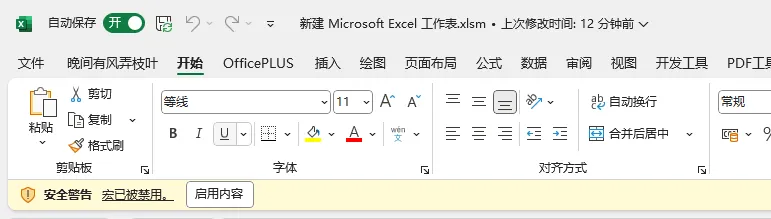
图1 黄色安全警告 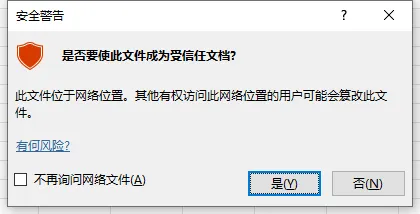
图2 询问用户是否完全信任此文件的宏代码 
图3 未启用宏时使用表单控件运行代码导致警告 
图4 未启用宏时通过[开发工具]-[宏]-[执行]运行代码导致警告 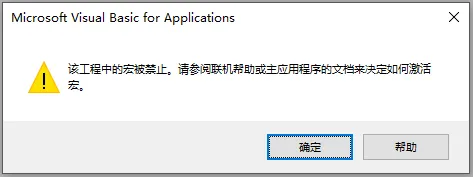
图5 未启用宏时通过VBE编辑器运行代码导致警告 为什么会出现这些弹窗(宏被禁止)? 一般情况下,你的表格会出于安全考虑默认禁用宏,所以会有上述的弹窗出现来防止恶意代码的威胁。你可以根据以下指引查看默认宏设置:在表格左上角点击[文件]-在界面左下角点击[选项]-在弹窗左侧点击[信任中心]-在弹窗右侧点击[信任中心设置]-在弹窗左侧点击[宏设置]。 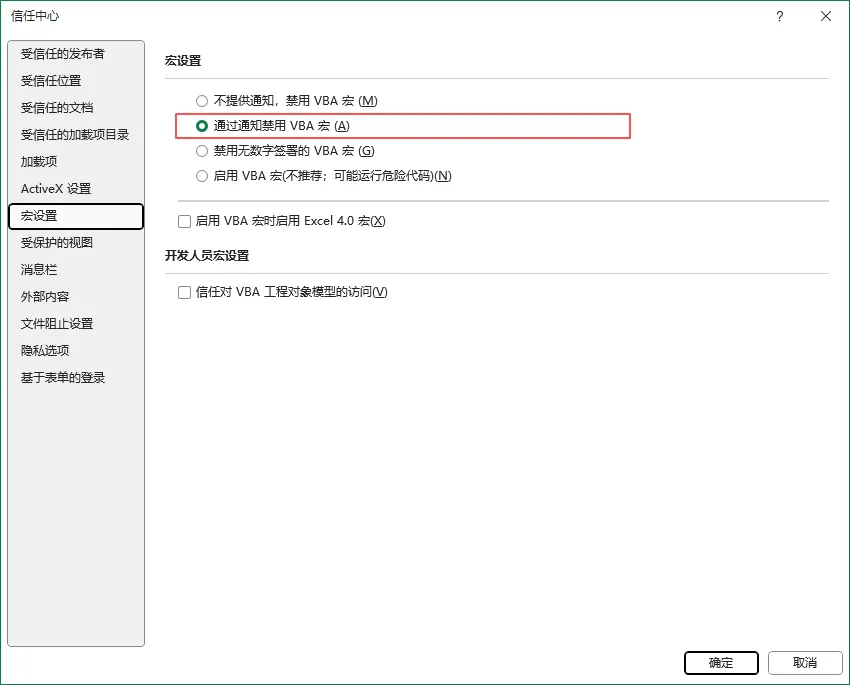
图6 信任中心默认的宏设置 如果发现宏设置中默认勾选了图6的选项,那么你打开任何一个含有宏代码的表格文件时都会出现上述图1的黄色安全警告。这是由于没有启用宏导致的。在出现图1黄色安全警告之后,你会有以下三种操作可以选择: 1. 点击黄色安全警告右侧的叉号关闭它以保持宏禁用状态; 2. 点击黄色安全警告中的按钮“启用内容”以进入启用宏状态,随后出现图2弹窗; 3. 无视黄色安全警告直接尝试运行宏,此时你会收到图3至5其中的一个警告; 如何启用宏代码? 方法一: 要想启用宏从而关闭这些弹窗,最简单的办法是:在上图6的宏设置界面勾选“启用VBA宏(不推荐:可能运行危险代码)”,然后重启表格文件。这样操作之后,你不会看到上述图片1至5的任何警告,而且也可以使用任何表格文件中含有的任何宏代码。 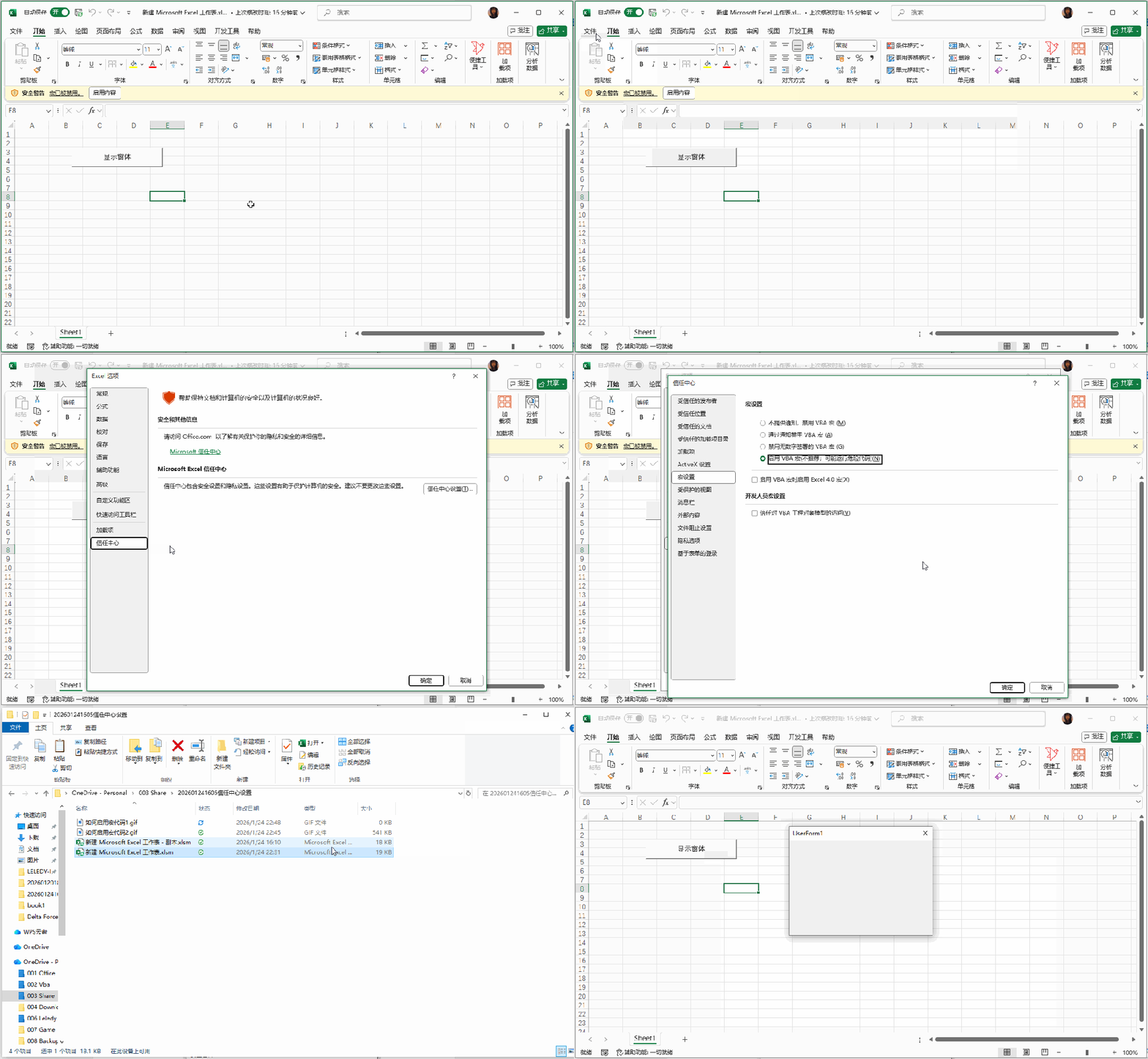
方法二: 要想启用宏从而关闭这些弹窗,最便捷的办法是:点击上图1黄色安全警告中的按钮“启用内容”,代表宏已被启用,继续点击图2中的按钮“是”,然后直接运行代码即可。这样操作之后,只有当前文件的宏被启用了,下次再打开该文件时不会提示图1黄色安全警告且宏可用,但其他文件仍会提示安全警告。 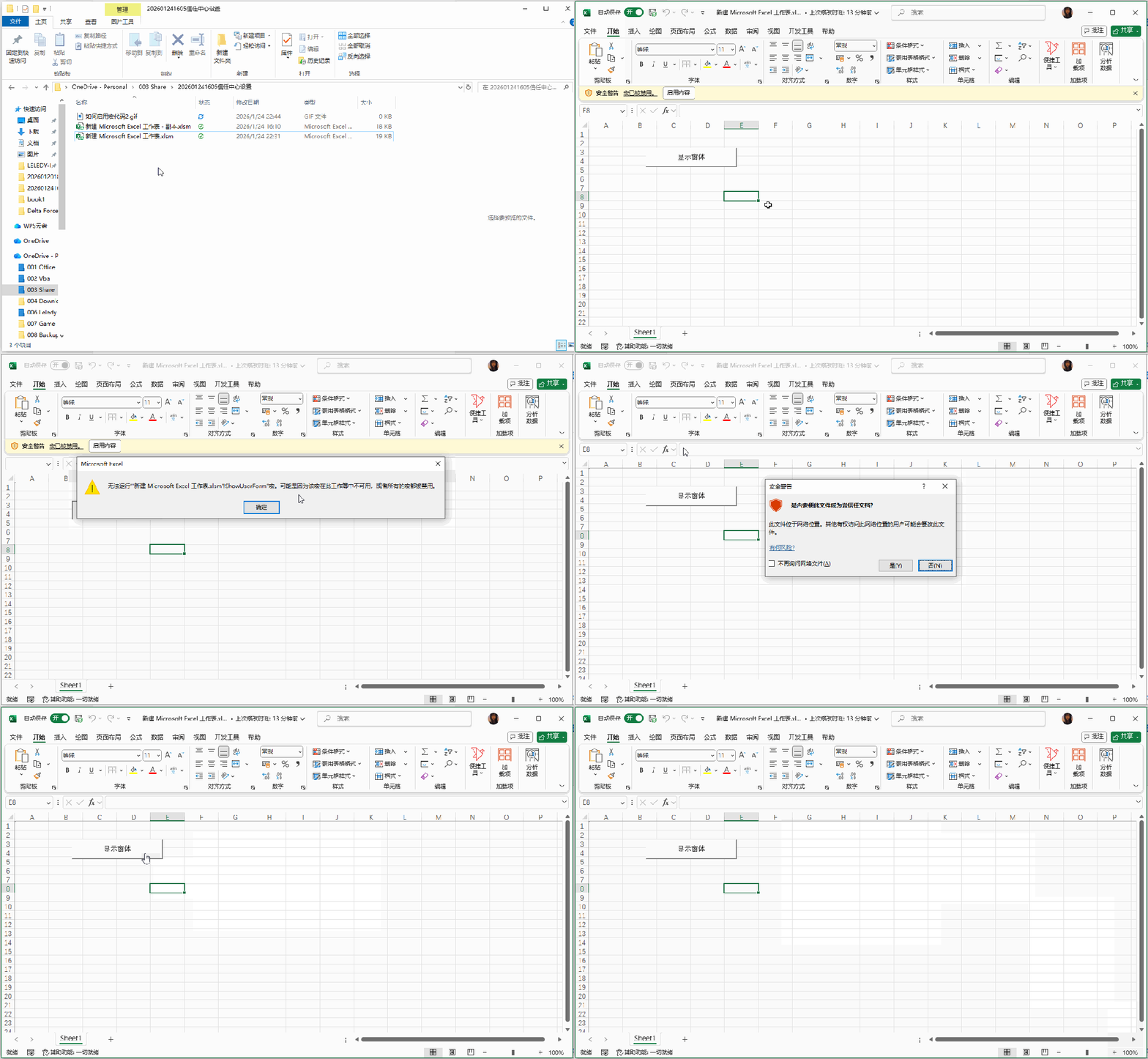
本期文章对应公众号关键词:081
——推荐阅读—— 如何在公众号内发送关键词获取源码文件? 为什么总有人说不要用合并单元格?这3个坑你一定踩过! VBA运行错误'453',在user32中找不到DLL输入点 VBA运行错误'13',类型不匹配 VBA运行错误'9',下标越界 VBA让窗体在拖动时变透明
——学习交流—— 这里不仅有多种多样的知识文章 还有可以随时开聊的学习交流群 添加晚间的个人微信可以快速地拉你进群哦 一定要记得备注:进群 
应该注意的是,图2弹窗用于询问用户意见。“是”表示完全信任当前文件,点击后此文件的宏代码可以运行,而且关闭后再打开也不会出现任何安全警告。“否”表示不完全信任当前文件,点击后此文件的宏代码虽然可以运行,但在关闭后再打开仍会出现图1黄色安全警告。点击右上角叉号关闭此弹窗相当于点击了“否”。
本文来自网友投稿或网络内容,如有侵犯您的权益请联系我们删除,联系邮箱:wyl860211@qq.com 。

