Excel 里的「隐藏黑科技」:告别公式下拉,Spill 溢出功能如何重塑办公自动化?
- 2026-09-22 11:46:06
Excel 里的「隐藏黑科技」:告别公式下拉,Spill 溢出功能如何重塑办公自动化?
在 Excel 的世界里,你是否已经习惯了「写好一个公式,然后疯狂向下拉」的操作?如果还在机械化地重复这个动作,那么你可能错过了一个让办公效率翻倍的「神技」——Spill(溢出 / 动态数组)。 就来拆解一下,这个功能到底如何让 Excel 变身自动化引擎。 以前,我们在 A1 输入一个公式,结果只会在 A1。 现在,如果输入一个回传「数组」的公式,Excel 会自动占领周围的格子,铺开结果。 案例:在 A1 输入:={1,2,3; 4,5,6} 办公自动化的核心就是「逻辑替代人工」。这里列举几个非常实用的场景: 以往要写很长的嵌套公式,现在:
对于开发者来说,Spill 最强之处在于可被 VBA 识别和扩展。 1. 引用整个溢出区域 在 Excel 只需要在单元格后面加个#。 2. VBA 自动化侦测 如写宏,想知道 Spill 到底占了多大地方,提供了 .HasSpill 属性。这意味着你的脚本可以自动适应数据的增减,不需要写死范围。
为了方便直接套用,这里整理了一些公式或代码:
这代码展示了如何接收一个 Spill 范围并将其数值翻倍。 当需要用程序获取 Spill 的具体地址时: 办公自动化的本质是「让数据自己动」。Spill 功能让 Excel 从一个静态的表格,变成了一个能够自动扩充、自动响应的动态引擎。
1 什么是 Spill?
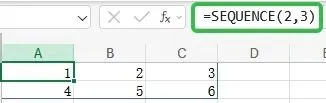
结果:Excel 会自动在 A1:C2 这个 2x3 的区域填满数字。
2 实战:这些公式能让你少加很多班
1. 自动生成序列与转置
公式:=SEQUENCE(2,3) - 效果:瞬间生成 2 行 3 列的 1 到 6 数字矩阵。
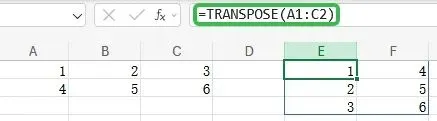
公式:=TRANSPOSE({1,2,3; 4,5,6}) - 效果:横表变纵表,2x3 变成 3x2。
2. 智能搜索与筛选 (真正的自动化)
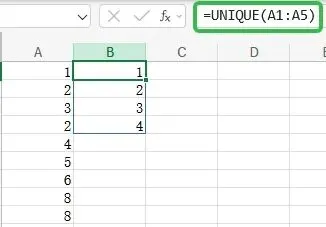
提取不重复项:=UNIQUE({1; 1; 3; 3; 2}) → 结果直接显示 1, 3, 2。 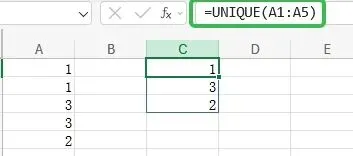
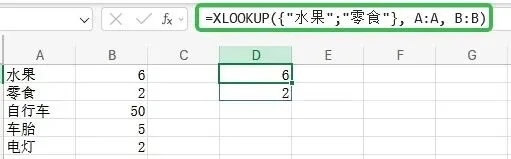
多条件查找:=XLOOKUP({"水果"; "零食"}, A:A, B:B) - 效果:一次性查出「水果」和「零食」的价格,无需写两个公式。
动态合并:=VSTACK({1,2}, {3,4}) → 直接把两组数据垂直堆叠。 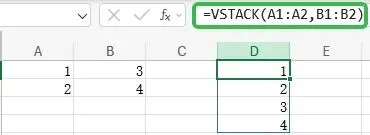
3 进阶:用 VBA 操控 Spill
=SUM(A1#):如果 A1 是溢出公式的开头,该公式会自动计算整个动态区域的总和。
附录:核心代码与公式参考
一、 常用动态数组公式(单元格直接输入)
| 自动去重 | =UNIQUE(A1:A5) | 返回一个没有重复值的列表 |
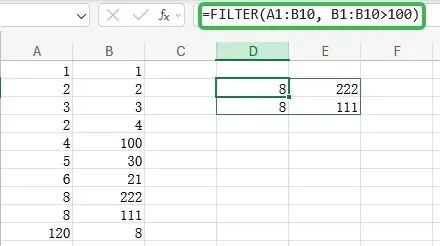
| 条件筛选 | =FILTER(A1:B10, B1:B10>100) | 返回所有数值大于 100 的行 |
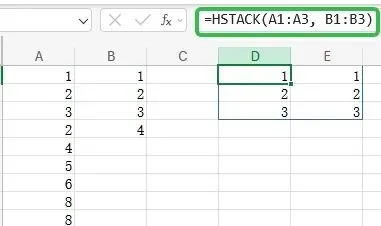
| 水平堆叠 | =HSTACK(A1:A3, B1:B3) | 将两列数据左右拼在一起 |
二、 VBA 自定义溢出函数(处理动态数组)
' 示例:将输入的数组内所有数值翻倍Function DoubleSpill(ByVal val As Variant) As VariantDim result As VariantDim i As Long, j As Long' 如果是 Range 对象,先转为 Variant 数组result = val' 处理多维数组(Spill 的本质)On Error Resume NextFor i = LBound(result, 1) To UBound(result, 1)For j = LBound(result, 2) To UBound(result, 2)result(i, j) = result(i, j) * 2NextNextOn Error GoTo 0' 将处理后的数组传回,Excel 会自动执行溢出显示DoubleSpill = resultEnd Function
三、 VBA 侦测溢出起始与范围
' 传入任一属于 Spill 区域的单元格,返回整个区域的地址Function CheckSpillRange(ByVal r As Range) As String' HasSpill:判断该格是否属于某个溢出范围If r.HasSpill Then' SpillParent.SpillingToRange:直接抓取整块「流淌」出来的区域CheckSpillRange = r.SpillParent.SpillingToRange.AddressElseCheckSpillRange = "非溢出区域"End IfEnd Function
避坑指南:为什么 Excel 报 #NAME? 错误?
很多同学兴致冲冲地输入 =UNIQUE(A1:A10),结果 Excel 却冷冷地回了一句 #NAME?。
原因很简单:你的 Excel 版本该升級了!
Spill 溢出功能和动态阵列函数(UNIQUE, FILTER, SORT 等)是 Excel 的「新纪元」产物,仅支援以下版本:
Microsoft 365(订阅版,始終最新)
Excel 2021 或更高版本(买断版)
Excel 网页版(如不想升级电脑版,可以传文件到 OneDrive 用网页版打开,照样能用!)
结语
本文来自网友投稿或网络内容,如有侵犯您的权益请联系我们删除,联系邮箱:wyl860211@qq.com 。

