年终总结救星!3个Excel动态图表 领导看了直点头
- 2026-09-20 09:49:40

点击蓝字
关注我们

年底了,各种汇报接踵而来。
领导坐在会议室里,翻着厚厚的报表,眉头紧锁:“这些数据太多了,能不能一眼看出重点?”
我坐在旁边,心里暗喜——幸好我提前用Excel做了3个动态图表,轻轻一点,就能切换年份、部门、人员类别,数据趋势和重点一目了然。
领导当场说:“我很看好你!”
今天就把这3个国企HR必会的Excel动态图表分享给你,让你的汇报也能“秒懂”。
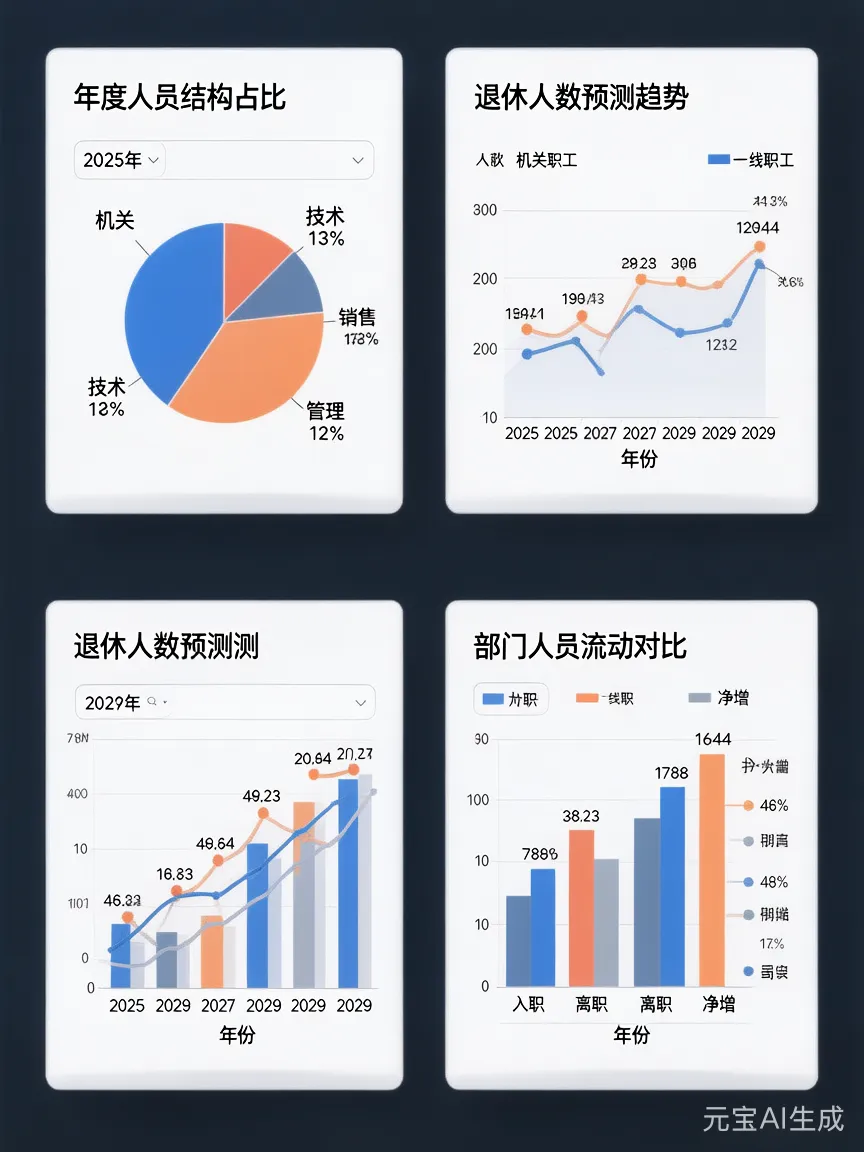
套路1:人员结构动态饼图
场景:汇报各部门人员占比,并能按年份切换查看。
做法:
准备数据表:列A=年份,列B=部门,列C=人数。
插入数据透视表→行=部门,值=人数(求和)。
基于透视表插入饼图。
在透视表字段列表中,把“年份”拖到筛选器,图表上方会出现年份下拉框,切换年份即可动态更新饼图。
套路2:退休趋势动态折线图
场景:展示未来5年机关/一线职工退休人数趋势。
做法:
数据表:列A=年份,列B=机关退休人数,列C=一线职工退休人数。
选中数据 → 插入折线图。
在图表上右键“选择数据”→添加“动态名称”(可用OFFSET+COUNTA定义动态范围,或直接用表格结构化引用)。
将来新增年份数据,图表会自动扩展。
套路3:人员流动动态柱状图
场景:对比各部门每年入职、离职、净增人数。
做法:
数据表:列A=年份,列B=部门,列C=入职人数,列D=离职人数,列E=净增人数(公式=C-D)。
插入数据透视表→行=部门,列=年份,值=入职人数、离职人数、净增人数(求和)。
基于透视表插入柱状图(簇状柱形图)。
在透视表筛选器中切换年份或部门,图表动态更新。
END
推荐阅读:
我是鹏鹏,在国企人力部门干了四年,中级经济师。
我相信,国企HR一样可以用数字化工具打出漂亮仗——不仅做得快,还能让领导看得懂、记得住。
📌 你在汇报中用过哪些让领导眼前一亮的图表?
留言分享,说不定下期我可以写一期“HR汇报图表避坑指南”。
👉 关注我,用HR视角陪你穿越职场,让每一步都走得扎实且有方向。

鹏鹏HR

