Word表格忘写标题?这些神操作拯救你!
- 2026-09-21 19:39:27
Word表格忘写标题?这些神操作拯救你!今天来给大家分享一个常见的办公小尴尬!当你精心制作了一份Word表格,可突然发现,怎么忘记加标题了! 其实,这种状况是很多人都会遇到的问题。别慌,今天我来给大家分享几种解决办法,让你轻松化解这种失误。 
在这之前,先来看看网上别人分享过的一些方法。 在表格上方插入文本框,然后在文本框里输入标题。听起来似乎很简单,但实际问题不少。首先文本框的位置和大小很难调整得恰到好处,影响整个文档的美观度。 而且一旦表格的格式发生变化,文本框的位置可能就需要重新调整,非常麻烦。再者,既然无法在上边加上空行,那这个文本框只能放在属于页眉的位置,会很难看。 在表格上方先插入一行,然后再把这一行的格线去掉,最后在这一行里输入标题。但这种方法明显的操作繁琐,尤其是对于不太熟悉Word操作的小伙伴来说,可能越搞越乱。 这些方法虽然能解决这个问题,不过怎么说呢,显然都不够快捷和完美。 下面我给大家分享几个超实用的解决妙招 先将鼠标移至表格左上角,这时会出现一个十字箭头图标,点击它选中整个表格。向下拖动表格,上方会出现空白,在空白行里输入标题内容就OK。 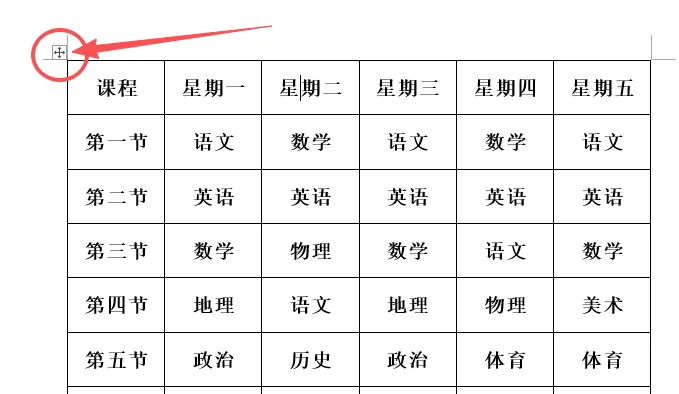
小贴士:如果拖动完发现表格有点错位,可以点中表格左上角的十字箭头,再按菜单中的居中即可摆正。 同上面一样先选中整个表格,也可以使用快捷键Ctrl+A全选表格内容,也可以通过鼠标点击表格左上角的十字箭头图标来选中。选中后剪切,接着在文档中输入标题内容。输完后回车,再把剪切的表格粘回来,这样也OK了。 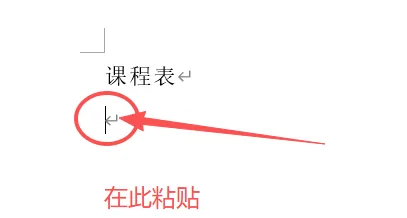
先把光标点在表格的第一行,随便放在这行的哪个单元格里都可以。然后,点击菜单栏中的“布局”(有的版本在“表布局”里)。点“拆分表格”。表格就被拆分成了上下两部分,上面部分是一个空白行,在这个空白行里输入标题即可。 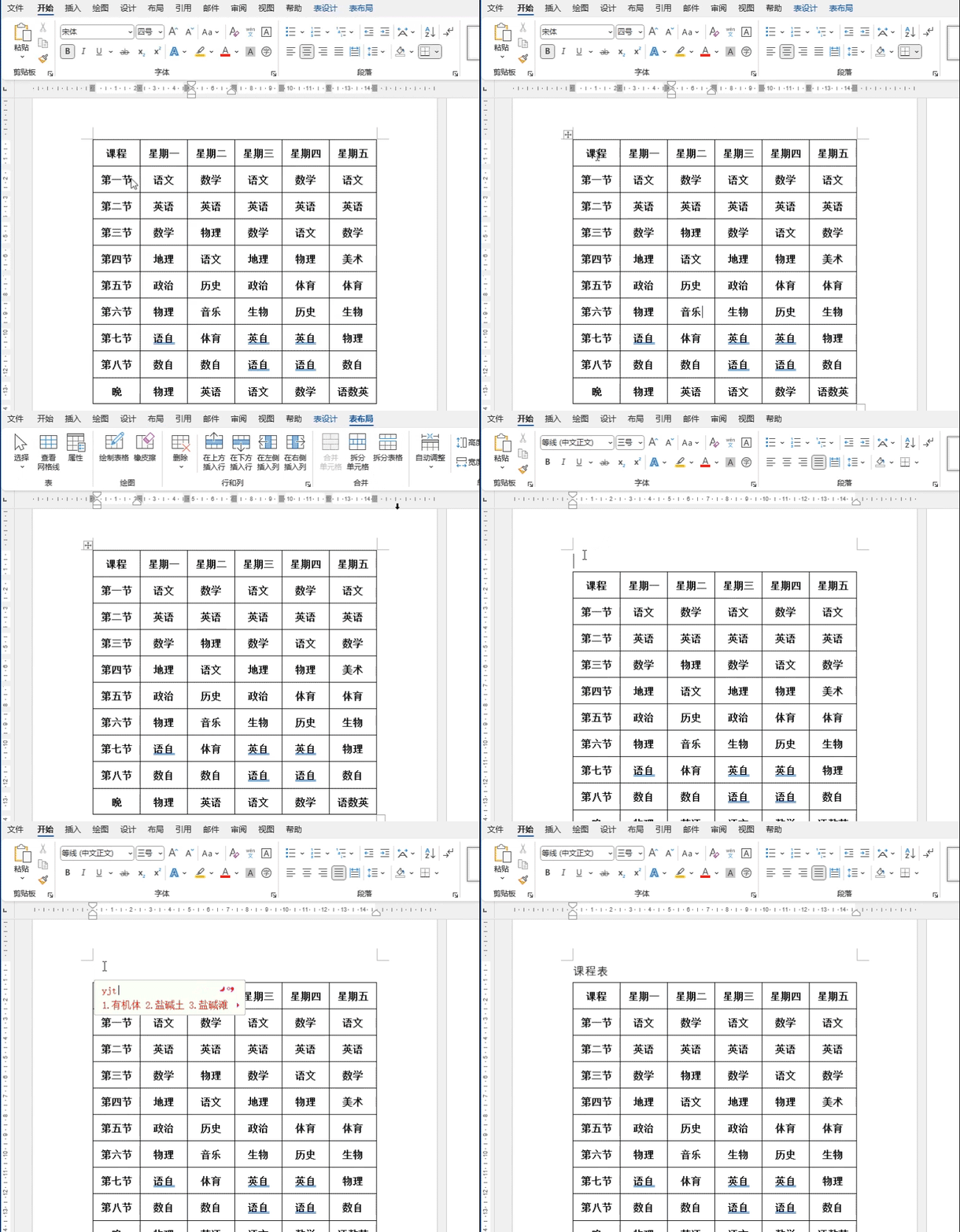
最后这个是极致的方法,把光标放在表格第一行中任意单元格内,同时按下Ctrl+Shift +回车,表格会下移,在表格上方出现一个空白行,直接在此输入标题,一键搞定。 好啦,今天就分享这些,大家觉得有用可以收藏起来,下次再遇到这种情况可以轻松应对啦! 平时多积累这些Office小技巧,工作效率蹭蹭往上涨!如果觉得这篇文章对你有帮助,稍带点个赞哦。还想学习更多Word、Excel的实用技巧,赶紧关注我的公众号,后续会持续为大家输出更多干货内容!
1、文本框法
2、去格线法
1、拖动表格
2、剪切粘贴
3、拆分表格
4、快捷键
本文来自网友投稿或网络内容,如有侵犯您的权益请联系我们删除,联系邮箱:wyl860211@qq.com 。

