8 个 Word 批量处理技巧
- 2026-09-25 12:14:07
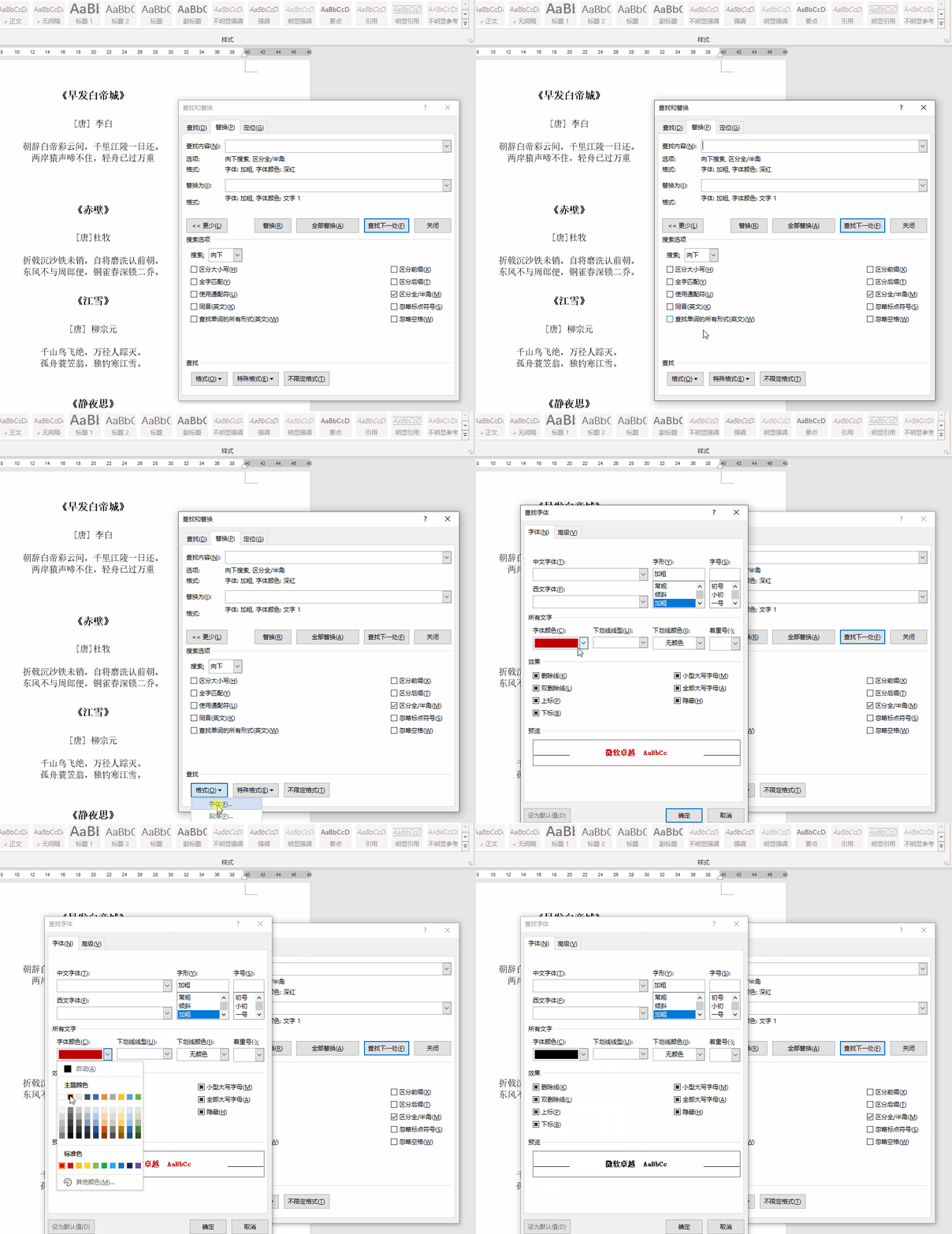
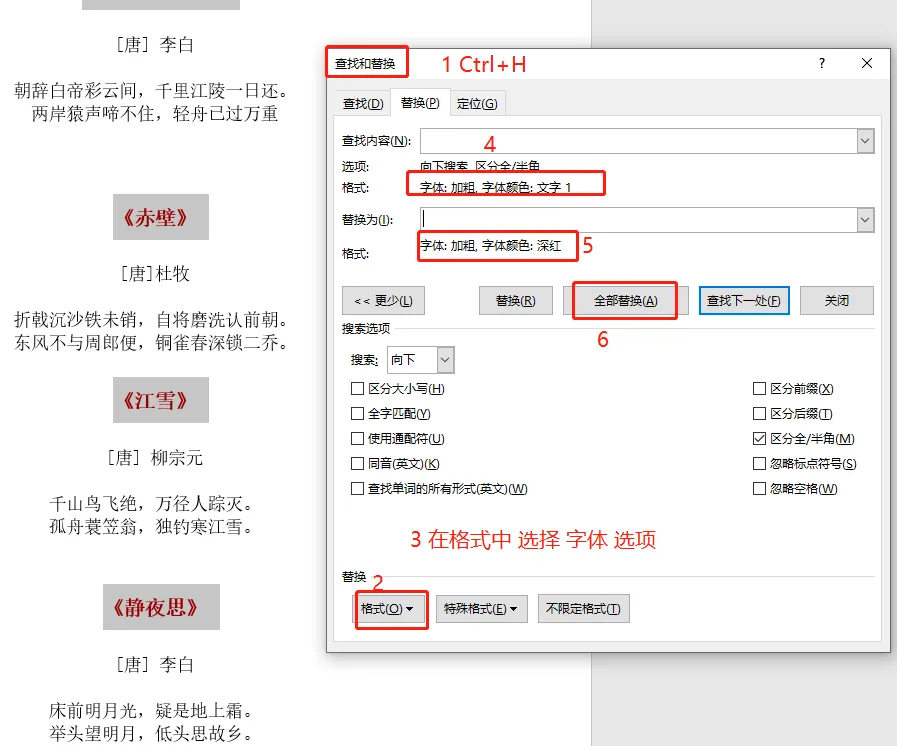
8 个 Word 批量处理技巧在日常办公中,我们经常需要在 Word 文档中去修改内容或是调整格式。 如果有大量内容需要修改并调整格式,你会怎么处理? 难道只能一个一个的手动去修改?不不不,这样子,你可能又要加班了! 今天,小智给专门给伙伴们分享批量处理技巧,能够帮助我们快速批量修改内容。下面,跟着我一起来学习吧! 1、批量修改字体颜色 假如,我需要将标题的颜色全部设为“红色”。 如何快速修改格式呢? 先选择要设置的文本,然后在【开始】——【编辑】——【选择】—【选定所有格式类似的文本】。 再按查找快捷键【Ctrl+H】,打开查找和替换对话框,这个快捷键很常用,大家要记住这个快捷键哈。 查找:【格式】——【字体】,在【字形】中,我们选择【加粗】。 替换为:【格式】——【字体】,在【字体颜色】中设置成红色。 最后点击【全部替换】,即可。 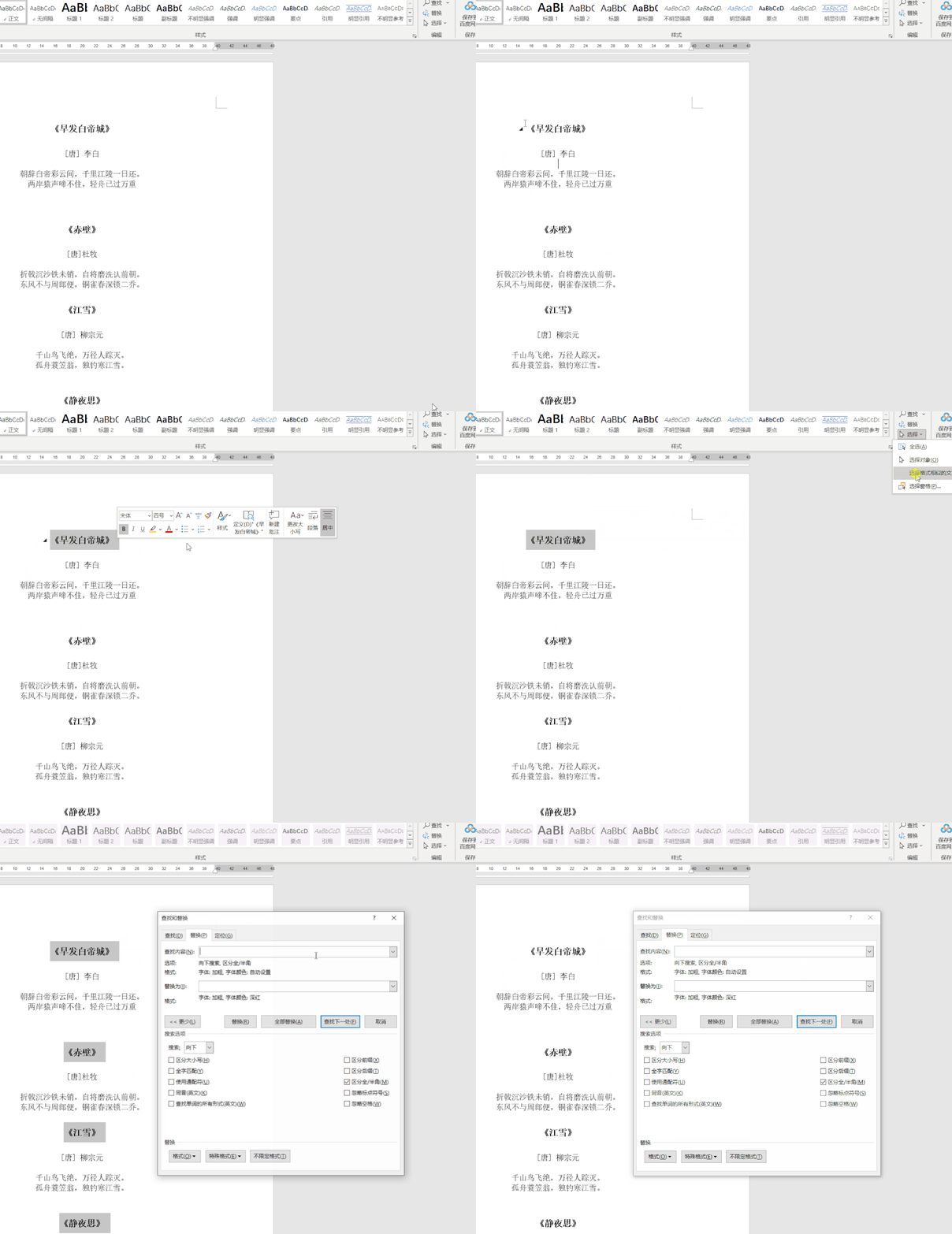
2、批量给指定内容添加括号 选中需要添加括号的内容,按【Ctrl+H】快速打开查找和替换对话框, 在替换为中输入括号,然后定位到括号中间,点击【特殊格式】——【查找内容】——【全部替换】即可。 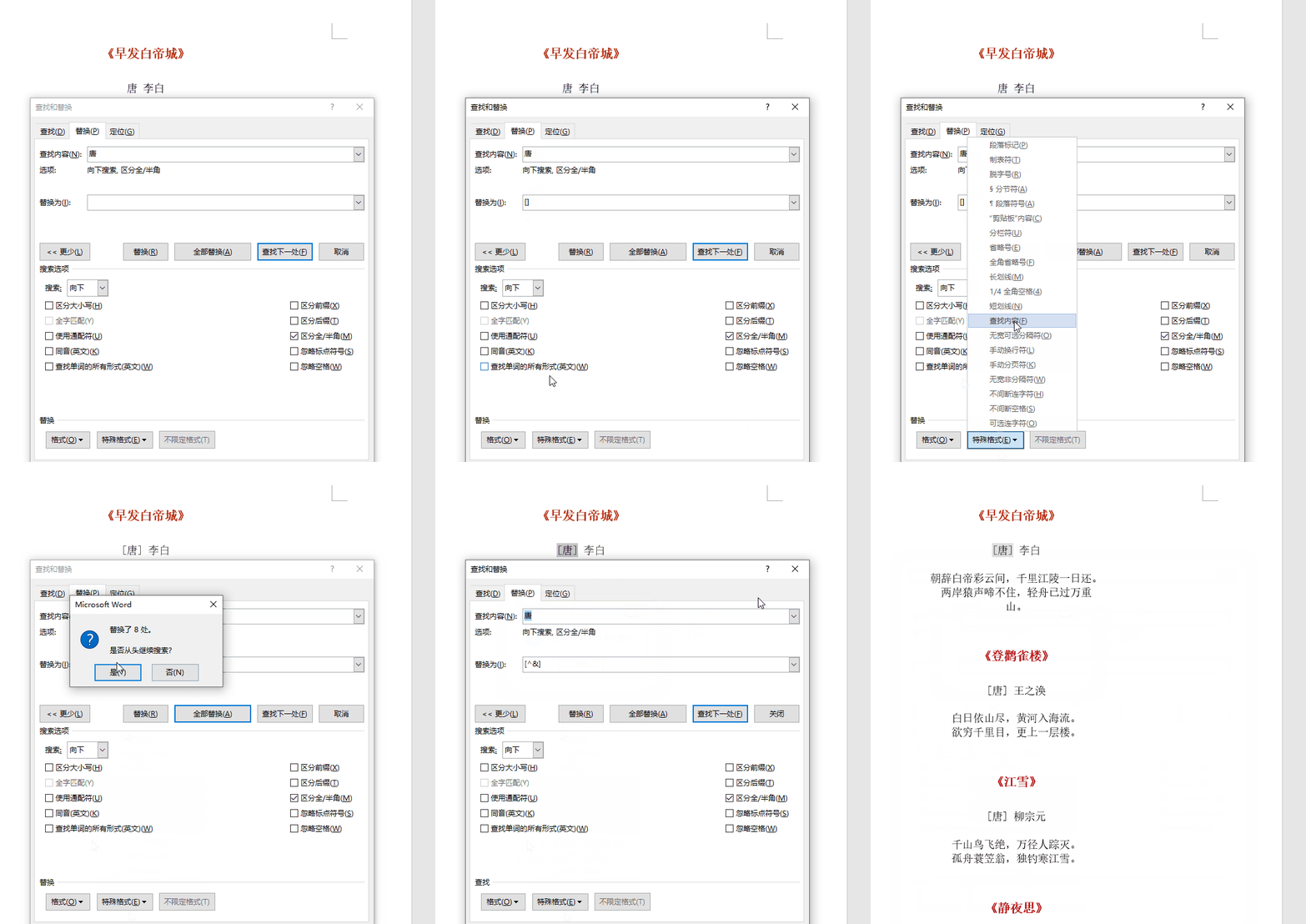
3、批量添加内容 选择需要添加内容的地方,在替换为中输入相同内容后,再输入需要添加的内容,最后点击【全部替换】即可。 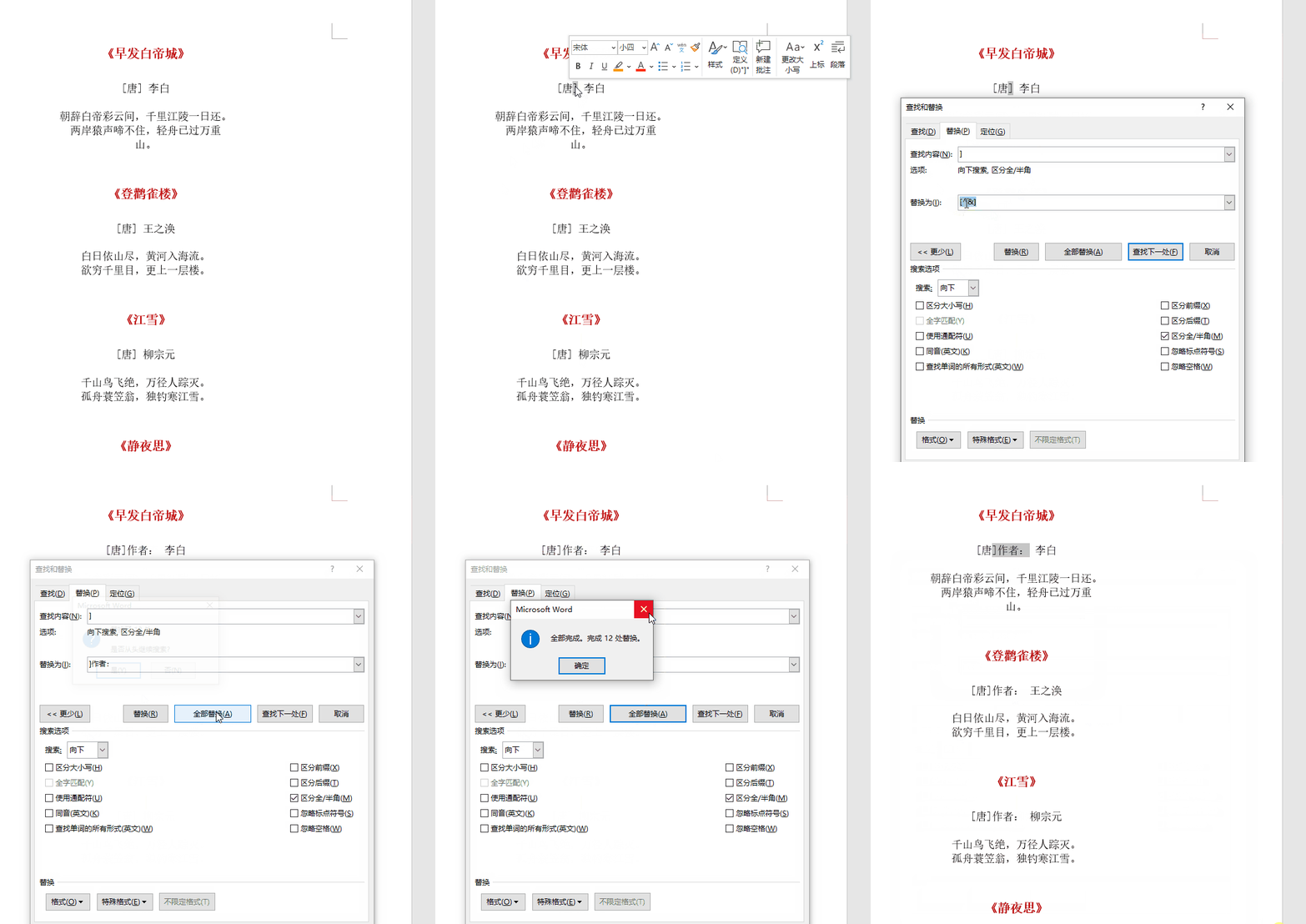
4、批量删除所有图片 如何一次性删除文档中所有的图片呢? 鼠标定在【查找内容】框中,点击【特殊格式】——【图像】; 【替换为】框留空,最后,点击【全部替换】就行了。 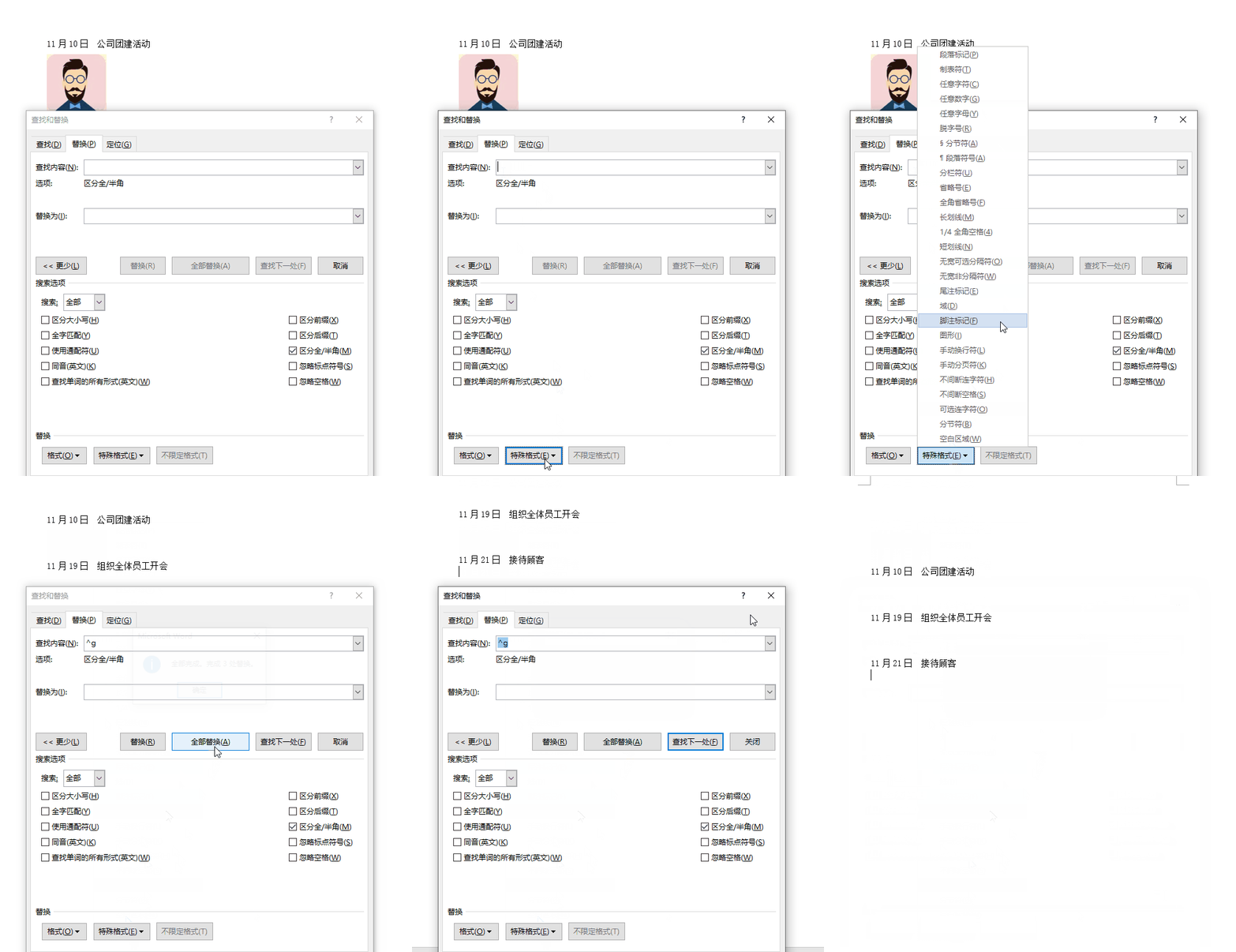
5、批量删除所有英文字母 如何批量快速删除文档中的所有字呢? 鼠标定在【查找内容】框中,点击【特殊格式】——【任意字母】; 【替换为】框留空,最后,点击【全部替换】就行了。 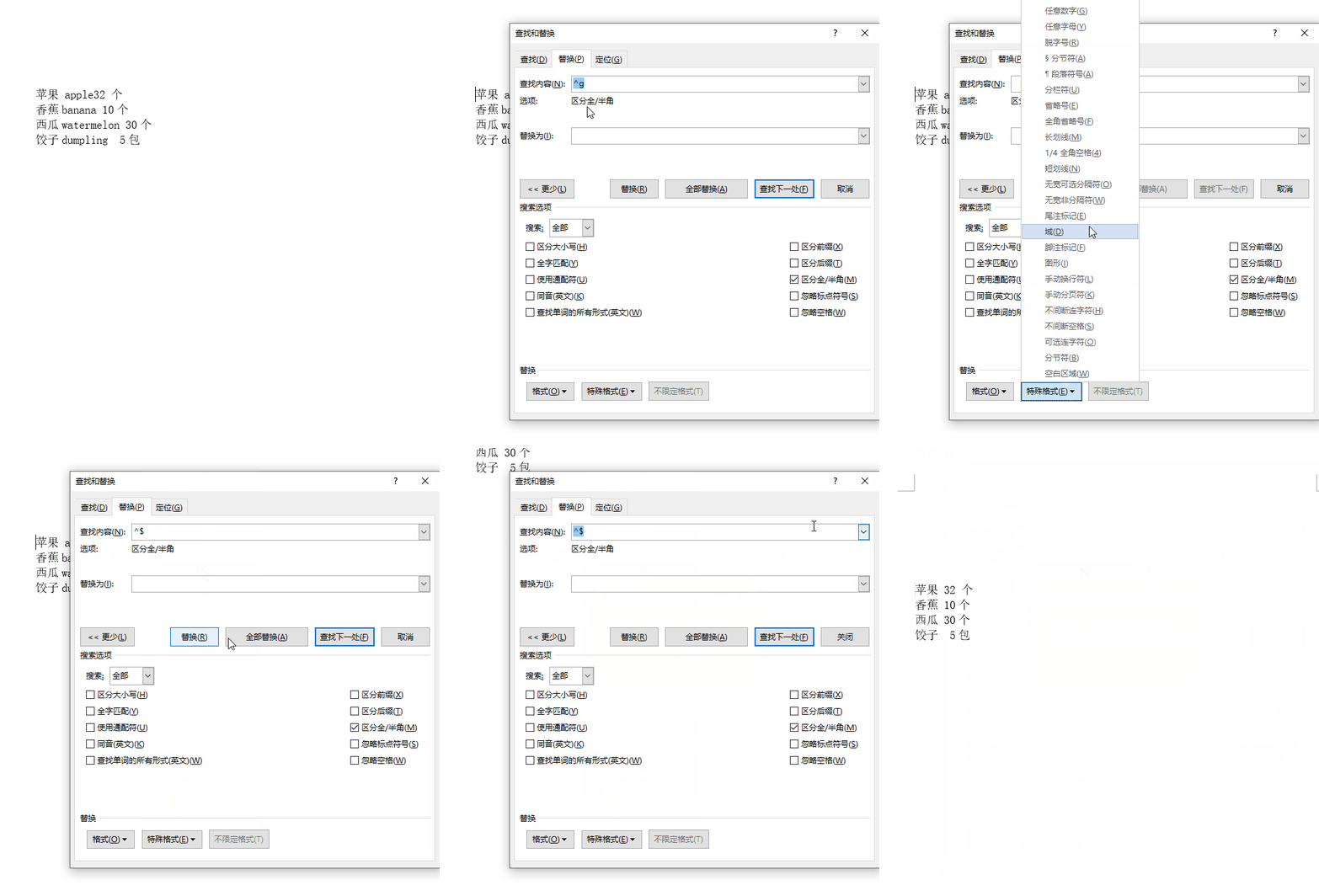
6、批量删除所有数字 鼠标定在【查找内容】框中,点击【特殊格式】——【任意数字】; 【替换为】框留空,最后,点击【全部替换】就行了。 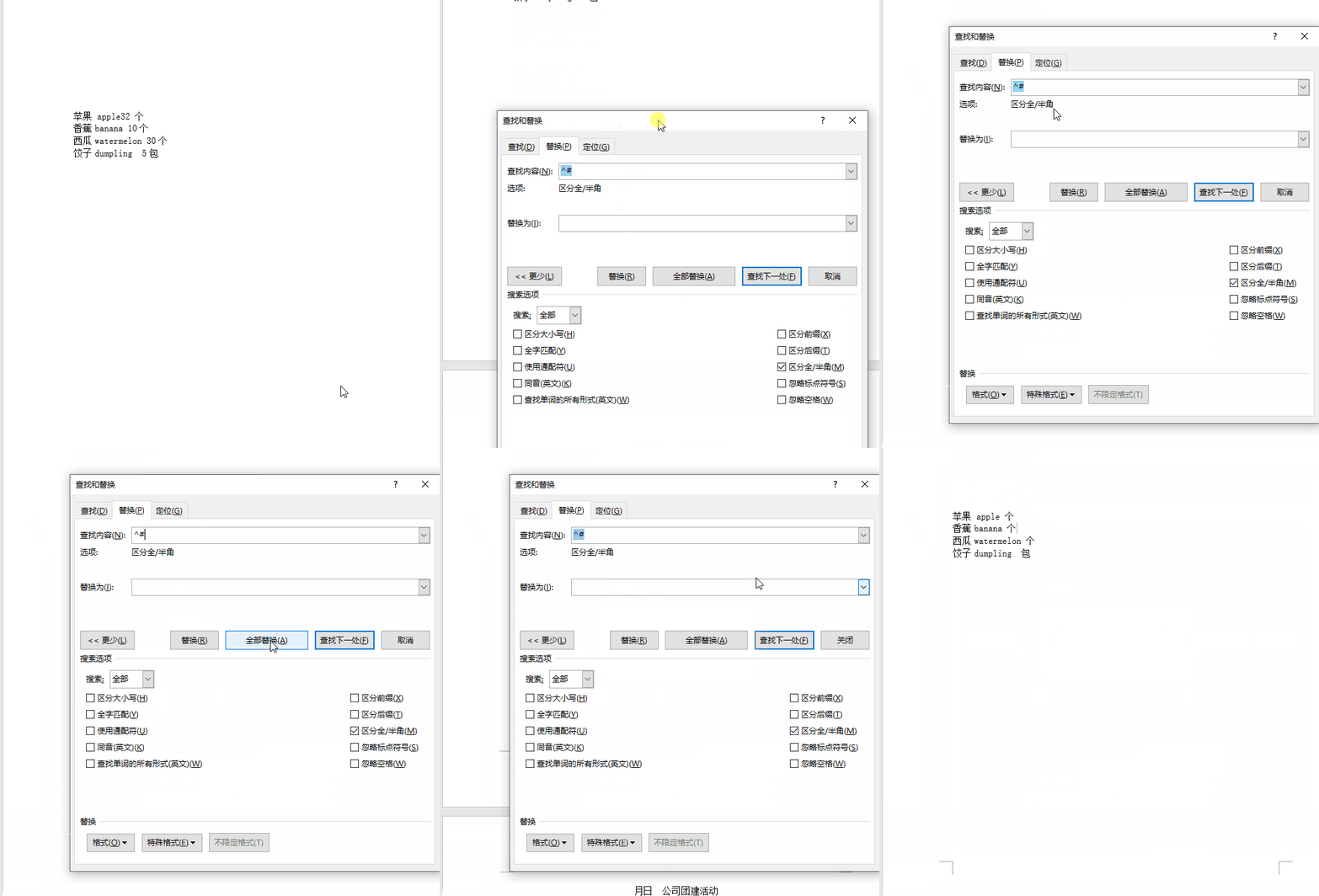
7、批量在每段最后添加内容 批量在每一段后面添加想要的内容。我们将光标定位到【查找内容】中,然后点击【特殊格式】——【段落标记】; 在【替换为】为中输入我们想要添加的内容,再次添加一个段落标记。 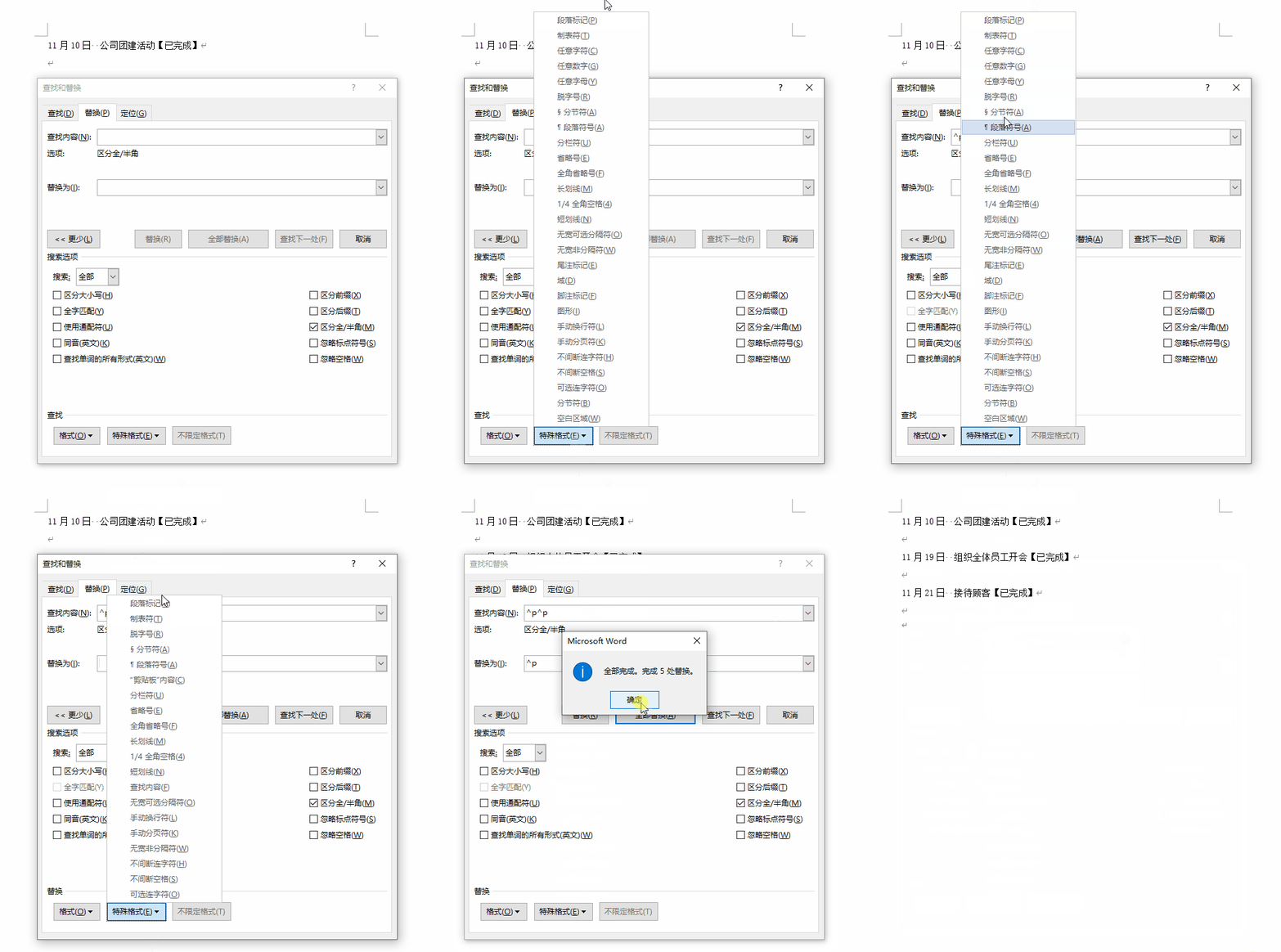
8、批量删除多余回车符 有时候,我们会发现文档中存在大量的回车符,一个一个删太慢了,那么如何快速删除这些多余的回车呢? 【查找内容】:^p^p 【替换为】:^p 记住要全部替换两次才能清除这些多余的回车哦! 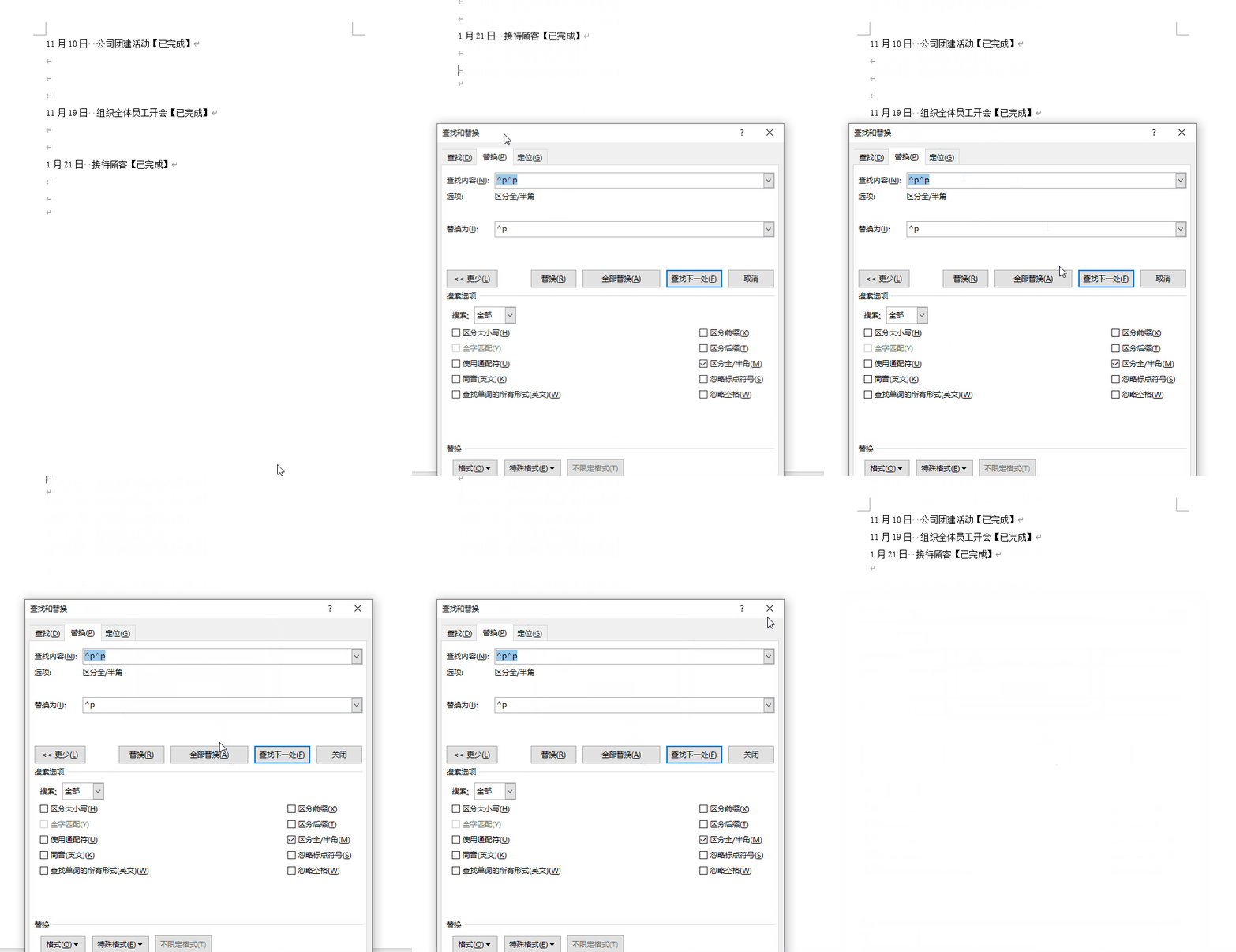

你好,我是小智。
以上就是今天分享的干货技巧,你Get到了吗?别忘记动手练习鸭~
office研习社,每天陪你学习一点点,进步一点点。
喜欢今天的文章,别忘记“收藏”点“在看”支持~ 
咱们下期再见!^_^
本文来自网友投稿或网络内容,如有侵犯您的权益请联系我们删除,联系邮箱:wyl860211@qq.com 。

