如何更改Excel中的行间距
- 2026-09-21 04:55:52
如何更改Excel中的行间距
点个“赞+分享”,鼓励鼓励我吧! 以下《900套高逼格工作模板.xls 》免费下载,不收一分钱! 常用Excel 用Excel玩好报表 是必不可缺的技能 要知道一张好的图表 可以做到一图胜千言! 

今天推荐的超实用干货是 《900套高逼格工作模板.xls 》 3.2G高逼格Excel可视化模板 制作精美 可直接套用 适合自用和内部培训使用
本文将介绍如何在Excel中更改行间距。行间距是指Excel表格中相邻两行之间的距离,通过调整行间距,我们可以改变表格的外观和打印效果。在Excel中,默认的行间距是1.5倍行高,但有时候我们可能需要调整行间距以适应特定的需求。
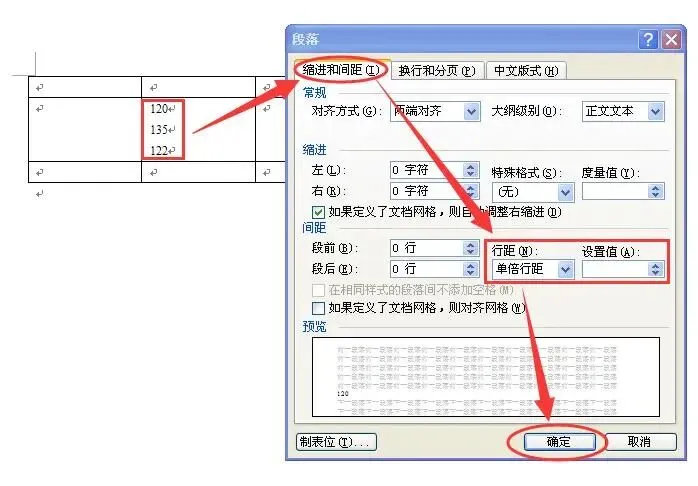 如何更改Excel中的行间距Excel秘籍大全
要调整Excel中的默认行间距,可以按照以下步骤进行:
打开Excel,并选择你想要调整行间距的工作表。 选中需要调整行间距的行或行范围。可以通过拖动鼠标来选择多行。 右键点击选中的行或行范围,然后选择“行高”选项。 在弹出的对话框中,输入所需的行高数值,并在“行高”下拉菜单中选择“精确”。 点击“确定”按钮,完成行高调整。
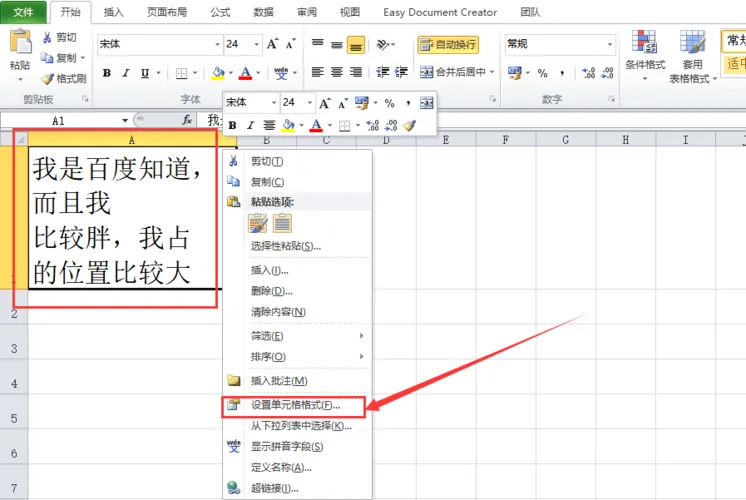 如何更改Excel中的行间距Excel秘籍大全
如果你只需要调整表格中的个别行的行间距,可以按照以下步骤进行:
打开Excel,并选择你想要调整行间距的工作表。 选中需要调整行间距的行或行范围。可以通过拖动鼠标来选择多行。 右键点击选中的行或行范围,然后选择“行高”选项。 在弹出的对话框中,输入所需的行高数值,并在“行高”下拉菜单中选择“精确”。 点击“确定”按钮,完成行高调整。
如果你希望调整整个工作表或工作簿的行间距,可以按照以下步骤进行:
打开Excel,并选择你要调整行间距的工作表或工作簿。 点击工作表的左上角的格子,以选择整个工作表。 按住“Ctrl”键,同时用鼠标点击需要调整行间距的行或行范围(可以选择多行)。 右键点击选中的行或行范围,然后选择“行高”选项。 在弹出的对话框中,输入所需的行高数值,并在“行高”下拉菜单中选择“精确”。 点击“确定”按钮,完成行高调整。
如果你希望在打印Excel表格时调整行间距,可以按照以下步骤进行:
打开Excel,并选择你想要调整行间距的工作表。 点击“文件”选项卡,然后选择“打印”。 在打印预览页面中,点击“页面设置”。 在“页面设置”对话框中,选择“工作表”选项卡。 在“缩放”部分,选择“自定义比例”,然后在“调整”输入框中输入所需的行间距比例。 点击“确定”按钮,完成行间距调整。
通过以上方法,你可以轻松地在Excel中调整行间距,以适应不同的需求。无论是调整默认行间距、单行或多行的行间距,还是调整整个工作表或工作簿的行间距,甚至在打印时调整行间距,都可以根据自己的需要进行灵活的设置。
如果想要系统学习Excel,或者直接套用模板,可以看看点击下方链接或图片查看:


Excel模板表格图表模板4000套、甘特图580套、工作计划255套!(另函数零基础入门视频透视表VBA课程)



Excel秘籍大全
领取方式
关注公众号
私信发送关键字:900
即可免费领取
资料来源于网络,公益分享,如有侵权,联系删除
本文来自网友投稿或网络内容,如有侵犯您的权益请联系我们删除,联系邮箱:wyl860211@qq.com 。

