Excel神技能!单元格多物品价格一键汇总,告别手动计算烦恼
- 2026-09-25 17:15:29











在日常办公中,我们常常会遇到这样的场景:Excel单元格里记录着多种物品,格式是“物品*数量”,彼此用顿号隔开,比如“苹果*5、香蕉*3、橙子*10”。当我们需要汇总这些物品的总价时,手动计算不仅效率低下,还容易出错。
今天,就给大家分享几个仅用公式就能轻松搞定的方法,让你告别繁琐的手动计算!

1
方法一:TEXTSPLIT+VLOOKUP+
SUMPRODUCT函数组合
“
📌 假设sheet 1中A1单元格数据为“笔记本*1、钢笔*3、文件夹*5”(格式为:物品*数量);sheet 2对应的是物品的价格表,具体如下:
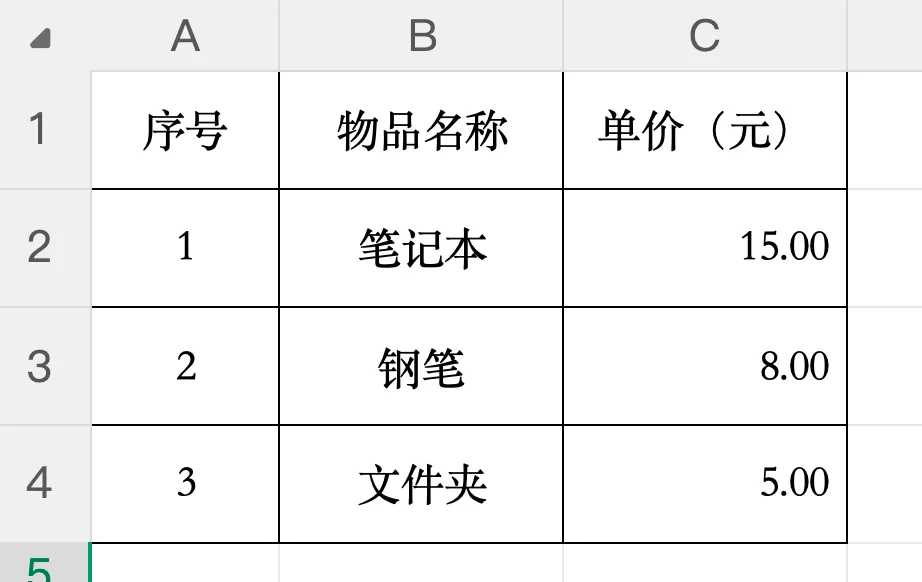
此时如何计算A1物品价格总和?只需输入下列公式,即可求出答案:
=SUMPRODUCT(--TEXTAFTER(TEXTSPLIT(A1,,"、"),"*"),VLOOKUP(TEXTBEFORE(TEXTSPLIT(A1,,"、"),"*"),Sheet2!B:C,2,0))

💭 原理解析
● 首先,TEXTSPLIT函数用于按指定分隔符拆分文本。故TEXTSPLIT(A1,,"、")表示将A1按"、"拆分为数组,得到:{"笔记本*10","钢笔*5","文件夹*3"};
● 其次,在“--TEXTAFTER(TEXTSPLIT(A1,,"、"),"*")”中,TEXTAFTER用于提取"*"之后的文本,可得到 {"10","5","3"};而“--”则将其转换为数值,得到 {10,5,3}
● 同理,先用“TEXTBEFORE(...)”提取"*"之前的文本,得到 {"笔记本","钢笔","文件夹"}后,再用VLOOKUP函数匹配物品单价,;
● 最后,SUMPRODUCT计算单价,得到结果64元。
2
方法二:
借助Power Query工具
“
📌 还是以原先的案例为例,Power Query的操作步骤则更为简单:
1.导入数据到Power Query:选中包含物品信息的单元格,点击“数据”选项卡,选择“从表格/区域”(如果数据不在表格中,会提示创建表格),将数据导入到Power Query编辑器中。
2.拆分列:在Power Query编辑器中,选中包含物品信息的列,点击“转换”选项卡,选择“拆分列”,按分隔符“、”拆分列,将每个物品信息拆分到单独的行中。
3.提取物品名称和数量:再次选中拆分后的列,点击“拆分列”,按分隔符“*”拆分列,将物品名称和数量分别拆分到两列中。
4.更改数据类型:将数量列的数据类型更改为数值类型。
5.匹配单价并计算总价:如果有单价对照表,可以将其也导入到Power Query中,然后通过“合并查询”功能匹配每个物品的单价,最后添加一个自定义列,计算每个物品的总价(数量*单价),并通过“分组依据”功能汇总所有物品的总价。
6.加载数据回Excel:完成上述操作后,点击“关闭并上载”,将处理后的数据加载回Excel中。

💭 原理解析
Power Query是Excel中强大的数据处理工具,它可以通过一系列的操作步骤,将复杂的数据转换为我们需要的格式。通过拆分列、提取信息、匹配单价等操作,我们可以轻松地汇总出所有物品的总价。而且Power Query的操作步骤可以保存下来,下次遇到类似的数据时,只需点击刷新即可快速得到结果。

注意事项
● 数据格式规范:确保单元格中的物品信息格式规范,每个物品都以“物品*数量”的形式记录,并且物品之间用顿号隔开。如果格式不规范,可能会导致公式计算错误。
● 函数版本兼容性:不同版本的Excel对函数的支持可能有所不同。比如TEXTSPLIT函数只有Excel 365及以上版本才有,如果你使用的是旧版本的Excel,可能无法使用该函数。
掌握了这些方法,以后再遇到Excel单元格多物品价格汇总的问题,你就可以轻松应对啦!赶紧动手试试吧,让你的办公效率翻倍!

公众号丨拾穗解忧录

