PPT技巧 | AI制图的5个细节技巧
- 2026-09-26 14:16:37
PPT技巧 | AI制图的5个细节技巧AI制图对于PPT设计是一个重大利好,如今越来越多人在制作PPT时会使用AI制图,一改以往到网上辛苦地找寻与内容相应的插图的做法。在AI制图中,除了各大模型和平台提供的常规功能,也有一些与PPT设计对应的细节,值得我们注意和提升。 01 设定生成图片的风格 如今像百度、豆包等一些通用的AI平台上,都会针对生成的图片提供多种可选的风格,像人像摄影、电影写真、赛博朋克、手绘插画等等。设计PPT时,一定要考虑到设计的主题和演示的对象,选择适合的风格。例如对于一些相对严肃、涉及现实社会分析和策划的内容,就应该选择摄影、写真等较为写实的画风。面对小朋友演讲时,就不妨选择一些卡通风格的插图。 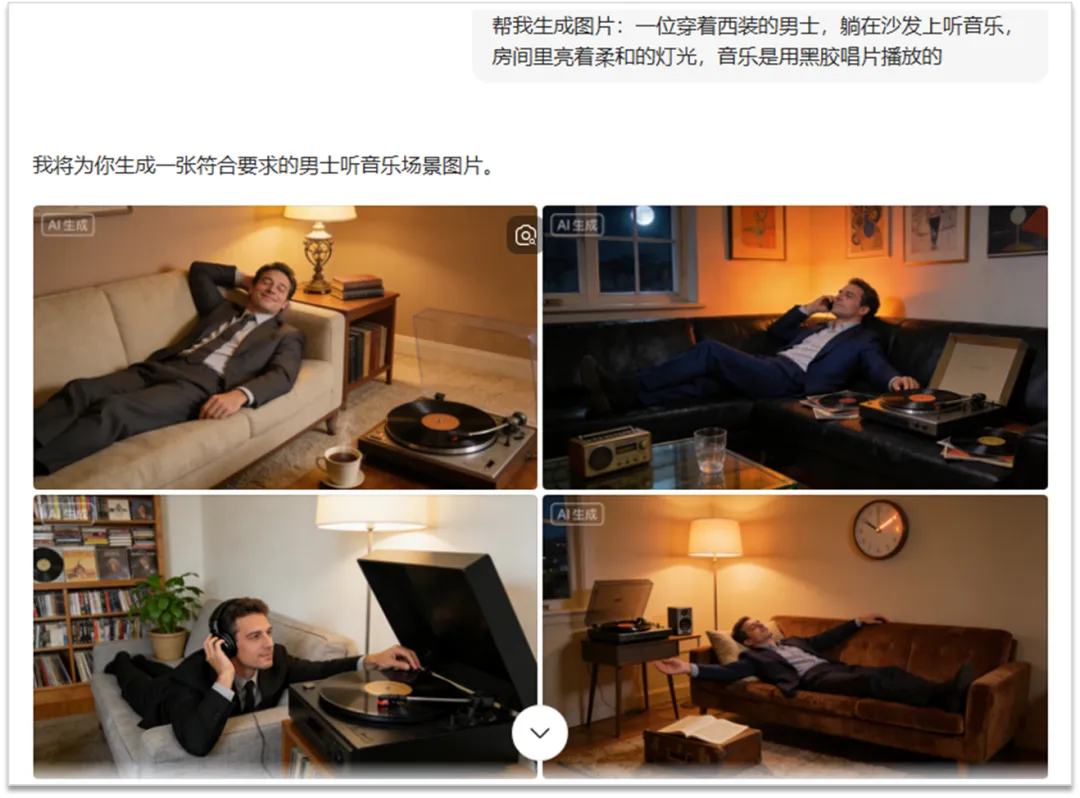
AI模型生成图片会有一种基于文字指令的风格偏向。也就是,如果你不指定生成图片的风格,AI会根据文字内容,选定合适的风格。 例如我们指令AI生成「一位穿着西装的男士,躺在沙发上听音乐,房间里亮着柔和的灯光,音乐是用黑胶唱片播放的」的图片,AI就会以「男士」为核心,选定最适合突出人物的风格。如果下达的指令没有包含人物这样的特定要素,AI就会默认选取一些偏写实的风格生成四张图片。 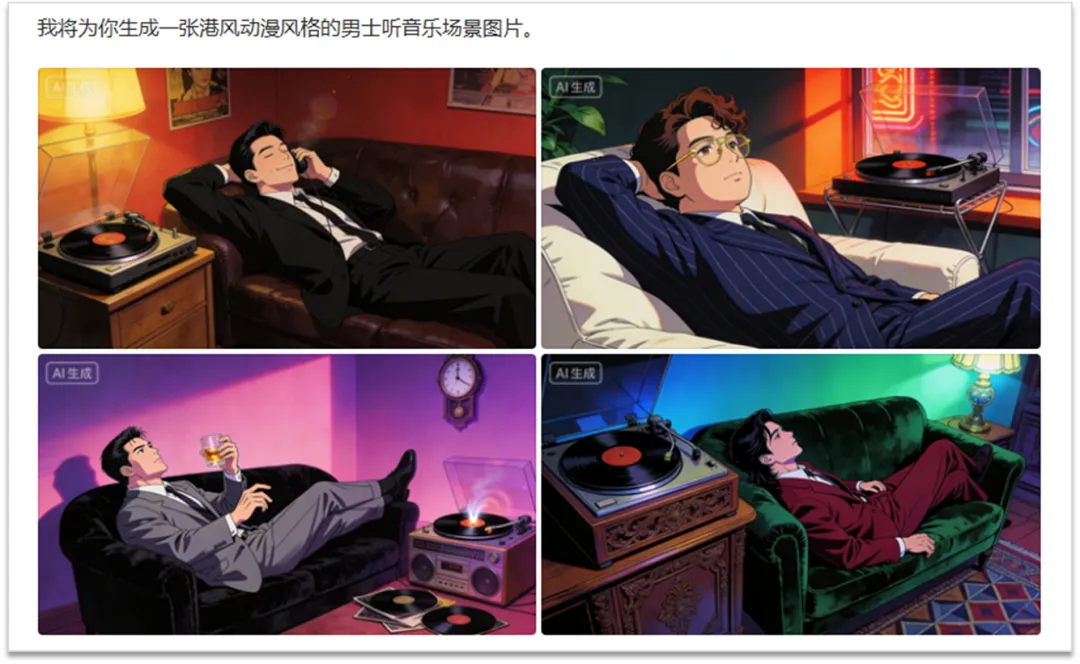
当我们选定一种风格,AI模型便会只针对这种风格来生成四张图片。这时候我们就可以选取最喜欢的一张,复制到PPT上。 02 朝自己需要的方向扩图 AI有扩图功能,但扩图也是有技巧的。 在PPT的版式设计中,图片的方向和角度会对幻灯片的排版产生很大影响。如果只是简单地把图片用作PPT中的插图,那么对AI生成的图片可能更需要裁剪而不是扩图。但如果是要把图片用于幻灯片上特定板块的使用,乃至做成全图型PPT,那就需要对扩图的方向和比例有所选择。 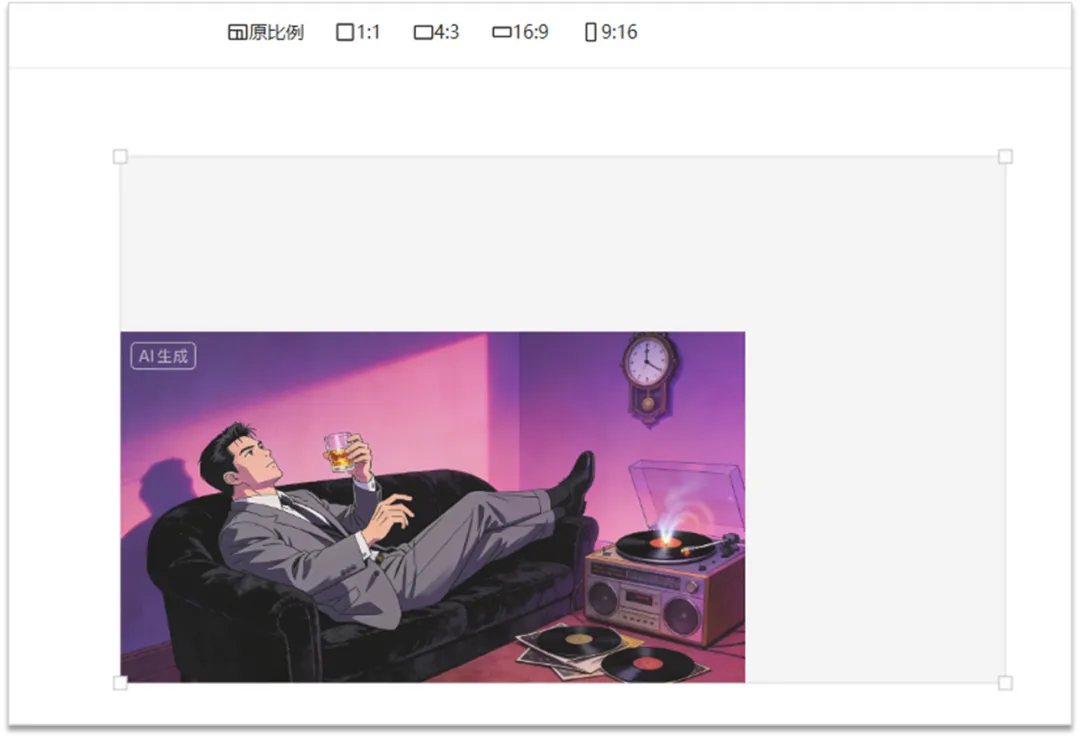
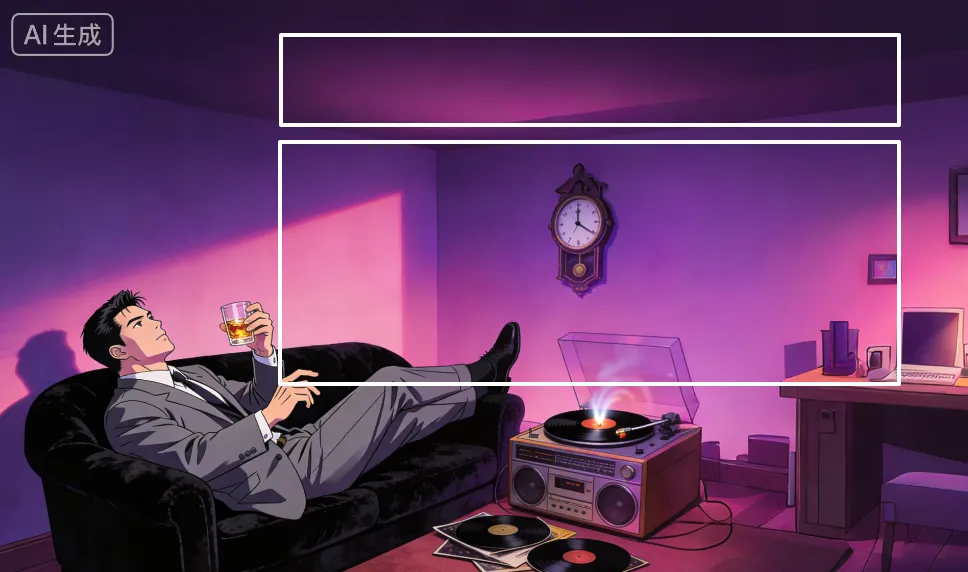
例如前面生成的几张图片中,我们选取了一张男士位于左下方的图片进行扩图。为了让图片能覆盖整张PPT并用作背景,我们根据图片既有的布局,选择朝右上方进行扩图。扩图以后,就可以在新图片的右上方安排标题和正文等内容(上图中白色框的位置),与图片中原有的男士和沙发形成对角平衡。 03 在指令中定调色彩 很多人会忽视图片的色彩,只觉得不是黑白就可以了。事实上,色彩设计在PPT设计中发挥着重要作用。很多PPT主题和模板由于设定了颜色,如果随便使用AI生成的五颜六色的图片,就可能形成视觉上的冲突,产生不必要的信息熵。 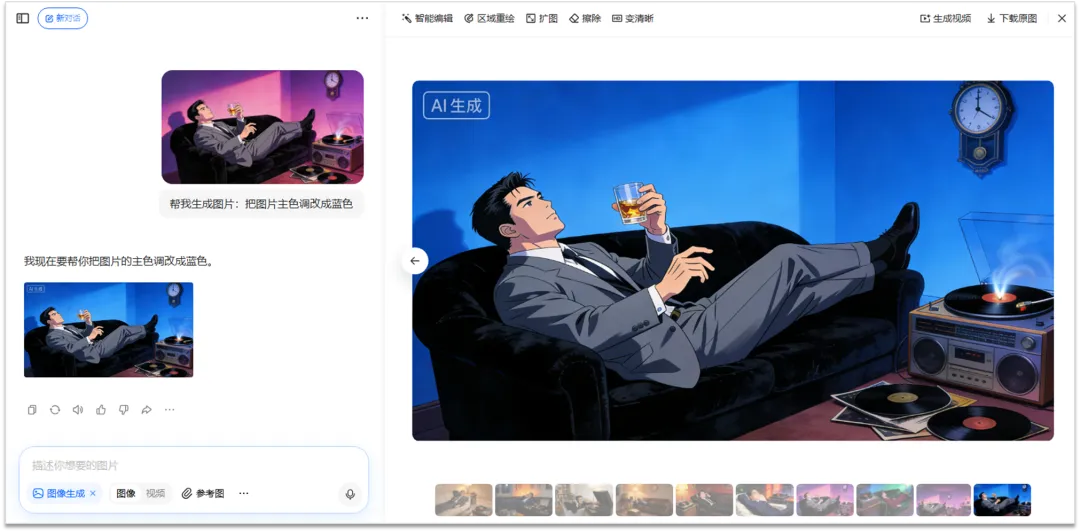
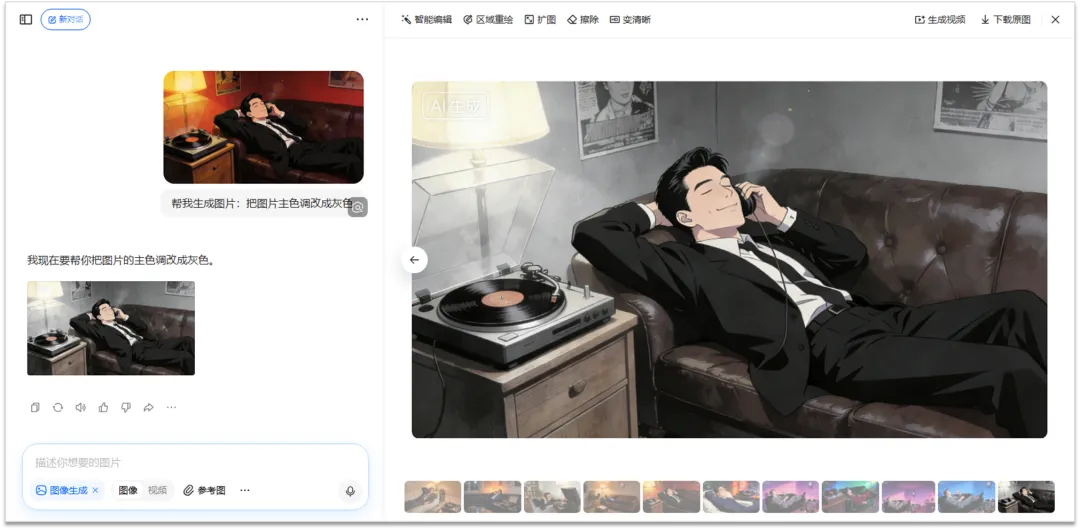
对于AI生成的图片,我们可以在未生成之前就在指令文字中注明颜色,也可以在生成以后再选取其中一张进行智能编辑。还是前面生成到的图片,我们只需要告诉AI把主题色调置换一下,图片的颜色就直接改变了。 04 添加参考图片 让AI生成图片时除了输入文字指令,还可以上传参考图片。给AI提供参考图片的意义在于,让AI「依葫芦画瓢」,对应着参考图片上的角度、比例和内容风格来生成图片。 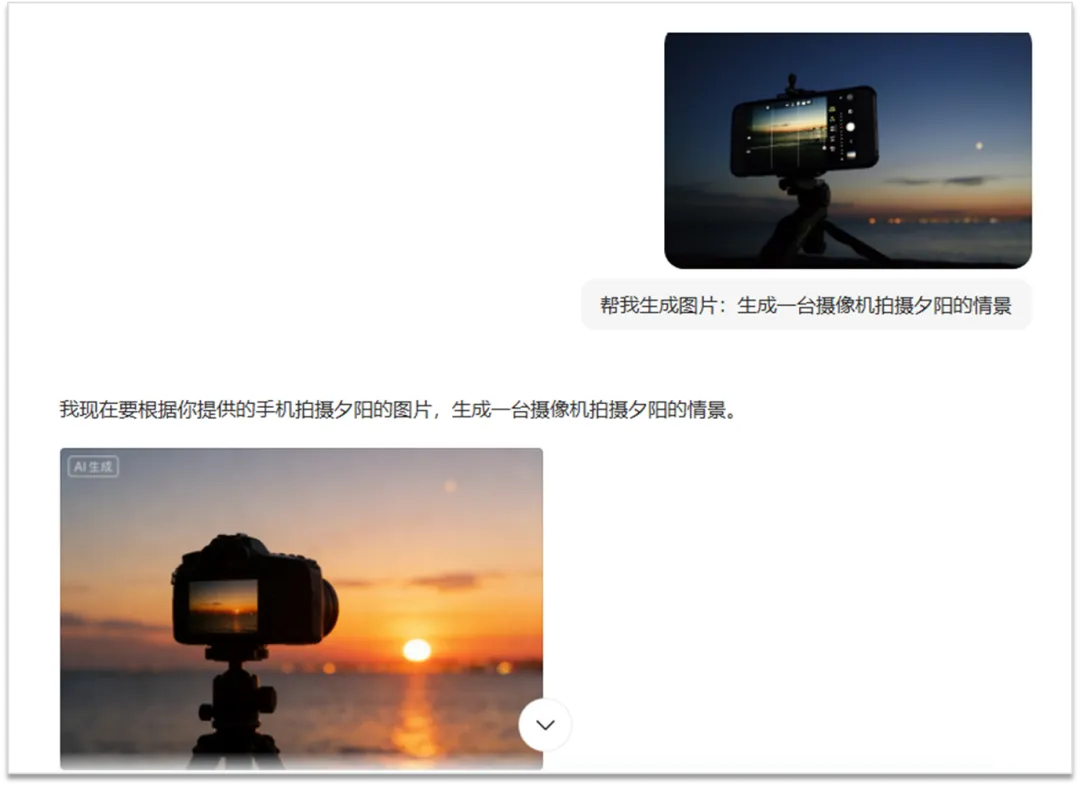
上传参考图片的功能非常实用。一个典型的用途是,在不需要P图的情况下,直接让AI生成风格一致、却能替换掉核心内容的新图片,像商品展示、人物示意都可以轻易做到。 例如我们上传了一张用手机拍照的图片,让AI照着生成摄像机拍照的图片,比过去通过P图来替换要容易多了。 05 在图片上标注文字 AI生成图片在文字上有两个小问题。一是,对于一些情景,AI会画蛇添足地加上一些像鬼画符一样的文字,例如一些屏风、屏幕上的字,你都不知道是波斯密语还是西夏文,反正不是现实存在的文字。二是,用户确实需要画面上出现一些文字,但如果不加强调,AI就只能乱写一通。 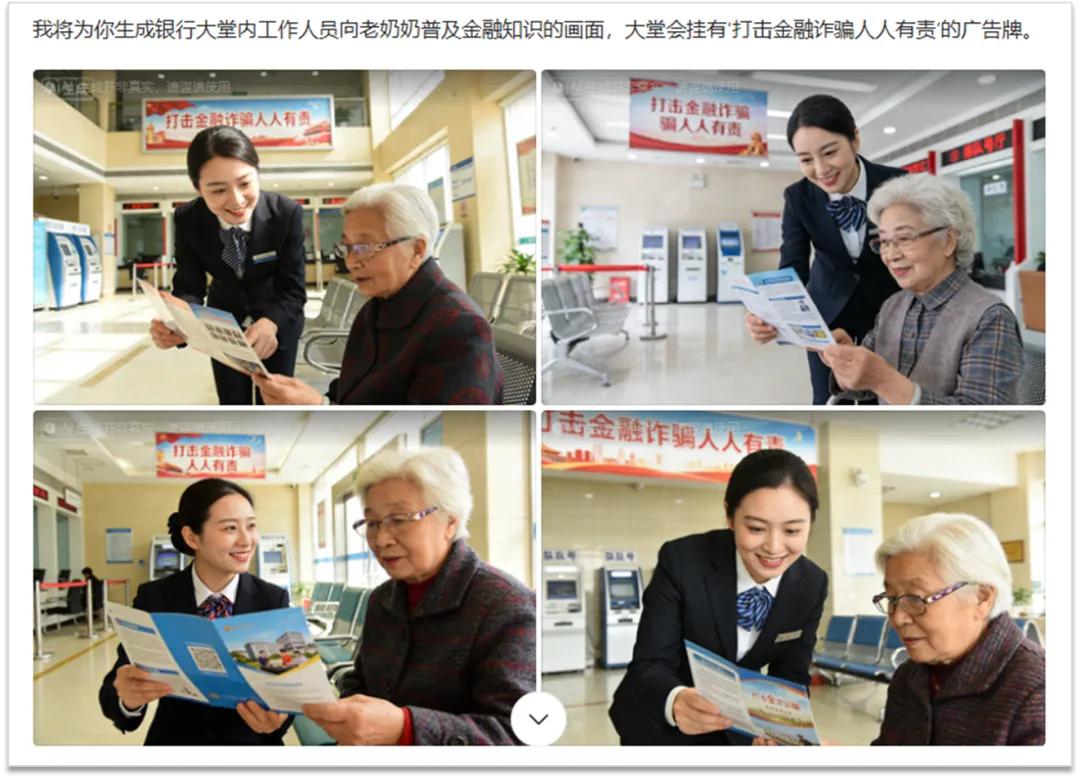
例如我们要求AI生成银行工作人员给老人普及金融知识的图片,特别注明要在图片上加个广告牌写着「打击金融诈骗人人有责」。如果不注明这样的文字,光看见一个银行经理给老人拿着宣传单在说话,你很难分辨,这到底是推销理财产品还是防范金融诈骗。 
本文来自网友投稿或网络内容,如有侵犯您的权益请联系我们删除,联系邮箱:wyl860211@qq.com 。

