Excel加减乘除!职场人必备的高效运算技巧
- 2026-09-23 01:29:15
还在手动计算Excel里的数字?明明几秒钟就能搞定的事,却要花上几分钟甚至半小时!今天就给大家整理了Excel加减乘除的超全用法,从基础公式到效率技巧,再到职场实战案例,新手也能1分钟上手,帮你彻底告别低效计算!
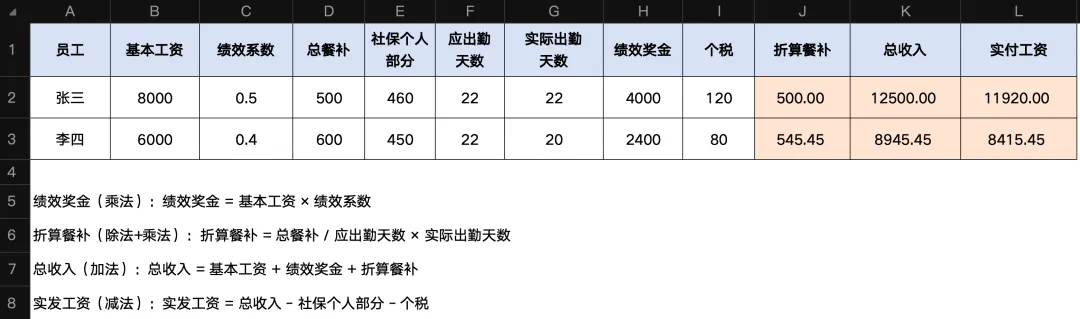
借助以下的案例进行加减乘除的介绍和实操用法。

加法运算:求和
核心公式:
=单元格1+单元格2示例:总收入(加法):总收入(K2) = 基本工资(B2) + 绩效奖金(H2) + 折算餐补(J2),在K2输入=B2-H2-J2,回车即可。

💡 效率技巧
如果要计算多个连续单元格(如A1到A10)的和,用SUM函数更快!
=SUM(A1:A10)
减法运算:算差值
核心公式:
=被减数单元格-减数单元格示例:实发工资(减法):实发工资(L2)= 总收入(K2) - 社保个人部分(E2) - 个税(I2),在L2输入=K2-E2-I2,回车即可。

⚠️ 小提醒
Excel没有专门的减法函数,直接用「-」运算符就够了,简单又直接!

乘法运算:乘积
核心公式:注意:乘法用星号「*」表示
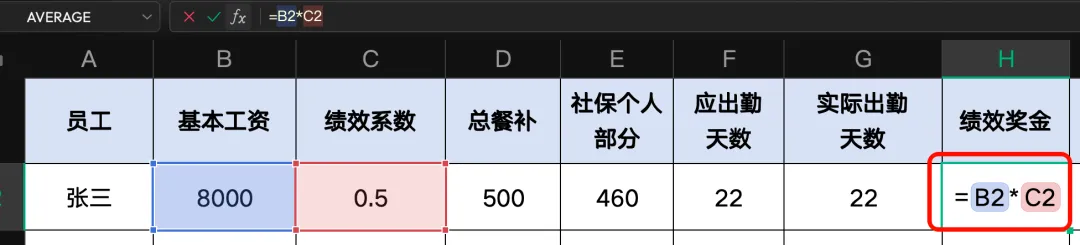
=单元格1*单元格2示例:绩效奖金(乘法):绩效奖金(H2) = 基本工资(B2) × 绩效系数(C2) ,在H2输入=B2*C2,回车即可。
💡 效率技巧
计算多个连续单元格的乘积,用PRODUCT函数更高效!
公式:=PRODUCT(A1:A5)
代替繁琐的 =A1*A2*A3*A4*A5,节省大量输入时间!

除法运算:商值
核心公式:注意:除法用斜杠「/」表示
=被除数单元格/除数单元格示例:折算餐补(除法+乘法):折算餐补(J2) = 总餐补(D2) / 应出勤天(F2)数 × 实际出勤天数(G2),在J2输入=D2/F2*G2,回车即可。

⚠️ 避坑提醒
除数不能为0!否则会显示
#DIV/0!错误。可以用IF函数提前规避:=IF(B1=0,"",A1/B1)
如果B1为0,单元格显示空白,否则正常计算商值。
🚀 通用效率技巧:必学!
批量填充公式
输入一个公式后,点击单元格右下角的填充柄(➕小方块),向下或向右拖动,可以快速将公式应用到其他单元格,效率翻倍!
混合运算优先级
和数学运算规则一致:先乘除后加减,有括号先算括号里的。
示例:=(A1+B1)*C1(先计算A1+B1的和,再乘以C1)
快速保留计算结果
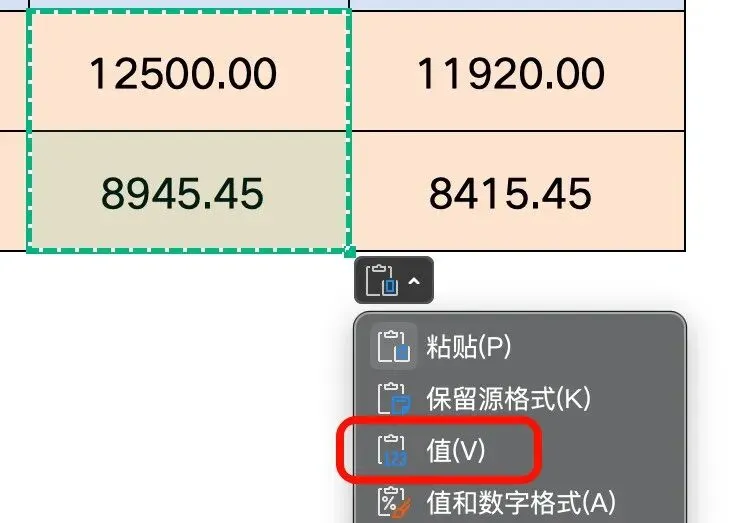
公式计算后,若只想保留数值(就必须去掉公式),可以右键点击单元格 → 「复制」→ 右键 → 「选择性粘贴」→ 「值」。
大家有更多Excel使用技巧,欢迎在评论区留言!

👍点赞+🩷推荐+📝收藏!分享给身边需要的同事哦!

