1分钟将 Excel 通讯录批量导入手机,告别手动输入!
- 2026-09-25 15:56:03
1分钟将 Excel 通讯录批量导入手机,告别手动输入!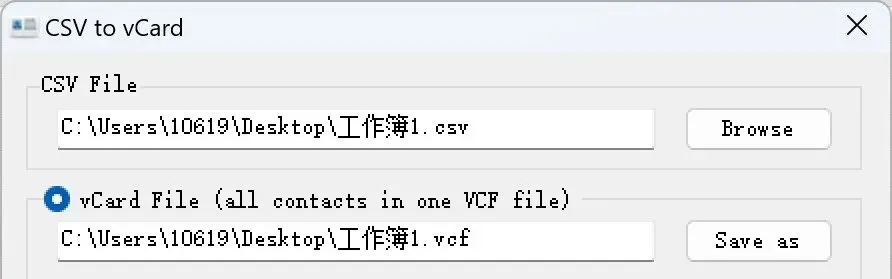
效率神器 | 1分钟将 Excel 通讯录批量导入手机,告别手动输入!
👋 痛点场景:手里有一份存着几百个联系人的 Excel 表格,想存入手机,难道要一个个手动输入?今天推荐一款免费小工具 CSV to vCard,5步搞定批量导入!
保姆级使用教程
Step 1 下载并安装软件
首先,我们需要获取这个免费的小工具(仅几MB,绿色无广告)。
官网下载地址:https://www.csvtovcard.com/
💡 提示: 打开官网后,点击页面上的 Download 按钮即可下载安装包,安装过程一路点 "Next" 即可。
Step 2 准备数据
整理你的 Excel 表格,建议保留最关键的列,例如:Name、Job Title、Business Phone、Mobile Phone、Company。(这里的字段名称,其实可以随便输入,不一定按照此图所示)
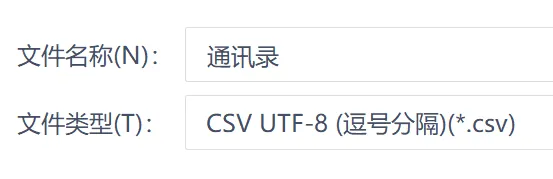
⚠️ 关键操作:整理完毕后,在 Excel 中点击“文件” -> “另存为”,文件类型必须选择 CSV UTF-8 (逗号分隔) (*.csv)。

Step 3 导入文件
打开安装好的 CSV to vCard 软件:
点击 Select CSV File 旁边的 Browse 按钮。
选择刚才保存的 .csv 文件。
软件会自动读取文件中的列名。
Step 4 字段映射(最重要)
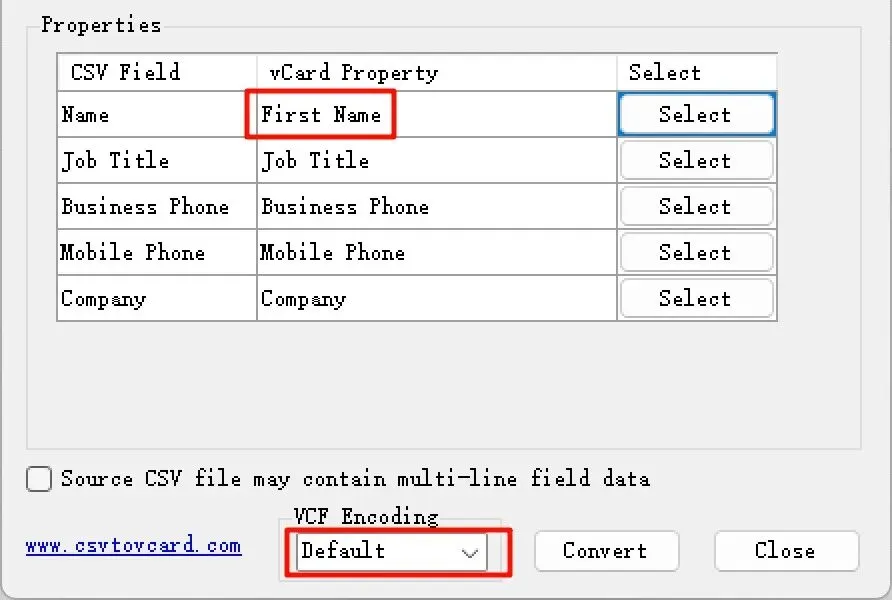
你需要告诉软件,Excel 里的哪一列对应通讯录的哪个位置。另外,编码要选择:Default。
左边选 "Name" -> 右边选 "First Name"
左边选 "Mobile Phone" -> 右边选 "Mobile Phone"
其他列同样用这种方法设置
Step 5 转换并导入手机
1. 点击右下角的 Convert 按钮,会生成一个 .vcf 文件。
2. 发送到手机: 建议通过微信“文件传输助手”把文件发给手机。
3. 手机端操作: 在微信里点开文件 -> 选择“用其他应用打开” -> 选择“通讯录/联系人” -> 确定导入。
如果觉得好用,记得点个 「在看」 哦 👇
本文来自网友投稿或网络内容,如有侵犯您的权益请联系我们删除,联系邮箱:wyl860211@qq.com 。

